Produtos de aluguel físico
A aplicação Aluguel do Odoo permite que os usuários personalizem o agendamento, preço e inventário para produtos físicos de aluguel. Os usuários podem configurar múltiplos locais de retirada e devolução e rastrear produtos de aluguel por número de série.
Definições
Para configurar as definições padrão em produtos de aluguel, navegue até .
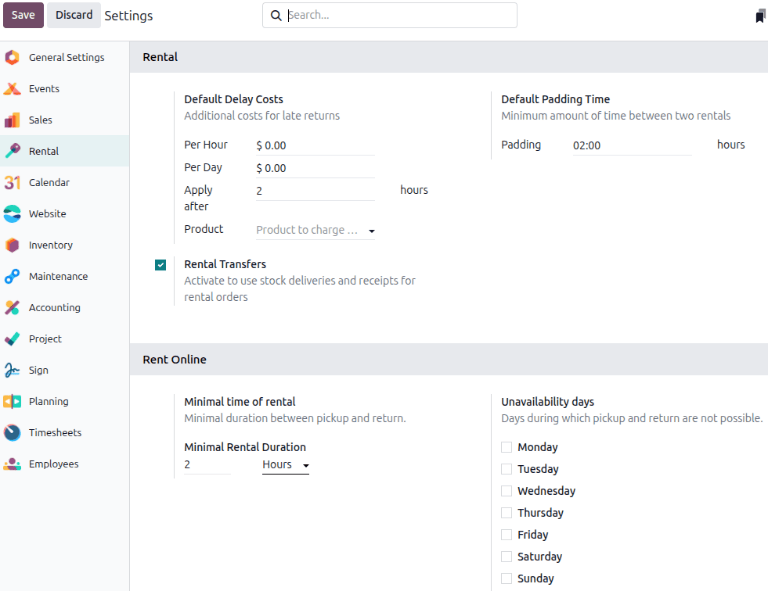
Na seção Aluguel, sob a subseção Custos de Atraso Padrão, preencha o campo Aplicar após.
Na seção Tempo de Preenchimento Padrão, preencha o campo Preenchimento. Em seguida, ative Transferências de Aluguel.
Na seção Alugar Online, preencha o campo Duração Mínima de Aluguel e designe dias de Indisponibilidade.
Clique em Salvar para aplicar as alterações.
Produtos de locação
Para visualizar todos os produtos que podem ser alugados no banco de dados, navegue até . Por padrão, o filtro Aluguel aparece na barra de pesquisa e a visualização é Kanban.
Cada cartão Kanban de produto exibe o nome do produto, taxa de aluguel, quantidade de unidades em estoque e imagem do produto (se aplicável).
Criar um novo produto físico
Para configurar um novo produto de aluguel físico, vá para , em seguida clique em Novo. Na janela do novo produto, a caixa de seleção Aluguel já está marcada por padrão.
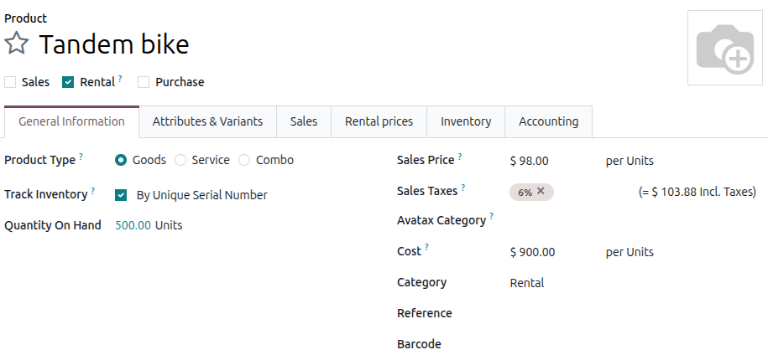
Selecione o Tipo de Produto como Bens e marque a caixa de seleção Rastrear Inventário. Ao lado da caixa de seleção Rastrear Inventário, selecione Por Número de Série Único no menu suspenso. Para o campo Categoria, selecione Bens no menu suspenso ou crie uma nova categoria digitando o nome e clicando em Criar.
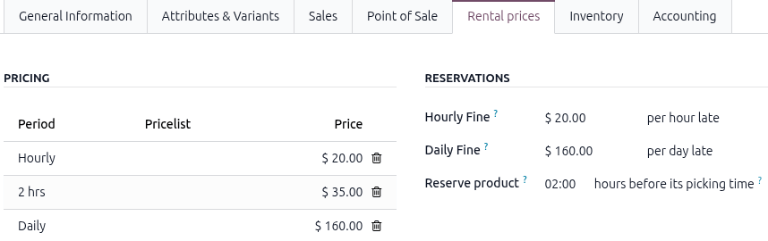
Clique na aba Preços de aluguel e na seção Preços, clique em Adicionar um preço para inserir uma nova taxa de aluguel. Escolha um período de preços (a unidade de duração do aluguel) na coluna Período, ou crie um novo período de preços digitando o nome e clicando em Criar e editar.
Em seguida, insira o Preço para esse Período específico. Para aplicar a taxa de aluguel configurada a uma lista de preços existente, clique na coluna Lista de preços e selecione a lista desejada no menu suspenso.
Na seção Reservas, preencha a Multa por hora, Multa diária e o tempo de Produto reservado. Esses valores são preenchidos automaticamente a partir da seção Custos de Atraso Padrão, desde que tenham sido configurados em .
Clique no ícone fa-cloud-upload (Salvar manualmente) perto do topo para salvar.
Crie um novo período de preços navegando até . Clique em Novo e configure um período para 2 horas.
Navegue até o produto bicicleta tândem e na aba Preços de aluguel adicione o período de 2 horas definido em $35. Salve manualmente para aplicar as alterações.
Gerenciamento multilocal e transferências
Rastrear a localização de produtos físicos de alto valor entre locais é essencial. O aplicativo Rental ajuda com o recurso Transferências de Aluguel. Ativar transferências de aluguel significa que o sistema trata os movimentos de aluguel de forma semelhante às vendas, exigindo um recebimento e um aviso de entrega sempre que um produto físico é alugado ou devolvido.
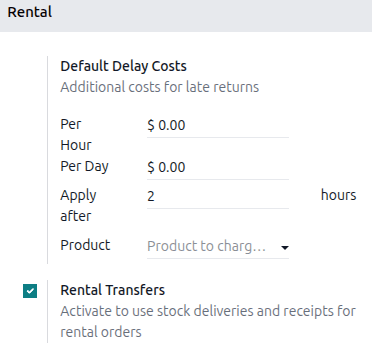
Para gerenciamento multilocal e rastreamento de transferência de itens alugados, navegue até e na seção Aluguel, marque a caixa de seleção Transferências de Aluguel.
Em seguida, vá para e na seção Armazém, marque a caixa de seleção Locais de Armazenamento. Clique em Salvar para aplicar as alterações.
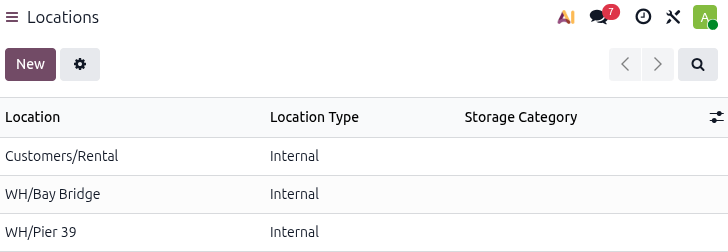
Para configurar novos locais, navegue até . Clique em Novo para configurar um novo local interno.
Na nova página de local, insira o Nome do Local e certifique-se de que o campo Local Pai está definido como WH. Clique no ícone fa-cloud-upload Salvar manualmente perto do topo para salvar.
Certifique-se de que os aplicativos Rental e Inventário estejam configurados ativando Transferências de Aluguel no aplicativo Rental e Locais de Armazenamento no aplicativo Inventário.
Em seguida, vá para . Crie um novo local para cada frente de loja.
Retirada de produtos
Quando um cliente retira produtos, navegue até a ordem de aluguel apropriada, clique em Retirada. O aplicativo Rental exibe um formulário de entrega de armazém listando os produtos de aluguel reservados. Clique em Validar para mover a ordem para o estágio Concluído.
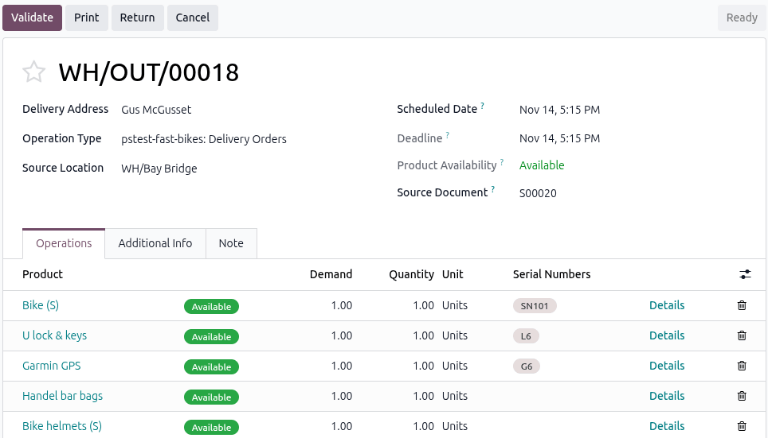
Ao fazer isso, coloca um banner de status Retirado na ordem de aluguel.
Devolução de produtos
Quando um cliente devolve produtos, navegue até a ordem de aluguel desejada, clique em Devolução. O app Aluguel exibe um formulário de recebimento do armazém listando os produtos de aluguel retirados.
Insira a mesma quantidade de produtos que o cliente devolveu na coluna Quantidade. Se algum dos produtos tiver números de série, insira-os na coluna Números de Série.
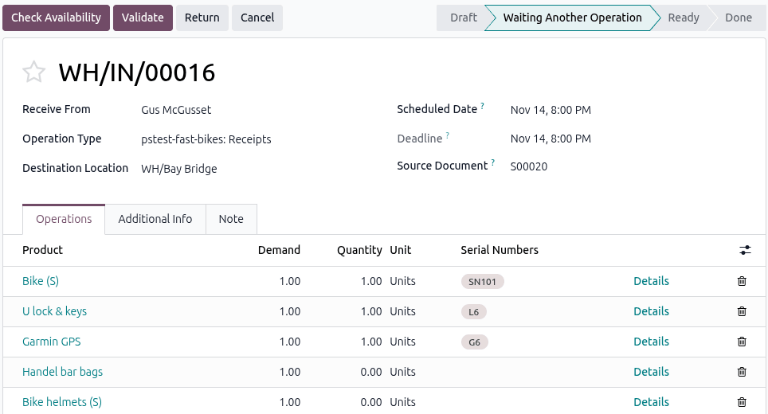
Clique em Validar para mover a ordem para o estágio Concluído. Um banner de status Devolvido aparece na ordem de aluguel.
Imprimir recibos de retirada e devolução
Os recibos de retirada e devolução podem ser impressos para os clientes quando eles retiram e/ou devolvem produtos.
Para imprimir recibos de retirada e/ou devolução, navegue até a ordem de aluguel apropriada, clique no ícone fa-cog (Ações) para revelar um menu suspenso.
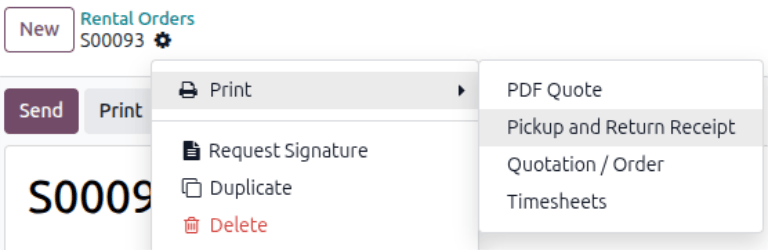
Nesse menu suspenso, passe o mouse sobre a opção Imprimir para exibir um submenu. Em seguida, selecione Recibo de retirada e devolução.
O Odoo gera e baixa um PDF, detalhando todas as informações sobre o status atual dos itens alugados.