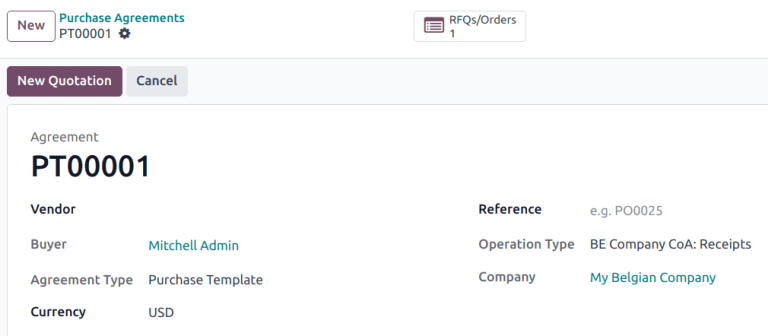
Modelos de compra
Modelos de compra são um tipo de acordo que permitem a criação repetida de solicitações de cotação (RFQs) para compras recorrentes. Produtos podem ser adicionados e quantidades podem ser alteradas conforme necessário. Purchase templates podem ser usados para múltiplos fornecedores, economizando tempo e simplificando o processo de RFQ (request for quotation).
Purchase templates diferem de pedidos abertos em que um pedido aberto é um pedido grande dividido em várias entregas, portanto todas as RFQs (requests for quotation) devem ser do mesmo fornecedor. Purchase templates podem ser replicados para múltiplos fornecedores, e podem copiar quantidades, o que é útil ao fazer pedidos frequentes.
Configuração
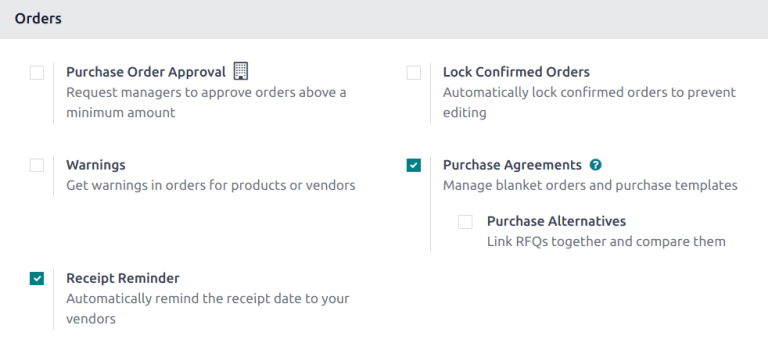
Primeiro, navegue até . Na seção Pedidos, marque a caixa de seleção Acordos de Compra. Clique em Salvar para salvar as alterações.
Criar um novo modelo
Navegue até e clique em Novo.
Selecione um Fornecedor da lista suspensa.
No campo Tipo de Acordo, selecione Modelo de Compra da lista suspensa.
Confirme se as informações nos campos restantes estão corretas, ou atualize conforme necessário.
Na aba Produtos, clique em Adicionar uma linha, e selecione o produto desejado. Atualize a Quantidade e defina o Preço Unitário.
Após adicionar todos os produtos necessários, clique em Confirmar.
Criar uma nova RFQ a partir de um modelo de compra
Após confirmar um purchase template, novas cotações podem ser criadas diretamente a partir do formulário purchase template. As RFQs (requests for quotation) usando este formulário são pré-preenchidas com informações baseadas nas regras definidas no formulário. Além disso, novas cotações são automaticamente vinculadas a este formulário purchase template, através do botão inteligente fa-list-alt RFQs/Pedidos no topo do formulário.
Para criar uma nova cotação <purchase/manage_deals/create-new-rfq>, clique em Nova Cotação. Isto abre uma nova RFQ (request for quotation), que é pré-preenchida com as informações corretas, dependendo das configurações definidas no formulário purchase template.
Se nenhum fornecedor foi identificado no purchase template, escolha um Fornecedor na lista suspensa. Os produtos podem ser adicionados à RFQ (request for quotation) clicando em Adicionar um produto na aba Produtos. Para remover um produto, clique no ícone fa-trash-o (lixeira) na extremidade direita da linha do produto.
No novo formulário RFQ (request for quotation), clique em Enviar por Email para redigir e enviar um email ao fornecedor listado. Clique em Imprimir RFQ para gerar um PDF imprimível da cotação; ou, quando pronto, clique em Confirmar Pedido para confirmar o pedido de compra.
Após confirmar o pedido, volte ao purchase template através das migalhas de pão. O botão inteligente fa-list-alt RFQs/Pedidos foi atualizado para listar o pedido confirmado.