Integração com Sendcloud
O Sendcloud é um agregador de serviços de remessa que facilita a integração de transportadoras européias com o Odoo. Uma vez integrados, os usuários podem selecionar as transportadoras nas operações de inventário em sua base de dados Odoo.
Configuração no Sendcloud
Crie uma conta e ative as operadoras
Para começar, crie ou faça login em uma conta Sendcloud.
Na plataforma Sendcloud, siga a documentação de integração Sendcloud para configurar a conta e gerar as credenciais do conector.
Configuração do armazém
Uma vez conectado à conta Sendcloud, navegue até e preencha o campo para endereço do armazém.
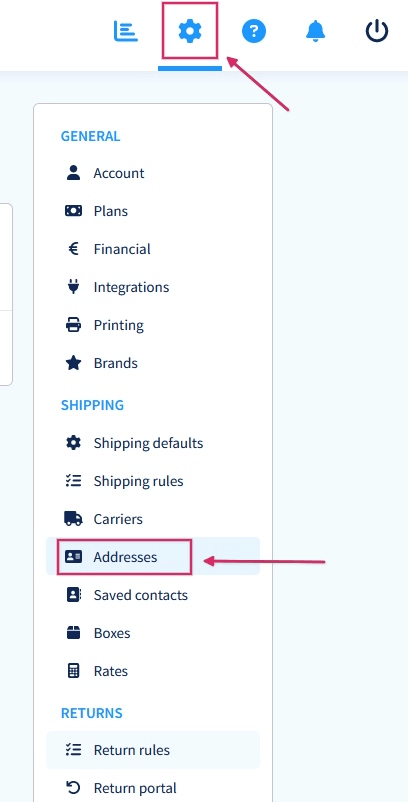
Para permitir que a Sendcloud processe também as devoluções, é necessário um Endereço de devolução. Na seção Diversos, há um campo chamado Nome do endereço (opcional). O nome do armazém do Odoo deve ser inserido aqui, e os caracteres devem ser exatamente os mesmos.
Observe como as entradas no campo Armazém, tanto para a configuração do Odoo quanto para a configuração da Sendcloud, são exatamente as mesmas.
Gerar credenciais do Sendcloud
Na conta Sendcloud, navegue até no menu à direita. Em seguida, procure por Odoo Native. Em seguida, clique em Conectar.
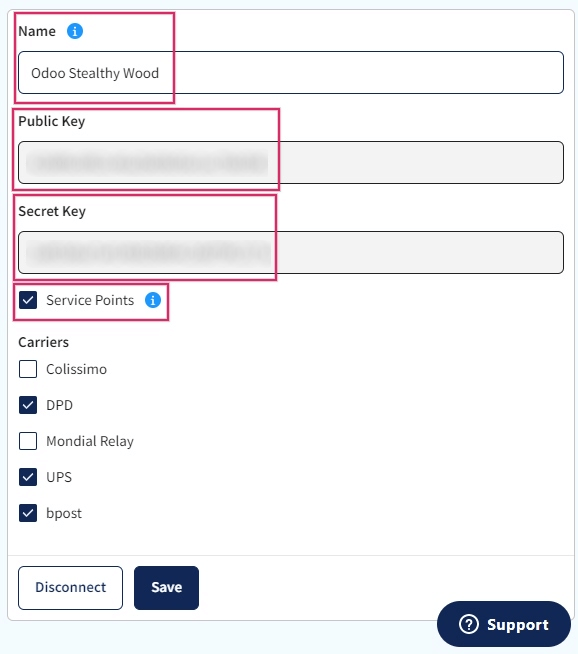
Depois de clicar em Conectar, a página redireciona para a página de configurações API do Sendcloud, onde as Chaves secretas e públicas são produzidas. A próxima etapa é nomear a Integração. A convenção de nomenclatura é a seguinte: Odoo NomeDaEmpresa, com o nome da empresa do usuário substituindo NomedaEmpresa (por exemplo, Odoo StealthyWood).
Em seguida, marque a caixa ao lado de pontos de serviço e selecione os serviços de remessa para essa integração. Depois de salvar, as chaves públicas e secretas são geradas.
Configuração no Odoo
Para garantir a integração perfeita do Sendcloud com o Odoo, instale <inventory/shipping_receiving/sendcloud-module> e vincule <inventory/shipping_receiving/link-sendcloud-module> o conector de envio do Sendcloud à conta do Sendcloud. Em seguida, configure os campos do Odoo <inventory/shipping_receiving/sendcloud-shipping-info>, para que o Sendcloud possa extrair com precisão os dados de envio para gerar etiquetas.
Enable pickup points on websites <inventory/shipping_receiving/sendcloud-pickups>
Instalar o módulo de envio do Sendcloud
Depois que a conta Sendcloud estiver definida e configurada, é hora de configurar a base de dados do Odoo. Para começar, acesse o módulo Aplicativos do Odoo, pesquise pela integração Envio pela Sendcloud e instale-a.
Configuração do conector de envio Sendcloud
Depois de instalado, ative o módulo Envio por Sendcloud em . A configuração do Conector Sendcloud é encontrada na seção Conectores de envio.
Após ativar o Conector Sendcloud, clique no link Métodos de Envio Sendcloud abaixo do conector listado. Na página Métodos de Envio, clique em Novo.
Preencha os seguintes campos no formulário Novo método de envio:
Shipping Method: type Sendcloud DPD.
Provider: select Sendcloud from the drop-down menu.
Delivery Product: set the product that was configured for this shipping method or create a new product.
In the SendCloud Configuration tab, enter the Sendcloud Public Key.
In the SendCloud Configuration tab, enter the Sendcloud Secret Key.
Pontos de coleta
O serviço de entrega em pontos de serviço do Sendcloud permite que os clientes escolham um local de coleta (como uma loja próxima ou armário) em vez de inserir um endereço de entrega privado.
Para ativar o recurso, acesse o formulário do método de envio e, na aba Configuração SendCloud, na seção Opções, ative o recurso Usar Locais Sendcloud.
Por exemplo, se o cliente selecionar um método de envio como Sendcloud Mondial Relay, ele deve escolher um ponto de coleta durante o processo de checkout no site. Se nenhum ponto de coleta for selecionado, a ordem de entrega não poderá ser validada no Odoo.
Carregar produtos de envio
Depois de configurar e salvar o formulário, siga estas etapas para carregar os produtos de remessa:
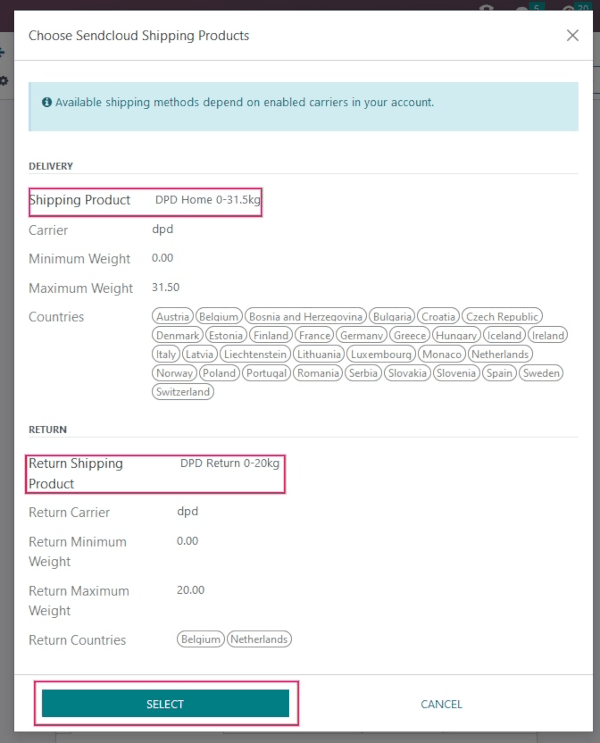
In the SendCloud Configuration tab of the New Shipping Method form, click on the Load your SendCloud shipping products link.
Select the shipping products the company would like to use for deliveries and returns.
Click Select.
Países: Áustria Bélgica Bósnia Herzegovina Bulgária Croácia República Tcheca Dinamarca Estônia Finlândia França Alemanha Grécia Hungria Islândia Irlanda Itália Letônia` Liechtenstein Lituânia Luxemburgo Mônaco Países Baixos Noruega Polônia Portugal Romênia Sérvia Eslováquia Eslovênia Espanha Suécia
RETURNReturn Shipping Product: DPD Return 0-20kgReturn Carrier: DPDReturn Minimum Weight: 0.00Return Maximum Weight: 20.00Return Countries: Belgium Netherlands
O Odoo tem uma camada integrada de proteção contra cobranças indesejadas ao usar ambientes de teste. Em um ambiente de teste, se um for usado método de envio para criar etiquetas, essas etiquetas serão imediatamente canceladas após a criação - isso ocorre automaticamente. As configurações de ambiente de teste e de produção podem ser alternadas no botões inteligentes.
Informações de envio
Para usar a Sendcloud para gerar etiquetas de envio, as seguintes informações devem ser preenchidas de forma precisa e completa no Odoo:
Customer information: when creating a quotation, ensure the selected Customer has a valid phone number, email address, and shipping address.
Para verificar, selecione o campo Cliente para abrir a página de contato. Aqui, adicione o endereço de entrega no campo Contato, juntamente com o número do Celular e o endereço de E-mail.
Product weight: ensure all products in an order have a specified Weight in the Inventory tab of their product form. Refer to the Product weight section <inventory/shipping_receiving/configure-weight> of this article for detailed instructions.
Warehouse address: ensure the warehouse name and address in Odoo match the previously defined warehouse <inventory/shipping_receiving/sendcloud-warehouse-config> in the Sendcloud setup. For details on warehouse configuration in Odoo, refer to the warehouse configuration section <inventory/shipping_receiving/configure-source-address> of the third-party shipping documentation.
Gerar etiquetas com a Sendcloud
Ao criar uma cotação no Odoo, adicione a remessa e um Produto de remessa do Sendcloud. Em seguida, valide a entrega. Os documentos da etiqueta de envio são gerados automaticamente no chatter, que incluem o seguinte:
Shipping label(s) depending on the number of packages.
Return label(s) if the Sendcloud connector is configured for returns.
Customs document(s) should the destination country require them.
Além disso, o número de rastreamento fica disponível.
Regras de envio
Opcionalmente, crie regras de envio para gerar automaticamente etiquetas de remessa adaptadas às diferentes necessidades dos produtos. Por exemplo, é possível criar uma regra de envio para que os clientes que enviarem itens valiosos de joalharia adquiram seguro.
Para utilizar as regras de envio, navegue até , e selecione o método de envio do Sendcloud desejado.
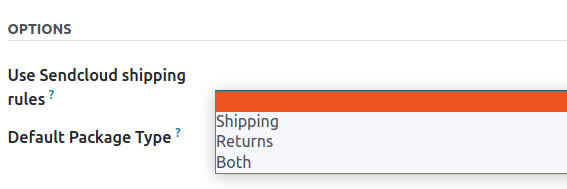
Na aba Configuração do Sendcloud, na seção OPÇÕES, escolha o tipo de envio para aplicar as regras de envio no campo Usar as regras de envio do Sendcloud.
A partir daqui, escolha: Envio para clientes, Devoluções de clientes, ou Ambos.
Em seguida, no site dao Sendcloud, navegue até . Crie uma nova regra de envio clicando em Criar novo.
Na seção Ações, defina uma Condição para determinar quando a regra se aplica. Em seguida, configure o que fazer quando os pacotes atendem à condição.
FAQ
Remessas muito pesadas
Se a remessa for muito pesada para o serviço Sendcloud configurado, o peso será dividido para simular vários pacotes. Os produtos precisarão ser colocados em diferentes pacotes para validar a transferência e gerar etiquetas.
Também é possível configurar regras na Sendcloud para usar outros métodos de envio quando o peso for muito grande. No entanto, observe que essas regras não se aplicarão ao cálculo do preço de envio no cálculo do pedido de venda.
Contrato de transportadora pessoal
Use preços personalizados de um contrato direto com uma operadora, por meio de upload de CSV, primeiro fazendo login na Sendcloud, navegando até e, em seguida, selecionando o contrato desejado.
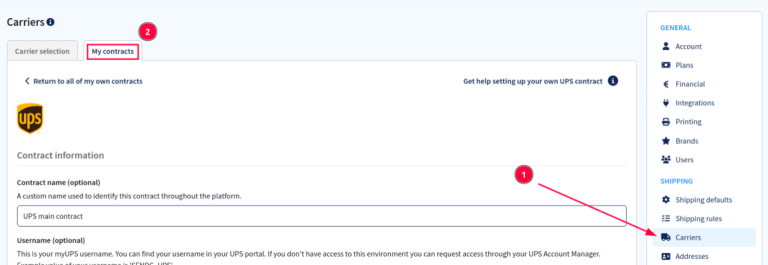
Na seção Preços dos contratos, clique em Baixar CSV e preencha os preços do contrato na coluna preços do modelo de arquivo CSV.
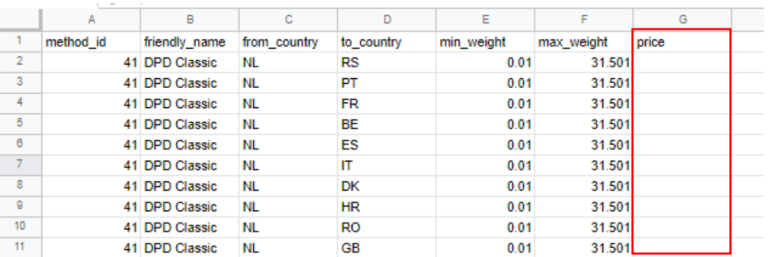
Faça upload do arquivo CSV completo para a Sendcloud e, em seguida, clique em Salvar esses preços.
Medição de peso volumétrico
Muitas transportadoras têm várias medidas de peso. Há o peso real dos produtos no pacote e há o peso volumétrico (Peso volumétrico é o volume que um pacote ocupa quando está em trânsito. Em outras palavras, é o tamanho físico de um pacote).
Não foi possível calcular a taxa de frete
Primeiro, verifique se o produto que está sendo enviado tem um peso compatível com o método de envio selecionado. Se isso estiver definido, verifique se o país de destino (do endereço do cliente) é compatível com a transportadora. O país de origem (endereço do armazém) também deve ser aceito pela transportadora.