Serviços
Para manter adequadamente uma frota de veículos, é necessário fazer manutenção regular e reparos periódicos. O agendamento de reparos e o gerenciamento de serviços para uma frota inteira são necessários para garantir que todos os veículos estejam em boas condições de funcionamento quando forem necessários.
Serviços, como manutenção regular, como trocas de óleo ou rotação de pneus, podem ser registrados com antecedência. Outros reparos são registrados conforme ocorrem.
Criar registros de serviço
Crie um registro de serviço de uma de duas maneiras: diretamente no aplicativo Fleet <fleet/service-form>, ou a partir de uma fatura de fornecedor no aplicativo Contabilidade <fleet/link-bills>.
Do aplicativo Fleet
Para registrar um serviço para um veículo no aplicativo Fleet, vá para o painel principal Serviços navegando até . Abra um novo formulário de serviço clicando no botão Novo no canto superior esquerdo.
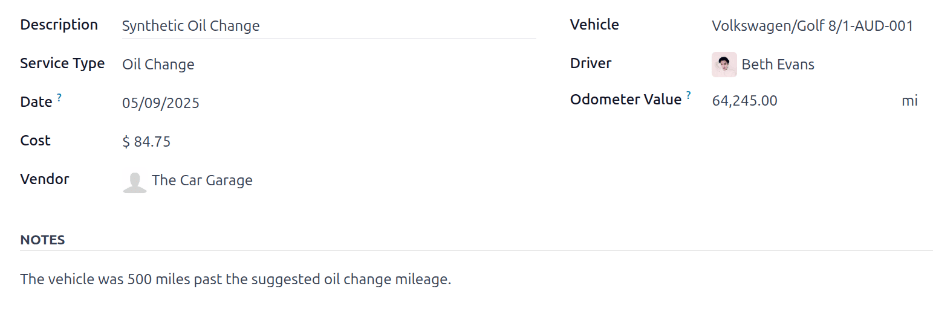
Preencha as informações no formulário. Os únicos dois campos que precisam ser preenchidos são Tipo de serviço e Veículo.
Os campos do formulário são:
Description: Enter a brief description of the service in this field.
Service Type: Using the drop-down menu, select the type of service performed. If the desired service does not exist, enter a new type of service, and click either Create "(service type)" or Create and edit... to add the service type and configure it <fleet/new-type>.
Date: Using the calendar selector, select the date the service was provided, or is scheduled to be performed. Navigate to the desired month using the oi-chevron-left oi-chevron-right (arrow) icons, then click on the date to select it.
Cost: Enter the estimated cost of the service, if available. If the service is for a future repair, this field should be left blank. This field is updated as estimates are received, and again, when the final repair cost is known.
Vendor: Using the drop-down menu, select the vendor who is performing the service. If the vendor has not already been entered in the system, add and configure the vendor <fleet/new-vendor>.
Vehicle: Using the drop-down menu, select the vehicle that was serviced. When the vehicle is selected, the Driver field is populated, and the unit of measure for the Odometer Value field appears.
Driver: The vehicle's current driver automatically populates this field when the Vehicle is selected. If the driver needs to be changed, another driver can be selected using the drop-down menu.
Odometer Value: Enter the odometer reading from when the service was done. The units of measure are either in kilometers (km) or miles (mi), depending on how the selected vehicle was configured.
Altere a unidade de medida e, em seguida, volte para o formulário de serviço pela trilha de navegação. A unidade de medida é então atualizada no campo Valor do odômetro.
NOTES: Enter any notes for the repair at the bottom of the service form. For example, this can include estimate details or parts being replaced.
Do aplicativo Contabilidade
Às vezes, reparos são realizados e faturados antes dos registros de serviço serem criados. Esta é uma situação comum quando reparos são inesperados, como reboque de veículos avariados ou realização de reparos de emergência à beira da estrada. Nessas circunstâncias, registros de serviço podem ser criados diretamente a partir de uma fatura de fornecedor no aplicativo Contabilidade.
Para vincular uma fatura de fornecedor a um serviço e criar um registro de serviço, primeiro abra o aplicativo Contabilidade e clique em Compras no painel. Clique na fatura do fornecedor para o reparo para abrir os detalhes da fatura.
Na aba Linhas da Fatura, clique no ícone oi-settings-adjust (opções adicionais) para revelar um menu suspenso. Clique na caixa de seleção ao lado de Veículo e clique em outro lugar para fechar o menu suspenso.
Clique no campo Veículo e selecione o veículo no qual o serviço foi realizado.
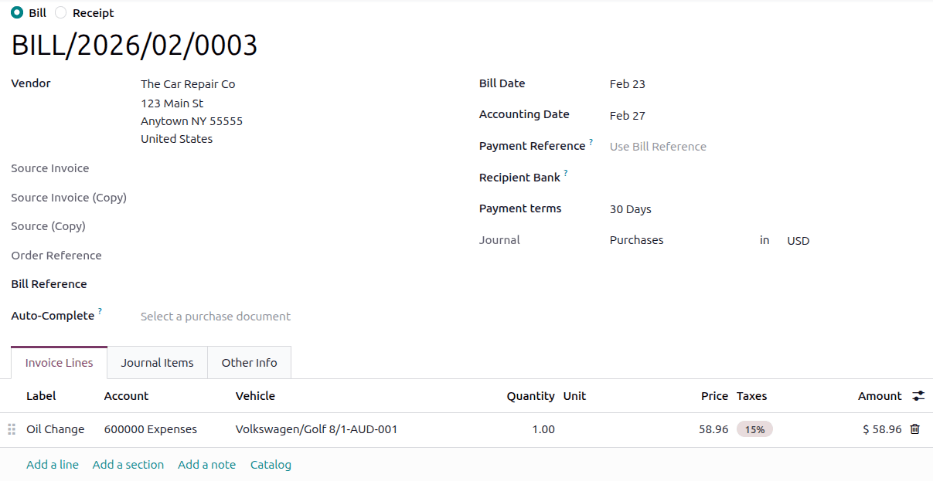
Uma vez que o campo Vehicle é preenchido, abra o painel Services navegando para . O Service Type é listado como Vendor Bill, por padrão. O registro deve ser atualizado para manter registros de serviço precisos.
Clique no novo registro Vendor Bill para visualizar os detalhes do serviço. Clique no campo Service Type para revelar um menu suspenso de todos os tipos de serviço disponíveis e selecione o tipo correto de serviço. Se necessário, crie um novo tipo de serviço <fleet/new-type>.
No registro de serviço, um botão inteligente fa-pencil-square-o Service's Bill aparece no topo. Clique no botão inteligente fa-pencil-square-o Service's Bill para visualizar a fatura de fornecedor correspondente.
Criar tipo de serviço
O único método para criar tipos de serviço é a partir de um formulário de serviço <fleet/service-form>.
No formulário de serviço <fleet/service-form>, digite o nome do novo Tipo de serviço no campo correspondente. Em seguida, clique em Criar e editar…, e um formulário pop-up Criar tipo de serviço será exibido.
O tipo de serviço inserido no formulário de serviço preenche automaticamente o campo Nome, que pode ser modificado, se desejado.
Em seguida, selecione a Categoria do novo tipo de serviço no menu suspenso desse campo. As duas opções padrão para escolha são Contrato ou Serviço. Categorias adicionais não podem ser criadas.
Se o serviço se aplicar apenas a contratos ou serviços, selecione a Categoria correspondente. Se o serviço se aplicar a ambos os contratos e serviços, deixe esse campo em branco.
Quando terminar, clique em Salvar e Fechar.
Criar fornecedor
Quando um serviço é realizado pela primeira vez, tipicamente, o registro do fornecedor ainda não foi adicionado ao banco de dados. É uma boa prática adicionar os detalhes completos de um fornecedor no banco de dados, para que qualquer informação necessária possa ser recuperada.
Fornecedores são adicionados com o aplicativo Contacts. Consulte a documentação para mais detalhes.
Exibir serviços
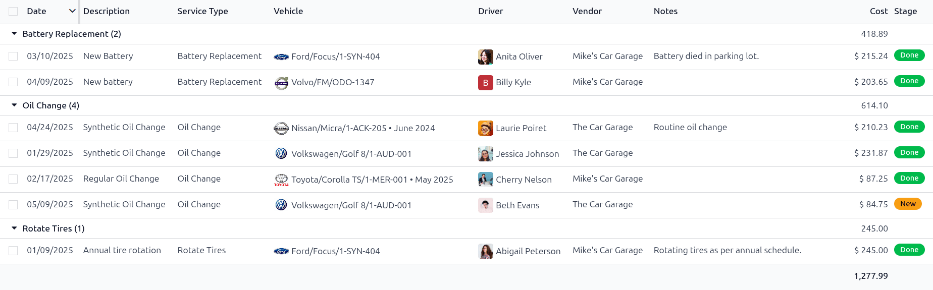
Para visualizar todos os serviços registrados na base de dados, incluindo solicitações antigas e novas, acesse . Todos os serviços aparecem em uma visualização de lista, incluindo todos os detalhes de cada serviço.
Os registros de serviço são agrupados por tipo de serviço <fleet/new-type>. O número de reparos para cada tipo de serviço aparece entre parênteses após o nome do tipo de serviço.
Cada serviço listado exibe as seguintes informações:
Date: The date that the service, or repair, was performed (or requested to be performed).
Description: A short description of the specific type of service, or repair, performed to clarify the specific service.
Service Type: The type of service, or repair, performed. This is selected from a list of services that must be configured <fleet/new-type>.
Vehicle: The specific vehicle the service was performed on.
Driver: The current driver for the vehicle.
Vendor: The specific vendor who performed the service, or repair.
Notes: Any information associated with the service, or repair, that is documented to add clarification.
Cost: The total cost of the service, or repair.
Stage: The status of the service, or repair. Options are New, Running, Done, or Cancelled.
Na parte inferior da coluna Custo, o custo total de todos os serviços e reparos é listado.