Sincronização do Calendário do Outlook
Sincronizar o Calendário do Outlook de um usuário com o Odoo é útil para manter o controle de tarefas e compromissos em todos os aplicativos relacionados.
Configuração do Microsoft Azure
Para sincronizar o Calendário do Outlook com o Odoo Calendário é necessário ter uma conta do Microsoft Azure. A criação de uma conta é gratuita para usuários que nunca experimentaram ou pagaram pelo Azure. Para obter mais informações, veja as opções de conta no site do Azure <https://azure.microsoft.com/en-us/free/?WT.mc_id=A261C142F>`_.
Consulte a documentação da Microsoft <https://docs.microsoft.com/en-us/azure/active-directory/ develop/quickstart-create-new-tenant>`_ sobre como configurar um Microsoft Entra ID (formalmente chamado de Microsoft Azure Active Directory (Azure AD)). Esse é um console de API para gerenciar e registrar aplicativos da Microsoft.
Os usuários existentes do Microsoft Entra ID devem fazer login no Portal do desenvolvedor do Microsoft Azure. Em seguida, selecione Ver na seção denominada Gerenciar Microsoft Entra ID.
Registrar aplicativo
Depois de fazer login com o Microsoft Entra ID, registre um aplicativo.
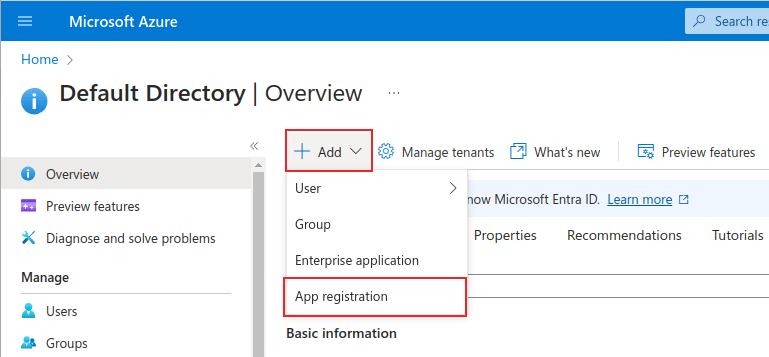
Para criar um aplicativo, clique em + Adicionar no menu superior. No menu suspenso resultante, selecione Registro de aplicativos.
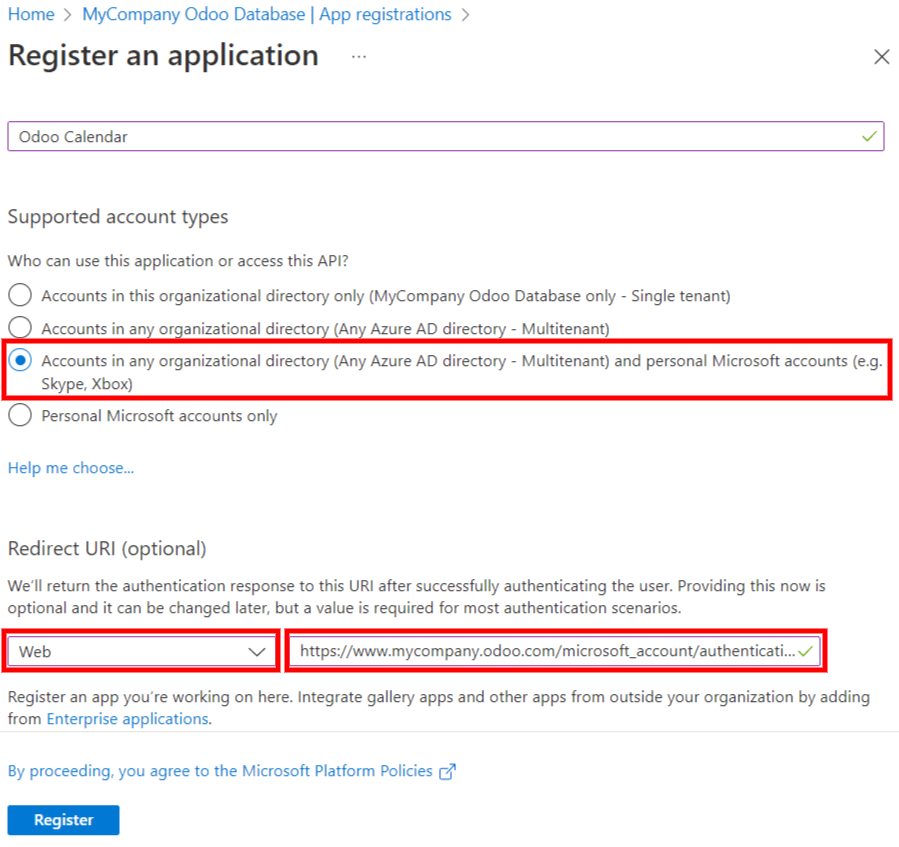
Insira um Nome exclusivo para o aplicativo conectado.
A escolha do Tipo de conta suportado apropriado é essencial, caso contrário, o aplicativo conectado não funcionará. Os usuários que desejam conectar seu Calendário do Outlook ao Odoo devem selecionar a opção Contas em qualquer diretório organizacional (Any Microsoft Entra ID directory - Multitenant) e contas pessoais da Microsoft (ex. Skype, Xbox) para Tipos de contas compatíveis.
Ao configurar o Redirecionar URI, escolha a opção Web no primeiro menu suspenso. Em seguida, insira o URI (URL) da base de dados do Odoo seguido de /microsoft_account/authentication.
Acesse o web.base.url ativando o developer mode 1, e navegando até . Em seguida, selecione-a na lista Chave na página Parâmetros do sistema.
Para obter mais informações sobre as restrições e limitações dos URIs, consulte a página URI de redirecionamento (URL de resposta) restrictions and limitations da Microsoft.
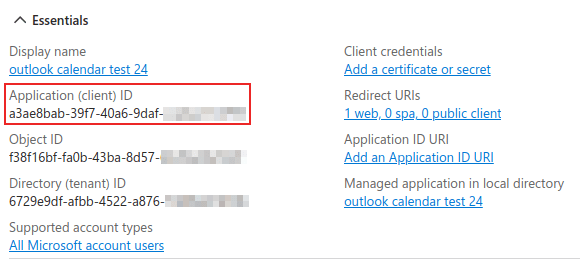
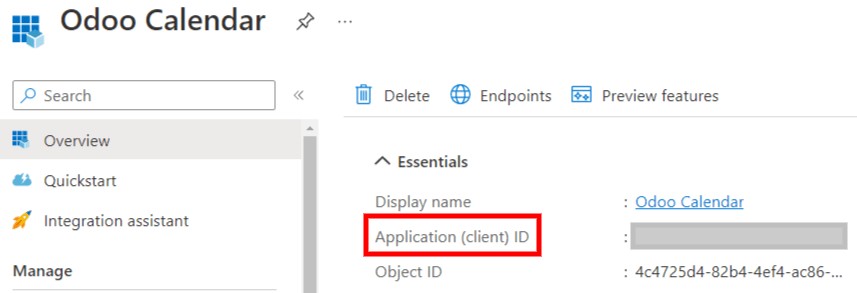
Por fim, na página de registro do aplicativo, clique no botão Registro para concluir o registro do aplicativo. O ID do aplicativo (cliente) é gerado. Copie esse valor, pois ele será necessário posteriormente, na seção outlook_calendar/odoo_setup.
Criar segredo do cliente
A segunda credencial necessária para concluir a sincronização do Calendário do Outlook é o Segredo do cliente. O usuário deve adicionar um segredo de cliente, pois isso permite que o Odoo se autentique, não exigindo nenhuma interação por parte do usuário. Certificados são opcionais.
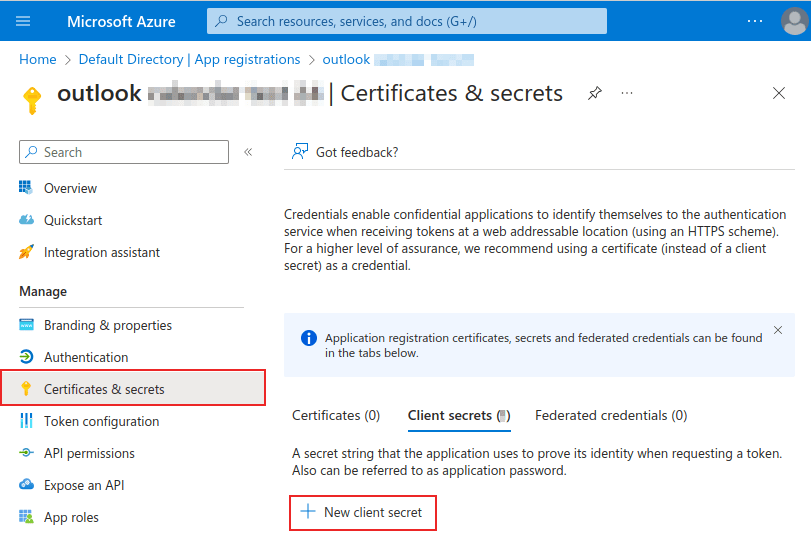
Para adicionar um segredo de cliente, clique em no menu à esquerda. Em seguida, clique em + Novo segredo do cliente para criar o segredo do cliente.
Em seguida, digite uma Descrição e selecione quando o segredo do cliente expira. As opções disponíveis incluem: 90 dias (3 meses), 365 dias (12 meses), 545 dias (18 meses), 730 dias (24 meses) ou Personalizado. A opção Personalizado permite que o administrador defina uma data de início e de término.
Por fim, clique em Adicionar para Adicionar um segredo de cliente.
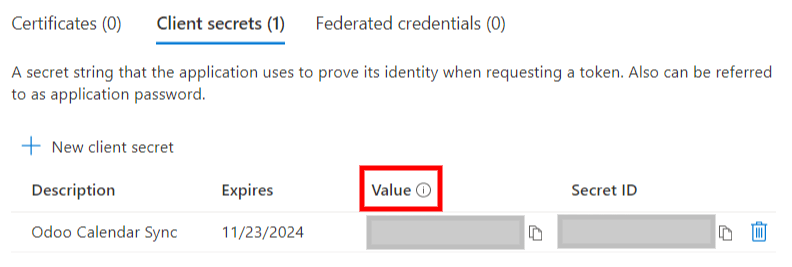
Copie o Valor para usar na próxima seção.
Configuração no Odoo
No banco de dados do Odoo, vá para e marque a caixa de seleção ao lado da configuração Calendário do Outlook. Lembre-se de clicar em Salvar para implementar as alterações.
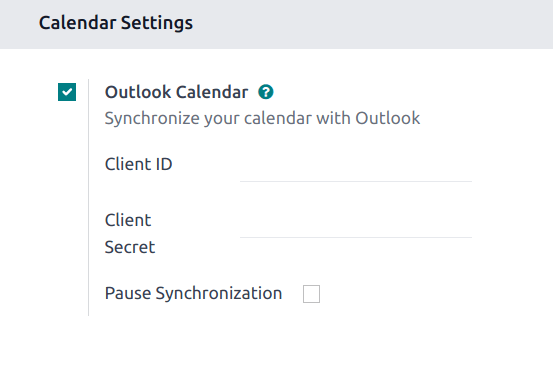
No portal Microsoft Azure, na seção Visão geral do aplicativo, copie o ID (do cliente) do aplicativo, se ainda não tiver sido copiado, e cole-o no campo ID do cliente no Odoo.
Copie o Valor (Valor do segredo do cliente) adquirido anteriormente e cole-o no campo Segredo do cliente no Odoo.
Por fim, na página do Odoo, clique em Salvar.
Sincronizar com Outlook
A Odoo recomenda fortemente testar a sincronização do calendário do Outlook em uma base de dados de teste com um endereço de e-mail de teste (que não seja usado para nenhuma outra finalidade) antes de tentar sincronizar o calendário do Outlook desejado com a base de dados de produção do usuário.
Se o usuário tiver algum evento passado, presente ou futuro em seu calendário do Odoo antes de sincronizar seu calendário do Outlook, o Outlook tratará os eventos extraídos do calendário do Odoo durante a sincronização como novos eventos, fazendo com que uma notificação por e-mail seja enviada do Outlook para todos os participantes do evento.
Para evitar que e-mails indesejados sejam enviados a todos os participantes de eventos passados, presentes e futuros, o usuário deve adicionar os eventos do calendário do Odoo ao calendário do Outlook antes da primeira sincronização, excluir os eventos do Odoo e, em seguida, iniciar a sincronização.
Mesmo depois de sincronizar o calendário do Odoo com o calendário do Outlook, o Outlook ainda enviará uma notificação a todos os participantes do evento toda vez que um evento for editado (criado, excluído, desarquivado ou data/hora do evento alterada), sem exceções. Essa é uma limitação que não pode ser corrigida pelo Odoo.
Em resumo, quando um usuário sincroniza seu calendário do Outlook com o calendário do Odoo:
Creating an event in Odoo causes Outlook to send an invitation to all event attendees.
Deleting an event in Odoo causes Outlook to send a cancellation to all event attendees.
Unarchiving an event in Odoo causes Outlook to send an invitation to all event attendees.
Archiving an event in Odoo causes Outlook to send a cancellation to all event attendees.
Adding a contact to an event causes Outlook to send an invitation to all event attendees.
Removing a contact from an event causes Outlook to send a cancellation to all event attendees.
Sincronizar o Calendário do Odoo com o Outlook
Na base de dados do Odoo, abra o módulo Calendário e clique no botão de sincronização Outlook no lado direito da página, abaixo do calendário mensal.
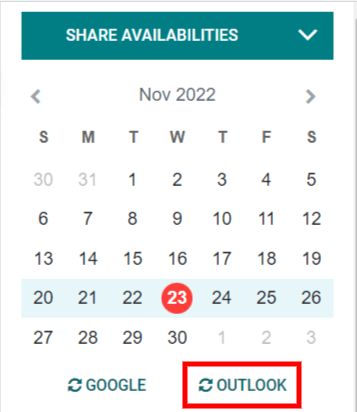
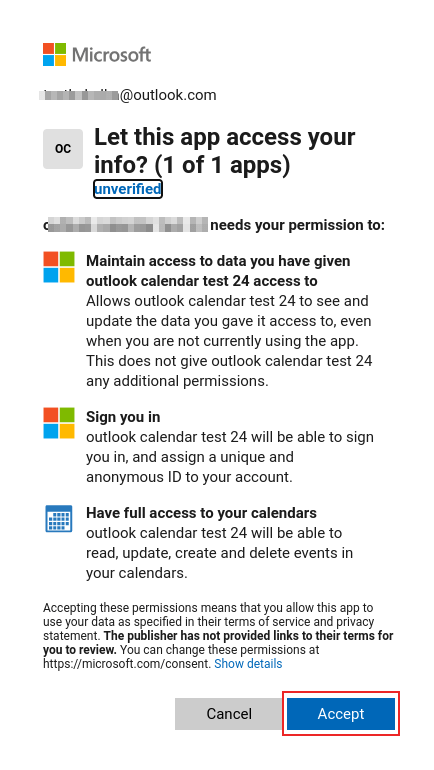
A sincronização é um processo bidirecional, o que significa que os eventos são reconciliados em ambas as contas (Outlook e Odoo). A página é redirecionada para uma página de login da Microsoft, e o usuário é solicitado a fazer login em sua conta, caso ainda não o tenha feito. Por fim, conceda as permissões necessárias clicando em Aceitar.
Solucionar problemas de sincronização
Pode haver ocasiões em que a conta Calendároo do Microsoft Outlook não seja sincronizada corretamente com o Odoo. Os problemas de sincronização podem ser vistos nos registros da base de dados.
Nesses casos, a conta precisa de solução de problemas. Uma redefinição pode ser realizada usando o botão Redefinir conta, que pode ser acessado navegando até . Em seguida, selecione o usuário para modificar o calendário e clique na aba Calendário.
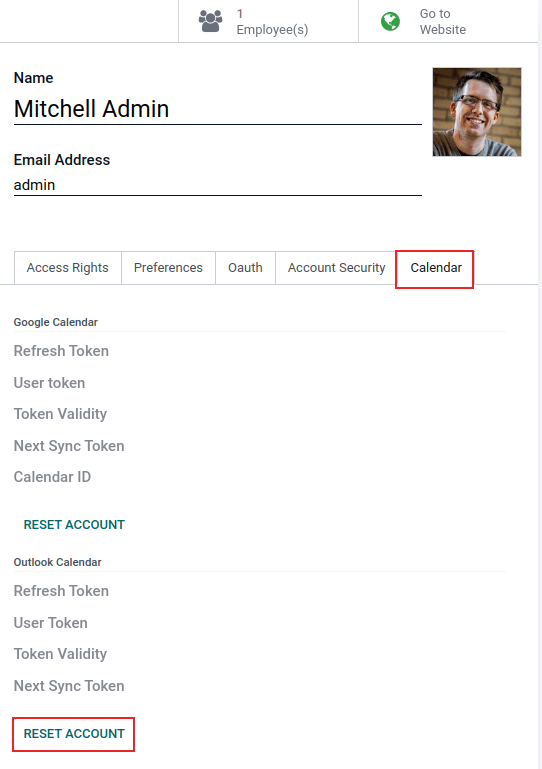
Em seguida, clique em Redefinir conta no calendário correto.
Redefinir opções
As seguintes opções de redefinição estão disponíveis para solucionar problemas de sincronização do Calendário do Microsoft Outlook com o Odoo:
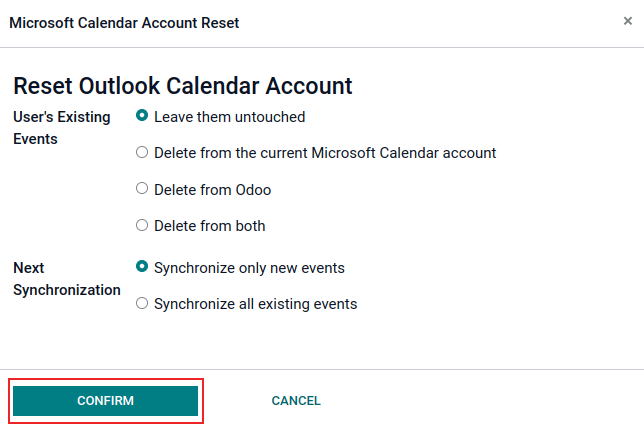
Eventos existentes do usuário:
Leave them untouched: no changes to the events.
Delete from the current Microsoft Calendar account: delete the events from Microsoft Outlook Calendar.
Delete from Odoo: delete the events from the Odoo calendar.
Delete from both: delete the events from both Microsoft Outlook Calendar and Odoo calendar.
Próxima sincronização:
Synchronize only new events: sync new events on Microsoft Outlook Calendar and/or Odoo calendar.
Synchronize all existing events: sync all events on Microsoft Outlook Calendar and/or Odoo calendar.
Clique em Confirmar após fazer a seleção para modificar os eventos do usuário e a sincronização do calendário.