Reposição por pedido (sob demanda)
Reabastecer sob encomenda, também conhecido como MTO (fazer sob encomenda), é uma estratégia de reabastecimento que cria um pedido rascunho toda vez que um produto é necessário para cumprir um pedido de venda (SO) ou como um componente em uma ordem de fabricação (MO).
For purchased products, Odoo creates an RFQ (request for quotation).
For manufactured products, it creates an MO (manufacturing order).
Se o estoque estiver disponível, nenhuma RFQ (request for quotation) ou MO (manufacturing order) é gerada e a venda prossegue normalmente. Caso contrário, a RFQ (request for quotation) ou MO (manufacturing order) é gerada e vinculada diretamente à SO (sales order) de origem através de um botão inteligente.
Esta abordagem oferece rastreabilidade clara, uma vez que cada RFQ (request for quotation) ou MO (manufacturing order) está vinculada à sua demanda.
Por fim, clique em Salvar para salvar a alteração.
Configuração
Ativar a rota MTO
Para usar a rota MTO (make to order), a configuração Reabastecer por pedido (MTO) deve estar ativada. Para isso, navegue até . Vá para a seção Armazém no final da página e selecione a caixa de seleção ao lado de Reabastecer por pedido (MTO). Clique em Salvar para confirmar a configuração.

Configurar um produto para MTO
Com a rota MTO (make to order) ativada, os produtos agora podem ser configurados para usar reabastecimento por pedido. Para fazer isso, comece navegando até , depois selecione um produto existente ou clique em Novo para configurar um novo produto.
No formulário do produto, vá para a aba Inventário. Na seção Operações, selecione a caixa de seleção ao lado da opção Reabastecer por Pedido (MTO) no campo Rotas.
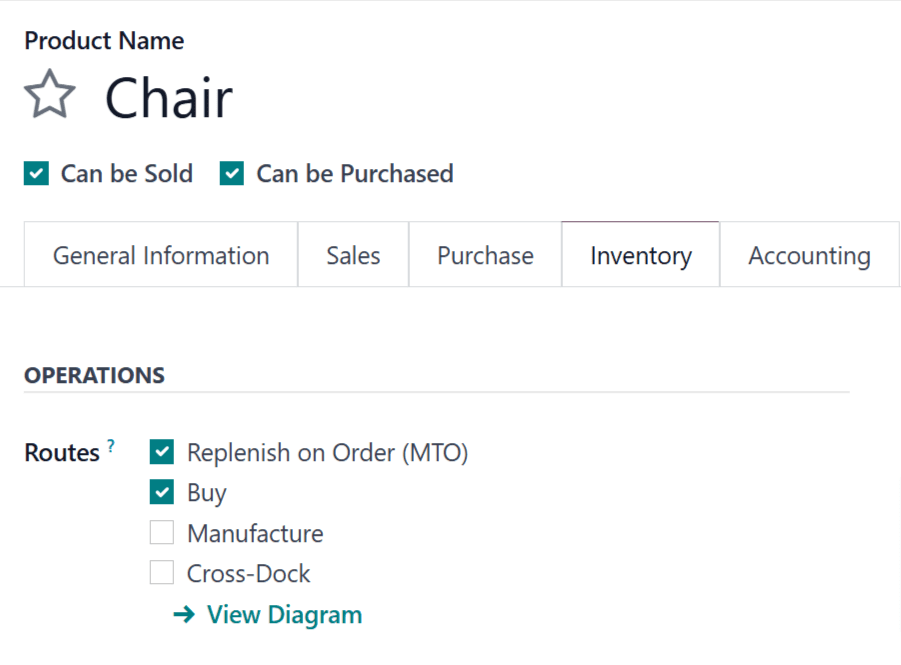
Se o produto for comprado de um fornecedor para atender a |pedidos de vendas|, ative a caixa de seleção Pode ser comprado abaixo do nome do produto. Isso faz com que a aba Compra apareça junto com as outras abas de abaixo.
Clique na aba Compra e especifique um Fornecedor e o Preço pelo qual eles vendem o produto.
Se o produto for fabricado, certifique-se de haver uma lista de materiais (LM) configurada para ele. Para fazer isso, clique no botão inteligente Lista de materuais na parte superior da tela e, em seguida, clique em Novo na página Lista de materiais para configurar uma nova |LM| para o produto.
Para obter uma visão geral completa da criação de |LM|, consulte a documentação sobre listas de materiais.
Reabastecer usando Reposição por pedido
Depois de configurar um produto para usar a rota MTO (make to order), um pedido de reposição é criado para ele sempre que for confirmado um |pedido de vendas| ou |ordem de produção| que o inclua. O tipo de pedido criado depende da rota selecionada, além da MTO (make to order).
Por exemplo, se Comprar for a segunda rota selecionada, é então criado um |pedido de compra| após a confirmação de um |pedido de venda|.
Embora a rota MTO (make to order) possa ser usada em conjunto com as rotas Comprar ou Fabricar, a rota Comprar foi usada como exemplo neste fluxo de trabalho. Comece navegando até o aplicativo e, em seguida, clique em Novo, que abre um formulário de cotação em branco.
No formulário de cotação em branco, adicione um Cliente. Depois, clique em Adicionar um produto na aba Linhas do pedido e insira um produto que tenha sido configurado para usar as rotas MTO e Comprar. Clique em Confirmar e a cotação será transformada em um |pedido de vendas|.
Um botão inteligente Compra agora aparece na parte superior da página. Ao clicar nele, é aberta a |SDC| associada ao |pedido de venda|.
Após receber a aprovação do fornecedor de que ele pode atender à demanda até a data Data de Chegada Esperada, clique em Confirmar Pedido para convertê-lo em um PO (purchase order). Um botão Receber Produtos roxo agora aparece acima do PO (purchase order). Após receber os produtos, clique em Receber Produtos para abrir a ordem de recebimento e clique em Validar para inserir os produtos no inventário.
Retorne ao SO (sales order) clicando na breadcrumb SO ou navegando até e selecionando o SO (sales order).
Por fim, clique no botão inteligente Entrega na parte superior do pedido para abrir o pedido de entrega. Depois que os produtos forem enviados para o cliente, clique em Validar para confirmar a entrega.
Cancelar um pedido de venda MTO
Quando um SO (sales order) que havia criado um RFQ (request for quotation) ou MO (manufacturing order) é cancelado, a ordem de entrega relacionada é cancelada automaticamente. Entretanto, os próprios RFQ (request for quotation) ou MO (manufacturing order) não são cancelados. Em vez disso, um aviso aparece no seu chat informando o cancelamento do SO (sales order). Esses documentos permanecem ativos, portanto o usuário pode cancelá-los manualmente ou reutilizar o reabastecimento para outro pedido.
Para obter informações sobre fluxos de trabalho que incluem a rota MTO (make to order), consulte a documentação a seguir: