Lista de materiais
Uma lista de materiais (ou BoM abreviado) documenta componentes específicos, juntamente com suas respectivas quantidades, que são necessários para produzir ou reparar um produto. No Odoo, BoMs (Bills of Materials) servem como modelos para bens manufaturados e kits, e muitas vezes também incluem operações de produção e diretrizes passo a passo.
Configuração da LM
Para criar uma |LM|, vá para e clique em Novo.
Em seguida, defina o Tipo de LM como Fabricar este produto.
Em seguida, especifique componentes necessários <manufacturing/basic_setup/setup-components> e, se necessário, defina operações de fabricação <manufacturing/basic_setup/setup-operations>.
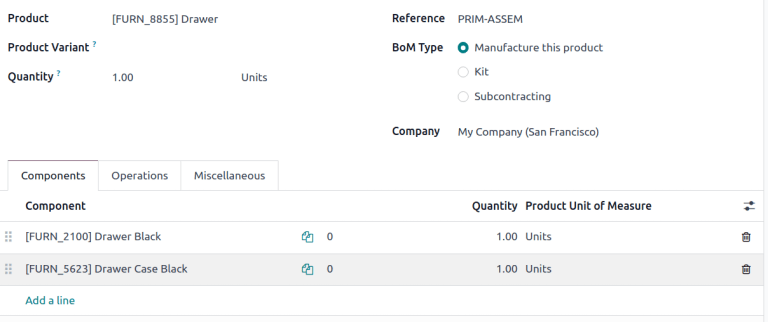
LM para Gaveta, exibindo a aba Componentes.
Componentes
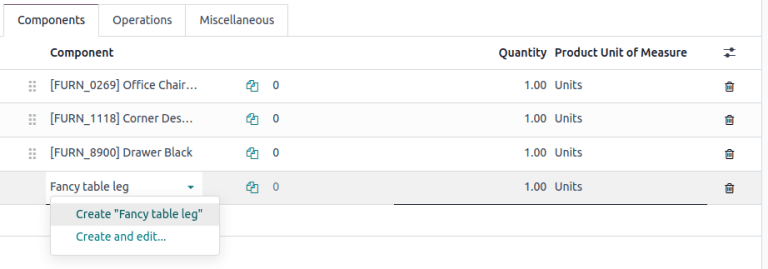
Na aba Componentes de um |LM|, especifique os componentes usados para fabricar o produto clicando em Adicionar uma linha. No menu suspenso Componentes, selecione entre os produtos existentes ou crie um novo produto digitando o nome e selecionando a opção Criar "" para adicionar rapidamente o item de linha ou a opção Criar e editar… para adicionar o componente e continuar em seu formulário de configuração.
Opcionalmente, acesse campos adicionais clicando no ícone oi-settings-adjust (ajuste das configurações) na extremidade direita da aba Componentes. Marque as caixas de seleção dos seguintes recursos para ativar essas colunas:
Apply on Variants: specify which product variant each component is used in. When the field is left blank, the component is used in all product variants.
Consumed in Operation: specify the operation using the component. Useful for determining manufacturing readiness <manufacturing/basic_setup/manufacturing-readiness>.
Manual Consumption: tick the checkbox to force operators to check the Consumed checkbox on a manufacturing order (MO).
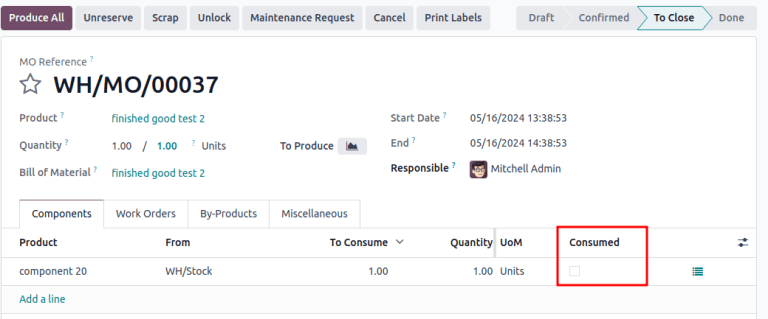
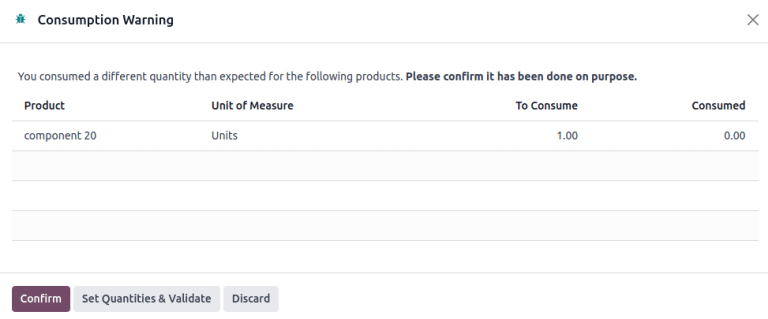
Se isso não for feito, será acionada a mensagem de erro Aviso de consumo, na qual a quantidade de componentes consumidos deverá ser inserida manualmente. Caso contrário, a operação não poderá ser concluída.
Operações
Adicione uma operação a um |LM| para especificar instruções de produção e registrar o tempo gasto em uma operação. Para usar esse recurso, primeiro ative o recurso Ordens de trabalho acessando . Na seção Operações, marque a caixa de seleção Ordens de trabalho para ativar o recurso.

Em seguida, navegue até a |LM| indo até e selecionando a |LM| desejada. Para adicionar uma nova operação, vá até a aba Operações e clique em Adicionar uma linha.
Isso abre a janela pop-up Criar operações, na qual os vários campos da operação são configurados:
Operation: name of the operation.
Work Center: select existing locations to perform the operation, or create a new work center by typing the name and selecting the Create " " option.
Apply on Variants: specify if this operation is only available for certain product variants. If the operation applies to all product variants, leave this field blank.
Veja também:Duration Computation: choose how time spent on the operation is tracked. Opt for Compute based on tracked time to use the operation's time tracker or Set duration manually if operators can record and modify time themselves.
Choosing the Compute based on tracked time option enables the Based on last __ work orders option, which automatically estimates the time to complete this operation based on the last few operations. Choosing Set duration manually enables the Default Duration field instead.
Default Duration: estimated amount of time to complete the operation; used for planning manufacturing orders and determining work center availability.
Company: specify the company the BoM (Bill of Materials) is available in.
Inclua os detalhes da operação na guia Planilha de trabalho. Escolha PDF para anexar um arquivo ou Google Slide com acesso público para compartilhar um link. Selecione Texto para digitar instruções no campo de texto Descrição.
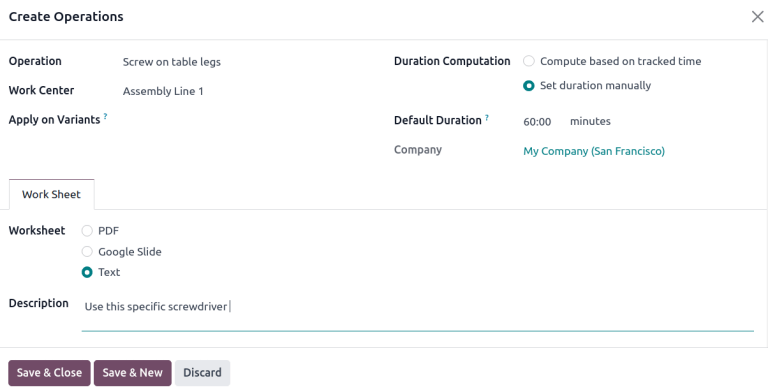
Finally, click Save & Close to close the pop-up window. To add more operations, click Save & New and repeat the same steps above to configure another operation.
Instruções
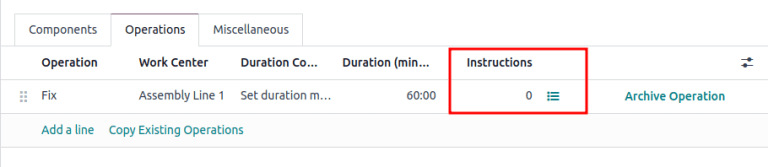
Adicione instruções específicas a uma operação existente clicando no ícone fa-list-ul (lista) da operação na coluna Instruções. O número na coluna Instruções mostra o número de instruções detalhadas existentes para a operação.
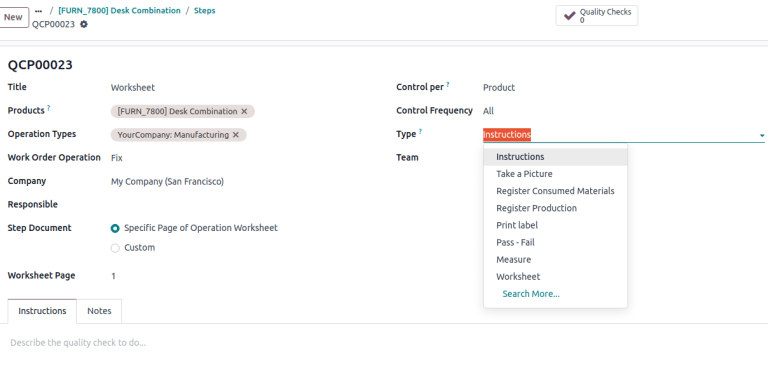
No painel Etapas, clique em Novo para abrir um formulário de ponto de controle de qualidade em branco onde a nova etapa de fabricação pode ser criada. Aqui, dê à instrução específica um Título e defina o Tipo como Instruções. Na aba Instruções do formulário, escreva as instruções para a etapa da operação.
Diversos
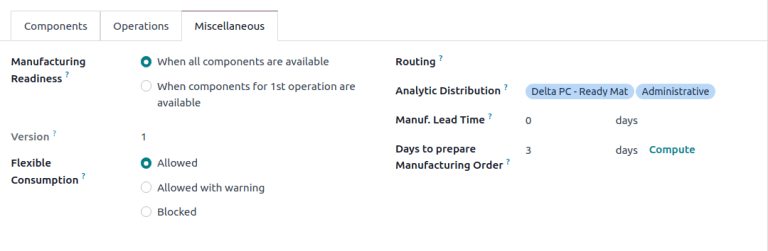
A aba Diversos contém mais configurações de |LM| para personalizar a aquisição, calcular custos e definir como os componentes são consumidos.
Manufacturing Readiness: choosing When components for the 1st operation are available shows the Component Status as a green Not Available, when only the components that are consumed in the first operation are in stock. This indicates that although not all components are available, operators can at least begin with the first operation. Choosing When all components are available displays a red Not Available component status unless all components are in available.

Version: displays the current BoM (Bill of Materials) version, visible with the Odoo PLM app installed for managing BoM (Bill of Materials) changes.
Flexible Consumption: specifies if components used can deviate from the quantity defined on the BoM (Bill of Materials). Choose Blocked if operators must adhere strictly to the BoM (Bill of Materials) quantity. Otherwise, choose Allowed or Allowed with Warning.
Routing: select the preferred warehouse's manufacturing operation type for products produced in multiple warehouses. If left blank, this warehouse's Manufacturing operation type is used by default.
Analytic Distribution: select pre-created analytic distribution models from the list to automatically record the cost of manufacturing products in the chosen journal.
Manuf Lead Time: define the number of days needed to complete a MO (Manufacturing Order) from the date of confirmation.
Days to prepare Manufacturing Order: number of days needed to replenish components, or manufacture sub-assemblies of the product.
Adicionar subprodutos às LMs
Um subproduto é um produto residual que é criado durante a produção, além do produto principal de uma |LM|. Ao contrário do produto principal, pode haver mais de um subproduto em uma |LM|.
Para adicionar subprodutos a uma |LM|, primeiro ative o recurso Subprodutos em . Na seção Operações, marque a caixa de seleção de Subprodutos para ativar o recurso.
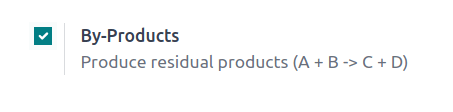
Quando o recurso estiver ativado, adicione subprodutos a uma |LM| clicando na aba Subprodutos. Clique em Adicionar uma linha e preencha os campos Subproduto, Quantidade e Unidade de medida. Opcionalmente, especifique um Produzido em operação para o subproduto.