Evolução de habilidades
No aplicativo Odoo Avaliações, é possível visualizar as habilidades do funcionário à medida que elas progridem ao longo do tempo no relatório Evolução das habilidades <appraisals/identify-skills-evolution>, também conhecido como Relatório de habilidades da avaliação.
Os gerentes podem usar isso para ver quem está atingindo as diversas metas de habilidades definidas em suas avaliações, quem está cumprindo os prazos de suas habilidades, quem tem o melhor desempenho em termos de desenvolvimento de habilidades e muito mais.
O relatório Evolução das habilidades também oferece a possibilidade de buscar funcionários com habilidades específicas <appraisals/identify-skills> em determinados níveis, o que pode ser útil em cenários em que são necessárias habilidades específicas.
Relatório de evolução de habilidades
Para acessar o relatório Evolução de habilidades, navegue até .
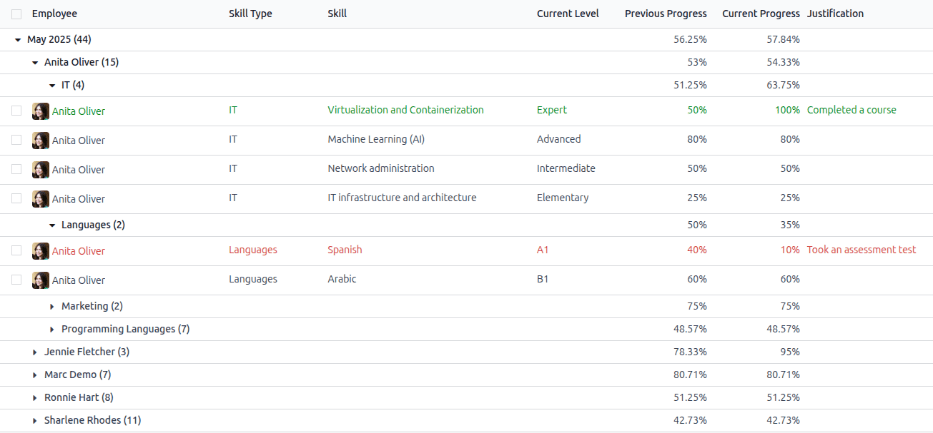
Fazer isso revela a página Relatório de Habilidades de Avaliações. Todas as habilidades são agrupadas pelo mês em que foram criadas, depois por funcionário e depois por tipo de habilidade.
Quando um funcionário conclui sua primeira avaliação, todas as suas habilidades aparecem no relatório. Após as avaliações subsequentes serem marcadas como concluídas, qualquer mudança de habilidade da avaliação anterior aparece no relatório.
Qualquer mudança de nível de habilidade de avaliações em andamento que não foram finalizadas não é incluída neste relatório.
Para visualizar os detalhes específicos dos tipos de habilidades de um funcionário, expanda o Funcionário e depois expanda os Tipos de Habilidades individuais. Cada tipo de habilidade exibe as seguintes informações:
Employee: the name of the employee.
Skill Type: the category the skill falls under.
Skill: the specific, individual skill.
Current Level: the current level the employee has achieved for the skill.
Previous Progress: the previous percentage of competency achieved for the skill.
Current Progress: the current percentage of competency achieved for the skill.
Justification: any notes entered on the skill, explaining the progress.
A cor do texto da habilidade indica qualquer alteração em relação à avaliação anterior. Os níveis de habilidade que aumentaram desde a última avaliação aparecem em verde como Aprimoramento. Os níveis de habilidade que não mudaram aparecem em preto, como Sem alteração. As habilidades que regrediram aparecem em vermelho, como Regressão.
É possível modificar esse relatório para encontrar informações específicas ajustando os filtros <search/filters> e agrupamentos <search/group> definidos na barra de pesquisa na parte superior.
Caso de uso: Identificar funcionários com habilidades específicas
Como o Relatório de Habilidades de Avaliação organiza todas as habilidades por mês e depois por funcionário, pode ser difícil encontrar funcionários com uma habilidade específica em um nível específico. Para encontrar esses funcionários, um filtro personalizado deve ser usado.
Neste exemplo, o relatório é modificado para mostrar os funcionários com um nível de conhecimento especializado em Javascript. Para exibir somente esses funcionários, primeiro remova todos os filtros ativos na barra de pesquisa.
A seguir, clique no ícone fa-caret-down (Alternar Painel de Pesquisa) na barra de pesquisa e depois clique em Adicionar Filtro Personalizado abaixo da coluna fa-filters Filtros para carregar uma janela pop-up Adicionar Filtro Personalizado.
Usando o menu suspenso no primeiro campo, selecione Habilidade. Em seguida, mantenha o segundo campo como está (está em)), e selecione Javascript no menu suspenso do terceiro campo.
A seguir, clique em Nova Regra, e outra linha aparece. Nesta segunda linha, selecione Nível Atual para o primeiro campo suspenso, deixe o segundo campo como está (está em), e selecione Especialista para o terceiro campo suspenso.
Após a segunda regra ser adicionada, navegue até o texto na parte superior da janela pop-up que mostra Correspondência com qualquer fa-caret-down uma das regras a seguir. Clique no menu suspenso para qualquer e altere para todas.
Por fim, clique no botão Adicionar.
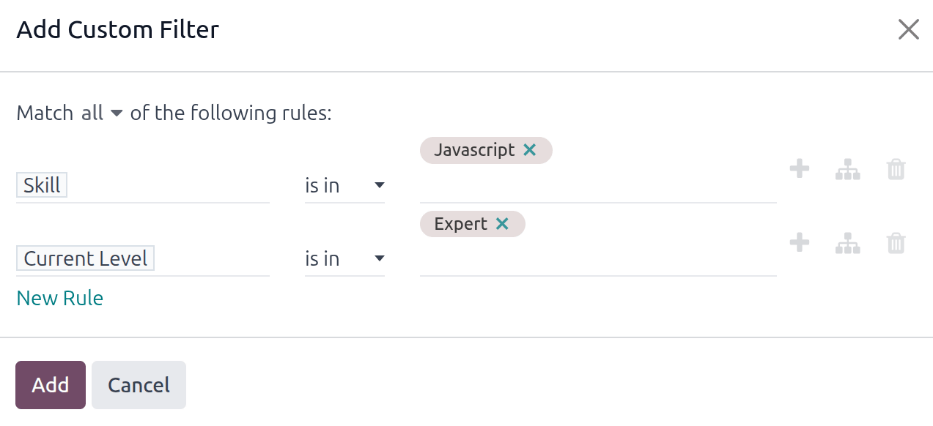
Agora, aparecem somente os funcionários que têm nível de Especialista na habilidade Javascript. Neste exemplo, somente Marc Demo atende a esses critérios.

Caso de uso: Avaliar o maior aprimoramento
Outra maneira de modificar o Relatório de avaliação de habilidades é identificar o funcionário que apresentou a maior quantidade de habilidades aprimoradas em um período de tempo específico.
Para visualizar essas informações, primeiro remova o filtro padrão na barra de pesquisa. A seguir, clique no ícone fa-caret-down (Alternar Painel de Pesquisa) na barra de pesquisa e depois clique em Melhoria abaixo da coluna fa-filter Filtros. Ativar este filtro apresenta apenas habilidades que foram melhoradas.
É possível visualizar as habilidades que foram aprimoradas em um período de tempo, como um trimestre ou mês específico. Com o menu suspenso da barra de pesquisa ainda expandido, clique em Adicionar filtro personalizado na parte inferior da coluna fa-filter Filtros e uma janela pop-up Adicionar filtro personalizado será exibida.
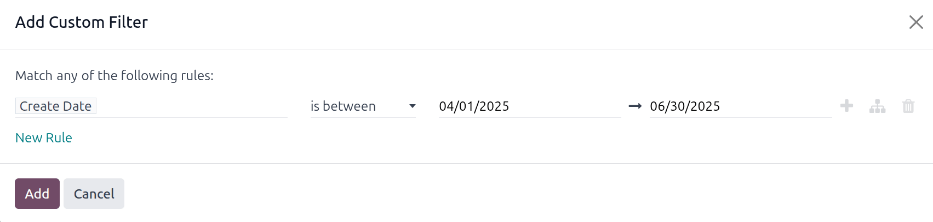
Selecione Criar data para o primeiro campo suspenso e, em seguida, selecione está entre para o segundo campo suspenso. Quando está entre for selecionado, um segundo campo aparecerá após o último campo. No seletor de calendário, selecione o intervalo de datas ao qual aplicar o filtro. Quando todos os campos estiverem devidamente formatados, clique em Adicionar.
O filtro personalizado apresenta todas as habilidades que foram melhoradas, organizadas por funcionário, em uma visualização de lista padrão.
Na janela pop-up Adicionar filtro personalizado resultante, selecione Criar data no primeiro campo suspenso e, em seguida, selecione está entre no segundo campo suspenso. Dois campos de data aparecerão ao selecionar está entre.
Usando o seletor de calendário, defina a primeira data como 04/01/2025 e a segunda data como 06/30/2025, e depois clique em Adicionar.
Para visualizar o número de funcionários e as habilidades com mais detalhes, clique no ícone oi-view-pivot (Pivô) no canto superior direito para visualizar os dados em uma tabela de pivô. Isso apresenta uma tabela com os funcionários preenchendo as linhas, e a única coluna visível representa o número total de habilidades aprimoradas.
Para expandir as colunas e visualizar quais tipos de habilidade tiveram a melhoria geral mais significativa, clique em fa-plus-square Total acima da coluna Contagem, e depois clique em Adicionar Agrupamento Personalizado fa-caret-down, e depois clique em Habilidade no menu suspenso resultante. Isso expande todas as habilidades melhoradas, organizadas por habilidade individual.