Pesquisas em sessões ao vivo
Com o aplicativo Odoo Pesquisas, os usuários podem aprimorar as demonstrações e apresentações com o recurso Sessão ao vivo.
As pesquisas de Sessão ao vivo funcionam da mesma forma que uma pesquisa normal, mas com um anfitrião ou moderador que apresenta as perguntas aos participantes, revela suas respostas em tempo real e controla o ritmo da pesquisa.
Nas pesquisas de Sessão ao vivo, os participantes acessam a pesquisa por um URL personalizado e fazem login com um código de acesso opcional. Quando a pesquisa é iniciada, o host apresenta uma pergunta de cada vez.
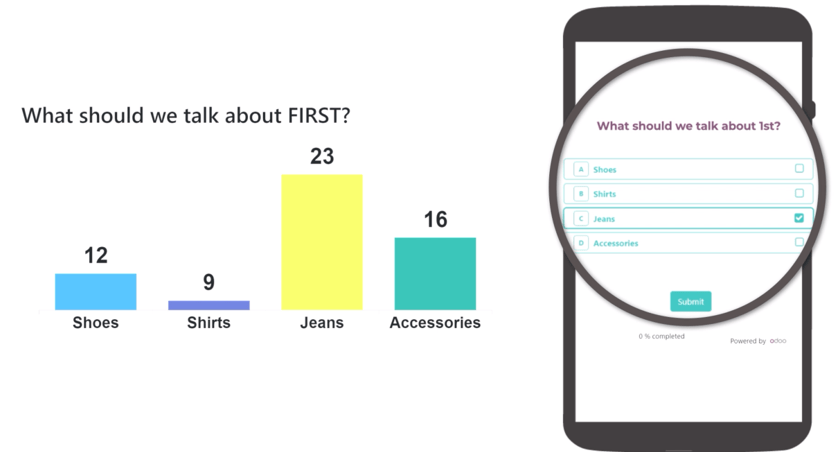
Em seguida, os participantes enviam suas respostas, seja pelo computador ou dispositivo móvel, e, depois que as respostas são coletadas, o anfitrião revela todas as respostas dos participantes, em tempo real, com os resultados de cada uma exibidos como um gráfico de barras.
Criar pesquisa de sessão ao vivo
Para criar uma pesquisa de Sessão ao vivo, comece abrindo o aplicativo Pesquisas. No painel Pesquisas, clique no botão Novo para abrir um formulário de pesquisa em branco.
É possível usar qualquer uma das opções de tipo de questionário (Pesquisa, Sessão ao vivo, Avaliação ou Personalizado), apresentadas como botões de opção na parte superior do questionário, para criar uma Sessão ao vivo.
No entanto, selecionar o botão de opção do tipo de pesquisa Sessão ao vivo simplifica o processo porque o Odoo seleciona automaticamente as configurações e opções ideais para uma pesquisa Sessão ao vivo quando essa opção é selecionada.
Após selecionar a opção desejada no botão da pesquisa, continue para criar uma pesquisa com perguntas e seções.
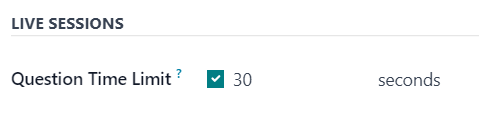
Ao criar perguntas para o questionário Sessão ao vivo, abra a aba Opções no formulário pop-up Criar seções e perguntas para revelar a seção Sessões ao vivo, que tem apenas um recurso disponível: Limite de tempo da pergunta.
Quando a opção Limite de tempo das perguntas é ativada, um novo campo aparece ao lado dela, no qual o usuário deve inserir a quantidade de tempo desejada (em segundos) que o participante tem para responder à pergunta.
Aba Opções
Depois que as perguntas tiverem sido criadas para a pesquisa Sessão ao vivo, abra a aba Opções do formulário de pesquisa para configurar mais a pesquisa.
A aba Opções é organizada em quatro seções: Perguntas, Tempo e Pontuação, Participantes e Sessão ao vivo.
Seção de perguntas
Independentemente da opção selecionada para o campo Paginação, a pesquisa de Sessão ao vivo mostra somente Uma página por pergunta e terá como padrão essa opção quando o botão Criar sessão ao vivo for clicado e uma Sessão ao vivo começar oficialmente.
As opções Exibir progresso como e Seleção da pergunta ainda são viáveis e ativas em pesquisas de Sessão ao vivo, mas não são obrigatórias.
No entanto, o recurso Permitir voltar não está disponível durante as pesquisas de Sessão ao vivo, pois o anfitrião/moderador controla a pesquisa e os participantes não têm controle sobre a pergunta que veem ou quando a veem.
Seção Tempo e Pontuação
A opção Limite de tempo da pesquisa não é aplicável para pesquisas de Sessão ao vivo. Essa opção nem mesmo aparece na seção Tempo e Pontuação da aba Opções se a opção de botão de opção do tipo de pesquisa Sessão ao vivo estiver selecionada.
Se preferir, qualquer opção de Pontuação e a opção subsequente de Pontuação necessária (%) estão disponíveis para uso com pesquisas Sessão ao vivo.
No entanto, se a opção É uma certificação estiver ativada, o questionário não poderá ser usado como um questionário de Sessão ao vivo. A opção É uma certificação não aparece na seção Tempo e Pontuação da aba Opções se a opção de botão de opção do tipo de pesquisa Sessão ao vivo estiver selecionada.
Seção Participantes
O campo Modo de acesso é definido como Quem tiver o link quando a pesquisa é usada como uma Sessão ao vivo. A opção Quem tiver o link não pode ser modificada se o botão de rádio do tipo de pesquisa Sessão ao vivo estiver selecionado.
A opção Requer login está disponível para pesquisas de Sessão ao vivo. No entanto, se a opção de tipo de pesquisa Sessão ao vivo for selecionada, o campo Limitar tentativas que usualmente aparece quando a opção Requer login está ativada não aparecerá, pois os participantes da sessão ao vivo só podem fazer a pesquisa uma vez, com o anfitrião os conduzindo.
Seção Sessão ao vivo
O campo Código da sessão permite que os usuários criem códigos exclusivos para que os participantes obtenham acesso à pesquisa de Sessão ao vivo. Esse código pode consistir em qualquer combinação de letras, números e/ou símbolos.
O campo Código da sessão não é obrigatório, mas é recomendado porque acrescenta um nível de exclusividade à pesquisa e, sem um Código da sesssão, o URL que aparece no campo Link da sessão a seguir se torna muito mais complexo.
Com um Código de sessão, o URL no campo não modificável Link da sessão é simplificado e termina com o Código da sessão, precedido por /s/.
Assim, o exemplo de Link da sessão seria: sample-database.odoo.com/s/1212.
Se o usuário enviar o URL Link da sessão - sem o Código da sessão no final (ou seja, todo o URL até .../s/) - os participantes serão levados a uma página, onde precisarão digitar o Código da sessão específico para acessar a Sessão ao vivo.
Se alguma opção de Pontuação tiver sido ativada, a oportunidade de Recompensar respostas rápidas também estará disponível com pesquisas Sessão ao vivo.
Iniciar pesquisas de sessão ao vivo
Quando todas as perguntas e configurações estiverem concluídas, os usuários poderão clicar no botão Criar sessão ao vivo na parte superior do formulário de pesquisa. Isso abre uma nova aba do Gerente de sessão no navegador.
Quando o botão Criar sessão ao vivo é clicado e a Sessão ao vivo é iniciada, um novo botão Abrir gerente da sessão é exibido no formulário de questionário, que abre uma nova aba do navegador para o Gerente da sessão. Se a Sessão ao vivo já tiver começado, esse botão levará o usuário à pergunta ou seção em que a Sessão ao vivo está atualmente.
Além disso, um botão Encerrar sessão ao vivo aparece no formulário de pesquisa. Quando esse botão é clicado, a pesquisa Sessão ao vivo é fechada.
O Gerente da sessão é controlado pelo anfitrião/moderador da pesquisa de Sessão ao vivo e, normalmente, é exibido em um projetor ou tela para que os participantes possam ver as perguntas e as respostas em tempo real, à medida que o anfitrião/moderador os conduz durante a Sessão ao vivo.
Inicialmente, o Gerente da sessão mostra o título da pesquisa de Sessão ao vivo, o link necessário para acessá-la e um contador Aguardando participante..., que é preenchido à medida que os participantes entram na pesquisa de Sessão ao vivo.
Quando a quantidade desejada de participantes tiver entrado na pesquisa da Sessão ao vivo, o anfitrião/moderador poderá clicar no botão Iniciar no lado direito da janela do Gerente de sessão para iniciar a Sessão ao vivo.
Quando a primeira pergunta aparece na pesquisa, o Gerente da sessão mostra a pergunta acima de um gráfico de barras vazio, mostrando as possíveis opções de resposta no eixo x. Os participantes veem a pergunta e as opções de resposta selecionáveis em seu computador ou dispositivo móvel.
À medida que os participantes enviam suas respostas, uma barra de progresso, no canto superior esquerdo do Gerente da sessão, é preenchida. É assim que os anfitriões/moderadores da Sessão ao vivo sabem quando todos os participantes enviaram suas respostas.
Então, quando a quantidade desejada de participantes tiver enviado suas respostas, o anfitrião/moderador clica no botão Mostrar resultados no lado direito do Gerenciador de sessões para revelar as respostas do grupo no gráfico de barras.
Quando o anfitrião/moderador achar que os participantes tiveram tempo suficiente para ver os resultados em tempo real, por meio do gráfico de barras preenchido, ele poderá clicar no botão :guilabel:`Mostrar resposta(s) correta(s)`no lado direito da janela Gerente da sessão. Ao fazer isso, a resposta correta, se tiver sido indicada, será destacada em verde. Todas as respostas incorretas são destacadas em vermelho.
Quando o anfitrião/moderador achar que os participantes tiveram tempo suficiente para absorver as respostas corretas e incorretas através do gráfico de barras no Gerente da sessão, poderá clicar no botão Próximo para passar para a próxima parte da pesquisa.
Repita esse processo até que a pesquisa esteja concluída.