Relatório de leads de qualidade
Um lead de qualidade é um lead que provavelmente resultará em uma venda. Ele deve corresponder às características que costumam ajudar os vendedores a fechar um negócio, além de critérios mais precisos que são específicos de cada organização.
Um relatório de leads de qualidade compara quantos leads de qualidade cada vendedor recebeu em um período de tempo específico, como nos últimos 30 dias. Os gerentes de vendas podem usar esse relatório para tomar decisões mais informadas ao atribuir novos leads à sua equipe.
Depois de executar o relatório, o gerente pode ver que, embora a capacidade de fechar um negócio tenha variado entre a equipe de vendas, alguns membros receberam um número maior de leads de qualidade do que outros.
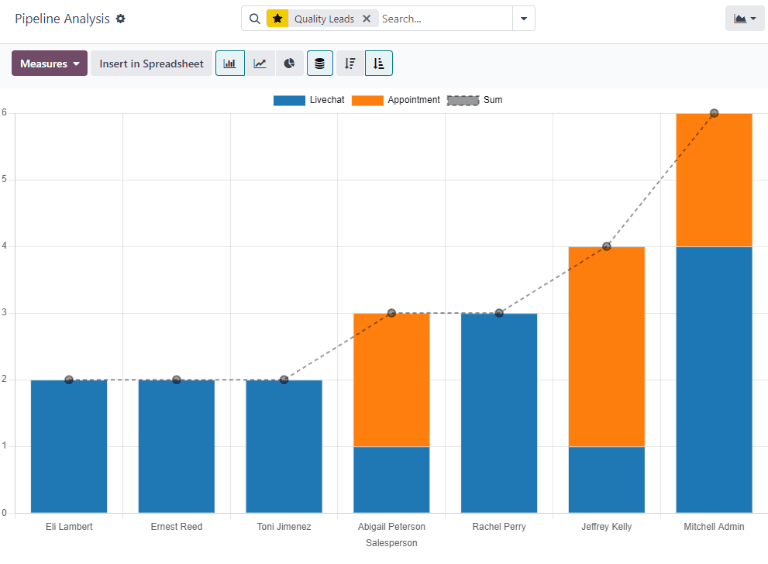
Com essas informações, o gerente de vendas pode decidir atribuir mais leads de qualidade aos vendedores que estão na parte inferior, para equilibrar a distribuição de leads de qualidade.
Criar um relatório de leads de qualidade
Para criar um relatório de leads de qualidade, primeiro navegue até para abrir o painel Análise do funil. Clique na barra Pesquisar… na parte superior da página e remova todos os filtros ativos.
Clique no ícone 🔻(triângulo apontado para baixo) à direita da barra Pesquisar… para abrir o mega menu suspenso que contém as colunas Filtros, Agrupar por e Favoritos. Clique em Adicionar filtro personalizado. Isso abre uma janela pop-up.
A janela pop-up Adicionar filtro personalizado permite a criação de filtros mais específicos.
Adicionar filtros personalizados
Para gerar um relatório de leads de qualidade, é necessário criar filtros para as seguintes condições:
Starting date <quality_leads_report/starting-date>: limits results to those created within a specific time frame.
Specific sales teams <quality_leads_report/sales-team>: limits results to only include leads for one or more sales teams. This filter is optional and should not be included if the is intended for the entire company.
Exclude unassigned leads <quality_leads_report/unassigned-leads>: excludes leads without an assigned salesperson.
Include archived leads <quality_leads_report/archived-leads>: ensures that both active and inactive leads are included in the results.
Add rules for quality leads <quality_leads_report/add-quality-rules>: includes or excludes results based on criteria that is specific to a company or sales team.
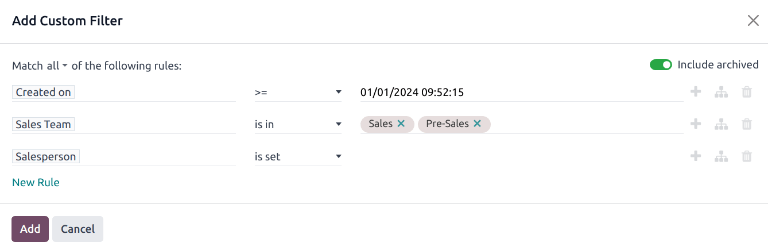
Um exemplo da janela pop-up Filtro personalizado com todas as regras padrão configuradas.
Adicionar um filtro de data de início
Comece definindo primeiro o parâmetro da regra com um intervalo de datas, clicando no primeiro campo, à esquerda da linha, e digitando Criar em na barra Pesquisar… ou percorrendo a lista do menu para localizá-lo.
No menu suspenso do operador da regra, defina o parâmetro ainda mais selecionando:
>= (greater than or equal to) to specify a start date and include all entries after that start date (as well as the initial value itself); or
is between to more sharply define a time frame with a clear start and end date. All matching entries that fit within the defined start and end dates are included in the report.
Com qualquer uma das opções, use os seletores de dia e hora do calendário pop-up, no campo da extremidade direita, para definir o respectivo intervalo de datas. A definição desses valores conclui a criação da primeira regra.
Adicionar um filtro de equipe de vendas
Para limitar os resultados do relatório a uma ou mais equipes de vendas, clique em Nova regra. Em seguida, clique no primeiro campo da nova regra e digite Equipe de vendas na barra Pesquisar… ou role a tela para pesquisar na lista e localizá-la.
No segundo campo da regra, selecione está em no menu suspenso. A seleção desse operador limita os resultados às equipes de vendas selecionadas no próximo campo.
Por fim, no terceiro campo, selecione a equipe de vendas desejada no menu suspenso. Várias equipes podem ser adicionadas nesse campo, em que cada parâmetro é tratado com um operador "ou" (ex.: "qualquer") na lógica de pesquisa.
Excluir leads não atribuídos
Em seguida, adicione uma Nova regra. Em seguida, clique no primeiro campo da nova regra e digite Vendedor na barra Pesquisar… ou role para pesquisar na lista para localizá-la.
No segundo campo da regra, selecione está definido no menu suspenso. A seleção desse operador exclui todos os leads não atribuídos a um vendedor específico.
Incluir leads arquivados
Em seguida, no canto superior direito da janela pop-up Adicionar filtro personalizado, mova o botão Incluir arquivados para ativo.

A ativação desse recurso adiciona leads arquivados (inativos) ao relatório.
Adicionar regras para leads de qualidade
Os filtros adicionados nessa etapa variam, com base em como uma organização define um lead de qualidade.
Definir um lead de qualidade
Conforme definido anteriormente, um lead de qualidade é um lead que provavelmente resultará em uma oportunidade ganha. Embora o critério exato para um lead de qualidade varie de uma organização para outra, costuma ser uma combinação de fatores comumente atribuídos a resultados positivos de vendas, além de fatores valorizados pela organização específica.
Além dos filtros básicos e das opções de agrupamento descritas no relatório geral Relatório de leads de qualidade <track_links/create-quality-leads-report>, considere os seguintes filtros ao definir um lead de qualidade:
Email or Phone: the information in these fields can help determine whether or not a lead is a professional contact.
Source: this field links to the marketing and lead generation efforts from other Odoo applications, including Live Chat, Social Marketing, and Email Marketing.
Stage: this filter can be used to eliminate or target leads that have reached specific stages.
Medium: a lead's source can indicate its quality level, as various channels have different won rates and expected revenues.
Campaign: adding this filter helps track of the success of different marketing efforts to capture high quality leads.
Lost Reason: exclude leads that may appear to be quality based on various criteria, but have been marked as lost for specified reasons.
Tags: include or exclude results based on one or more customized tags.
Visualizar o relatório
Depois que os filtros forem configurados, clique em Adicionar. A exibição padrão do relatório é um gráfico de barras, em que os leads são agrupados por estágio.
Para agrupar os resultados por vendedor, clique no ícone 🔻(triângulo apontado para baixo) à direita da barra Pesquisar… para abrir o mega menu suspenso. Sob o título Agrupar por, selecione Vendedor. Na mesma coluna, sob o título Agrupar por, clique em Adicionar um grupo personalizado e, em seguida, selecione Ativo no menu suspenso resultante para colocar em camadas o status do lead, sob o agrupamento principal Vendedor.
O relatório agora exibe a contagem total de leads de qualidade que cada vendedor recebeu no período designado. Como há filtros Agrupar por em camadas, os leads agrupados também são codificados por cores para identificar se estão ativos ou marcados como perdidos.
No menu suspenso, renomeie o relatório do rótulo padrão Funil para Leads de qualidade e clique em Salvar.