Integração EasyPost
Configure o conector de entrega EasyPost no Odoo para gerenciar remessas do EasyPost para clientes diretamente no Odoo.
EasyPost é um serviço que permite aos usuários se conectar com várias operadoras, como UPS, USPS, FedEx, DHL e outras. O Odoo pode se conectar ao EasyPost para comprar etiquetas dessas operadoras.
Para configurar, complete estas etapas:
Create an EasyPost account <inventory/shipping_receiving/easypost-account>.
Integrate carrier accounts if the carrier is not enabled on the EasyPost account <inventory/shipping_receiving/integrate-easypost-carrier>.
Obtain Test and Production API keys <inventory/shipping_receiving/easypost-api-keys>.
Set up the delivery method in Odoo <inventory/shipping_receiving/easypost-method>.
Após a conclusão, é possível calcular custos de envio com base no tamanho e peso da embalagem, ter as cobranças aplicadas diretamente a uma conta comercial do EasyPost e imprimir automaticamente etiquetas de rastreamento do EasyPost no Odoo.
Configuração da conta
Para começar, acesse o site EasyPost para criar ou fazer login na conta comercial EasyPost da empresa.
Siga as etapas do site para concluir o registro e se inscrever nos serviços de envio. Alguns serviços de envio (como USPS e DHL Express) são habilitados automaticamente.
Integração de outras contas de operadora
Para usar uma operadora diferente, é possível habilitar Contas de Operadora Wallet para comprar etiquetas do EasyPost. Alternativamente, se um usuário possui sua própria conta de operadora, ele pode habilitá-la no EasyPost. Em seguida, após essas contas serem habilitadas, o Odoo pode se integrar com a conta EasyPost e gerenciar etiquetas.
Obtenha chaves de API de Teste e Produção
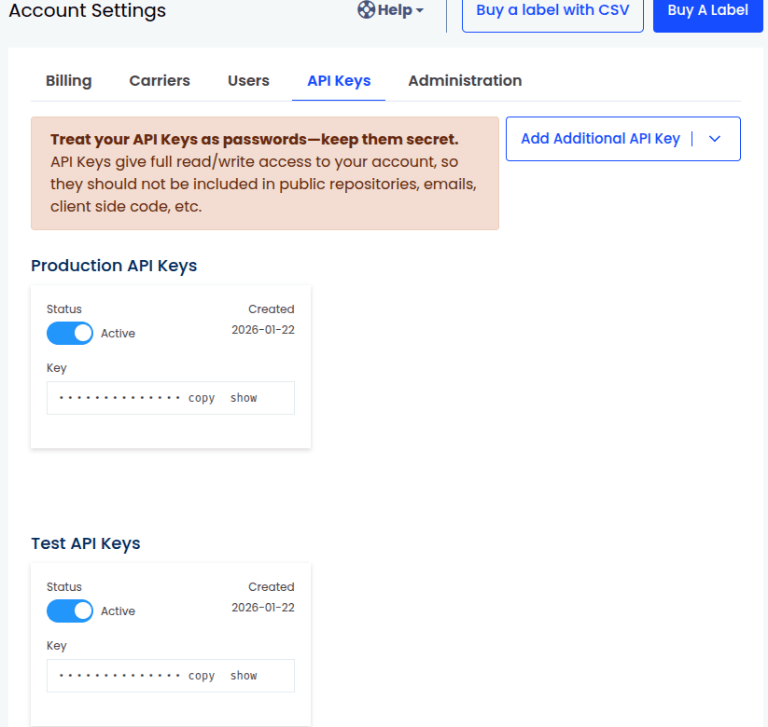
Após concluir a configuração, crie chaves de API de Teste e Produção. No site EasyPost, clique no link Configurações de Conta, em seguida abra a página Chaves de API.
Se essas chaves de API ainda não foram criadas, clique em Adicionar Chave de API Adicional. Selecione Produção ou Teste. A chave de API é criada automaticamente. Siga o mesmo processo para criar ambas as chaves.
Configuração do método de entrega
Com essas credenciais necessárias, configure o método de entrega EasyPost no Odoo acessando .
Na página Métodos de Entrega, clique em Novo.
No campo Provedor, selecione Easypost no menu suspenso. Isso revela a aba Configuração do Easypost na parte inferior do formulário, onde as chaves de API do EasyPost devem ser inseridas.
Para detalhes sobre como configurar os outros campos no método de entrega, como Produto de Entrega, consulte a documentação new_delivery_method.
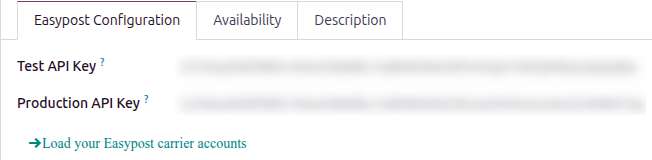
Na aba Configuração do Easypost, complete os seguintes campos:
Test API Key: the Test API key in the EasyPost Account Settings.
Production API Key: the Production API key in the EasyPost Account Settings.
Label Format: Choose PNG, PDF, ZPL, or EPL2 from the drop-down menu.
Generate Return Label: Select to automatically generate a return label when validating the delivery.
Salve o método de entrega clicando no ícone fa-cloud-upload (Salvar manualmente).
Clique no link Carregar suas contas de operadora Easypost sob as chaves de API.
A janela pop-up Selecionar uma operadora se abre. Selecione uma operadora de envio no menu suspenso e clique em Selecionar.
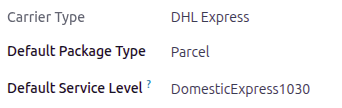
Depois que o tipo de operadora tiver sido selecionado, preencha os campos Tipo de pacote padrão e Nível de serviço padrão.
Ative a integração Easypost
Depois que a conexão EasyPost estiver configurada, use os botões inteligentes no topo do formulário para publicar, ativar o modo de produção ou ativar o registro de depuração.
Unpublished/Published: determines if this delivery method is available on the user's eCommerce website.
Test Environment/Production Environment: determines whether label creation is for testing and cancelled immediately (Test) or generating a real shipping label that is charged to the EasyPost account (Production).
No Debug/Debug Requests: determines whether API requests and responses are logged in Odoo (turn on developer mode and go to ).