Gamificação do CRM
No aplicativo CRM da Odoo, as ferramentas de gamificação oferecem a oportunidade de avaliar e motivar os usuários através de desafios, metas e recompensas personalizáveis. As metas são criadas para direcionar ações dentro do aplicativo CRM e podem ser rastreadas e recompensadas automaticamente para as equipes de vendas participantes.
Configuração
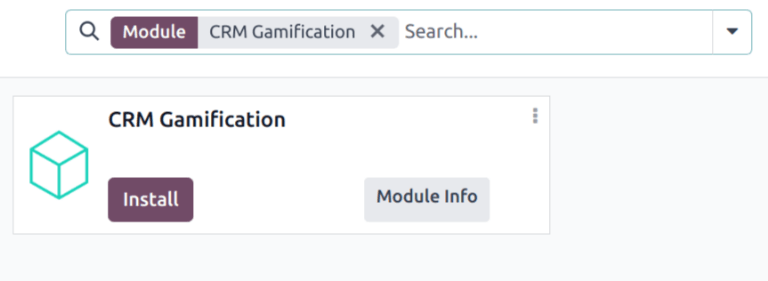
Para instalar o módulo Gamificação do CRM, navegue até o aplicativo . Clique na barra Pesquisar... na parte superior da página e remova o filtro Aplicativos. Digite Gamificação para pesquisar.
No módulo Gamificação de CRM, clique em Instalar. Esse módulo apresenta metas e desafios relacionados aos aplicativos CRM e Vendas.
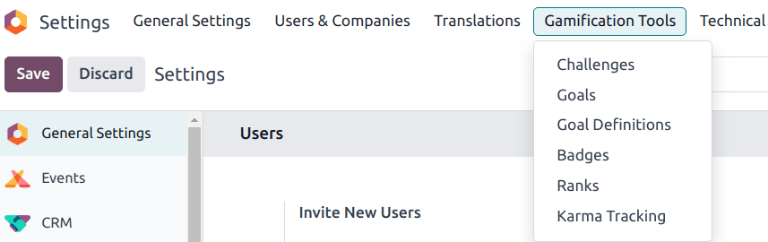
Para acessar o menu Ferramentas de gamificação, primeiro ative o modo de desenvolvedor.
Em seguida, navegue até .
Criar medalhas
As medalhas são concedidas aos usuários quando eles concluem um desafio. Diferentes medalhas podem ser entregues com base no tipo de tarefa concluída e podem ser emitidas para mais de um usuário, dependendo de quando alcançarem a meta.
Para visualizar os emblemas existentes ou criar um novo, navegue até .
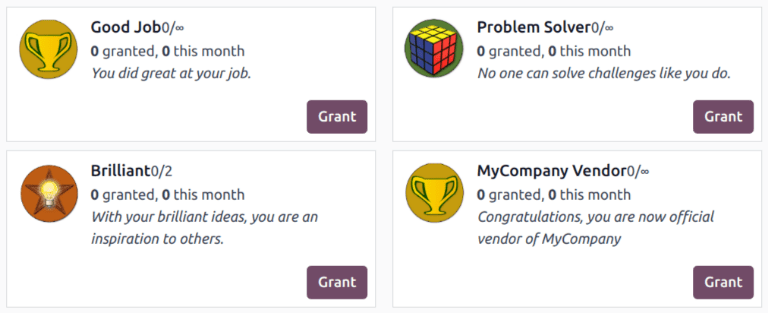
Adicione qualquer informação adicional sobre o motivo pelo qual o usuário está recebendo o prêmio no campo abaixo e, em seguida, clique em Conceder medalha.
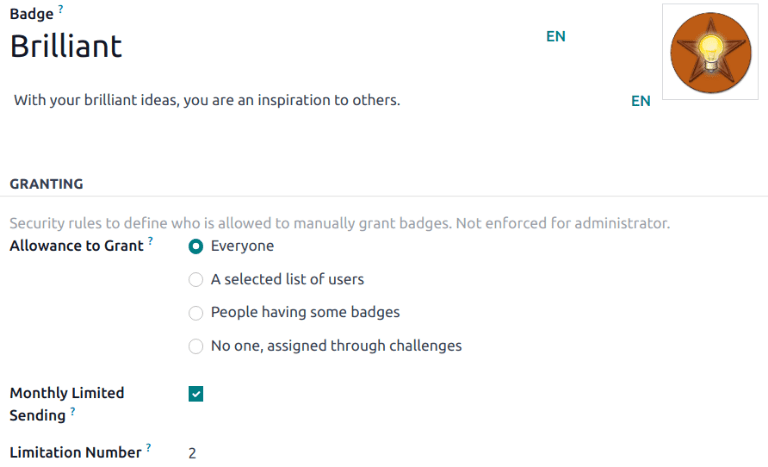
Para criar uma nova medalha, clique em Novo na parte superior esquerda da página para abrir um formulário em branco. Digite um nome para o Medalha, seguido de uma descrição.
O campo Permissão para conceder determina quando uma medalha pode ser concedida e por quem:
Everyone: this badge can be manually granted by any user.
A selected list of users: this badge can only be granted by a select group of users. If this option is selected, it generates a new field, Authorized Users. Choose the appropriate users from this drop-down list.
People having some badges: this badge can only be granted by users who have already been awarded a specific badge. If this option is selected it generates a new field, Required Badges. Use this drop-down list to select the badge(s) a user must have before they can award this badge to others.
No one, assigned through challenges: this badge cannot be manually granted, it can only be awarded through challenges.
Para limitar o número de medalhas que um usuário pode dar, marque a caixa de seleção Gastos mensais limitados. Isso define um limite para o número de vezes que um usuário pode conceder esse emblema. No campo Número da limitação, digite o número máximo de vezes que essa medalha pode ser enviada por mês, por pessoa.
Criar um desafio
Para criar um desafio, navegue até . Clique em Novo no canto superior esquerdo para abrir um formulário de desafio em branco.
Na parte superior do formulário, digite o Nome do desafio.
Criar regras de atribuição
Para atribuir o desafio a usuários específicos, uma ou mais regras de atribuição devem ser utilizadas.
Clique no primeiro campo em Atribuir desafio a e selecione um parâmetro na lista suspensa para definir a regra. Em seguida, clique no próximo campo para definir o operador da regra. Se necessário, clique no terceiro campo para definir ainda mais o parâmetro.
No campo Periodicidade, selecione um período de tempo para que as metas sejam avaliadas automaticamente.
Adicionar metas
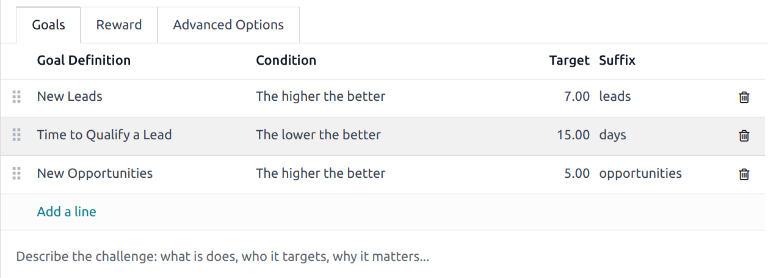
Os desafios podem ser baseados em uma única meta ou podem incluir várias metas com alvos diferentes. Para adicionar uma meta ao desafio, clique em Adicionar uma linha na guia Metas.
No campo Definição de metas, escolha uma meta na lista suspensa. O campo Condição é atualizado automaticamente para refletir a condição definida na definição da meta.
Insira uma Alvo para a meta com base no Sufixo.
Repita essas etapas para cada meta adicional.
Adicionar recompensas
Em seguida, clique na aba Recompensa. Escolha os medalhas <crm/create-rewards> a serem concedidas Para o 1º usuário e Para todos que forem aprovados selecionando-os nas listas suspensas.
Quando a configuração estiver concluída, clique no botão Iniciar desafio na parte superior esquerda da página para iniciar o desafio.