Perú
Módulos
Instale <general/install> os seguintes módulos para utilizar todos os recursos atuais da localização peruana.
Name |
Technical name |
Description |
|---|---|---|
Peru - Accounting |
l10n_pe |
Adds accounting features for the Peruvian localization, which represent the minimal configuration required for a company to operate in Peru and under the SUNAT regulations and guidelines. The main elements included in this module are the chart of accounts, taxes, document types. |
Peru - E-invoicing |
l10n_pe_edi |
Includes all technical and functional requirements to generate and receive electronic invoices online based on the SUNAT regulations. |
Peru - Accounting Reports |
l10n_pe_reports |
Includes the following financial reports:
|
Peruvian - Electronic Delivery Note |
l10n_pe_edi_stock |
Adds the delivery guide (Guía de Remisión), which is needed as proof that you are sending goods between A and B. It is only when a delivery order is validated that the delivery guide can be created. |
Peru - Stock Reports |
l10n_pe_reports_stock |
Enables the PLE reports <peru/reports-ple> for permanent inventory record in physical units and permanent valued inventory records. |
Peruvian eCommerce |
l10n_pe_website_sale |
Enables the identification type in eCommerce checkout forms and the ability to generate electronic invoices. |
Peruvian - Point of Sale with PE Doc |
l10n_pe_pos |
Enables contact fiscal information to be editable from the POS register to generate electronic invoices and refunds. |
Configuração
Instale os módulos de localização peruana
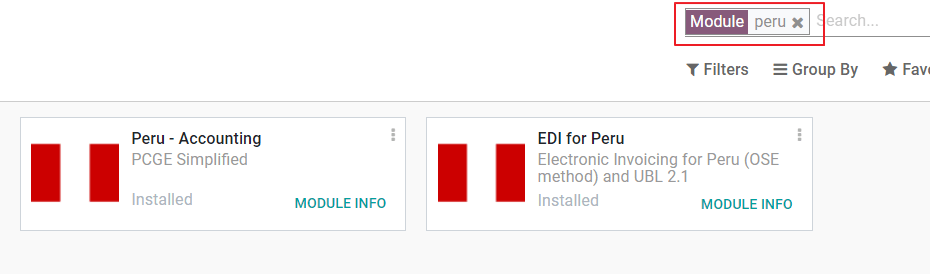
Vá para Aplicativos e pesquise por Peru, depois clique em Instalar no módulo Peru EDI. Este módulo possui uma dependência com Peru - Contabilidade. Caso este último não esteja instalado, o Odoo o instala automaticamente dentro do EDI.
Configurar sua empresa
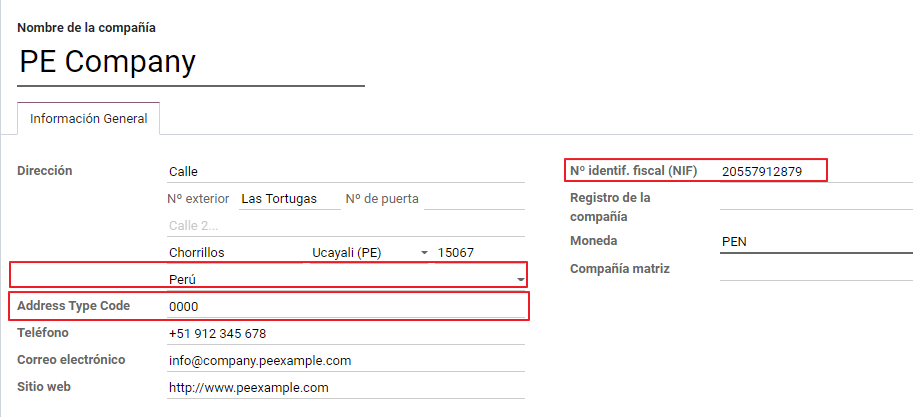
Além das informações básicas na Empresa, precisamos definir Peru como o País, isso é essencial para que a Fatura Eletrônica funcione corretamente. O campo Código de Tipo de Endereço representa o código de estabelecimento atribuído pela SUNAT quando as empresas registram seu RUC (Registro Único de Contribuyente):
Plano de Conta
O plano de contas é instalado por padrão como parte do conjunto de dados inclusos no módulo de localização, as contas são mapeadas automaticamente em:
Taxes
Default Account Payable.
Default Account Receivable
O plano de contas para Peru é baseado na versão mais atualizada do PCGE (Plan Contable General Empresarial), que é agrupado em várias categorias e é compatível com contabilidade NIIF.
Definições financeiras
Uma vez que os módulos estejam instalados e as informações básicas de sua empresa estejam definidas, você precisa configurar os elementos necessários para Fatura Eletrônica. Para isso, vá para .
Conceitos Básicos
Aqui estão alguns termos que são essenciais na localização peruana:
EDI: Electronic Data Interchange, which in this refers to the Electronic Invoice.
SUNAT: is the organization that enforces customs and taxation in Peru.
OSE: Electronic Service Operator, OSE SUNAT's definition.
CDR: Receipt certificate (Constancia de Recepción).
SOL Credentials: Sunat Operaciones en Línea. User and password are provided by the SUNAT and grant access to Online Operations systems.
Provedor de Assinatura
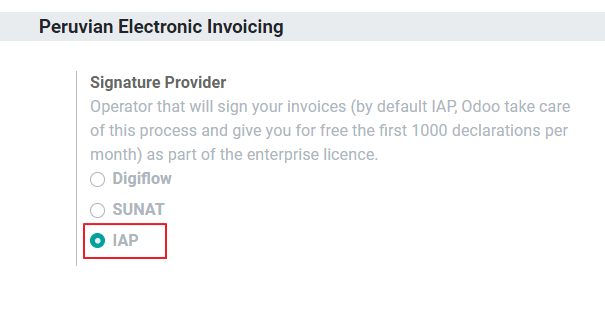
Como parte dos requisitos para Fatura Eletrônica no Peru, sua empresa precisa selecionar um Provedor de Assinatura que cuidará do processo de assinatura de documentos e gerenciará a resposta de validação da SUNAT. O Odoo oferece três opções:
IAP (Odoo In-App Purchase)
Digiflow
SUNAT
Consulte as seções abaixo para verificar os detalhes e considerações para cada opção.
IAP (compra no aplicativo Odoo)
Esta é a opção padrão e sugerida, considerando que o certificado digital está incluído como parte do serviço.
O que é o IAP?
Este é um serviço de assinatura oferecido diretamente pelo Odoo, o serviço cuida do próximo processo:
Provides the Electronic invoice Certificate, so you do not need to acquire one by yourself.
Send the document to the OSE, in this case, Digiflow.
Receive the OSE validation and CDR.
Como funciona?
O serviço requer Créditos para processar seus documentos eletrônicos. O Odoo fornece 1000 créditos gratuitamente em novos bancos de dados. Após esses créditos serem consumidos, você precisa adquirir um Pacote de Crédito.
Credits |
EUR |
|---|---|
1000 |
22 |
5000 |
110 |
10,000 |
220 |
20,000 |
440 |
Os créditos são consumidos a cada documento que é enviado para a OSE.
O que você precisa fazer?
In Odoo, once your enterprise contract is activated and you start working in Production, you need to buy credits once the first 1000 are consumed.
As Digiflow is the OSE used in the IAP, you need to affiliate it as the official OSE for your company on the SUNAT website. This is a simple process. For more information, please check OSE Affiliation guide.
Register Digiflow as the authorized PSE, please check PSE Affiliation guide.
Digiflow
Esta opção pode ser usada como uma alternativa, em vez de usar os serviços do IAP, você pode enviar sua validação de documento diretamente para Digiflow. Neste caso, você precisa considerar:
Buy your own digital Certificate: For more detail regarding the official vendor list, and the process to acquire it, please refer to SUNAT Digital Ceritifcates.
Sign a service agreement directly with Digiflow.
Provide your SOL credentials.
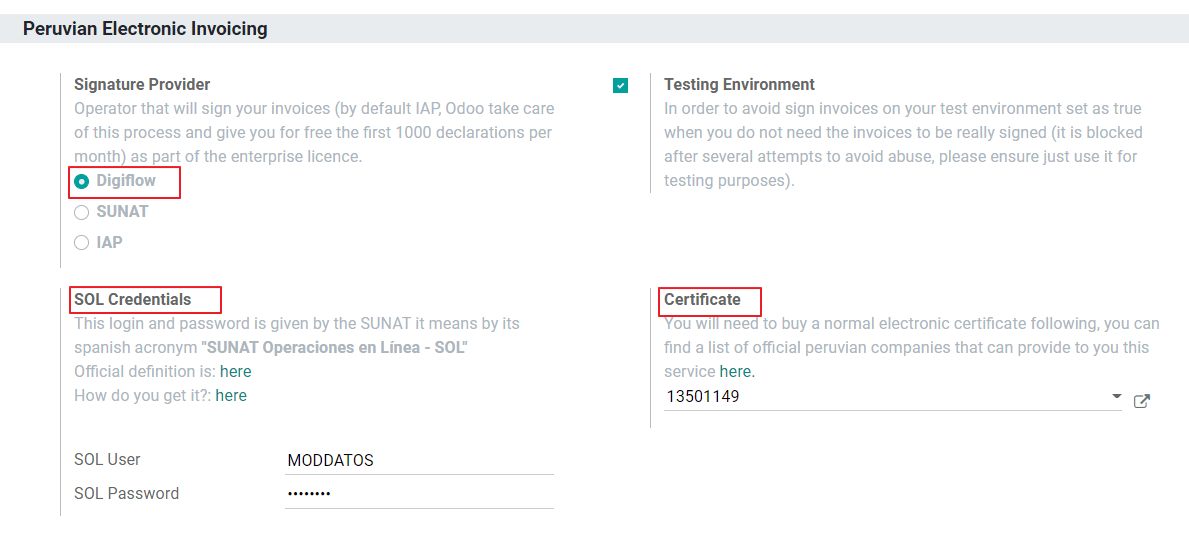
SUNAT
Caso sua empresa queira assinar diretamente com a SUNAT, é possível selecionar esta opção em sua configuração. Neste caso, você precisa considerar: - Obter o processo de Certificação SUNAT aceito.
Buy your own digital Certificate: For more detail regarding the official vendor list, and the process to acquire it, please refer to SUNAT Digital Ceritifcates.
Provide you SOL credentials.
Ambiente de teste
Odoo fornece um ambiente de teste que pode ser ativado antes de sua empresa entrar em produção.
Ao usar o ambiente de teste e a assinatura do IAP, você não precisa comprar créditos de teste para suas transações, pois todas elas são validadas por padrão.
Certificado
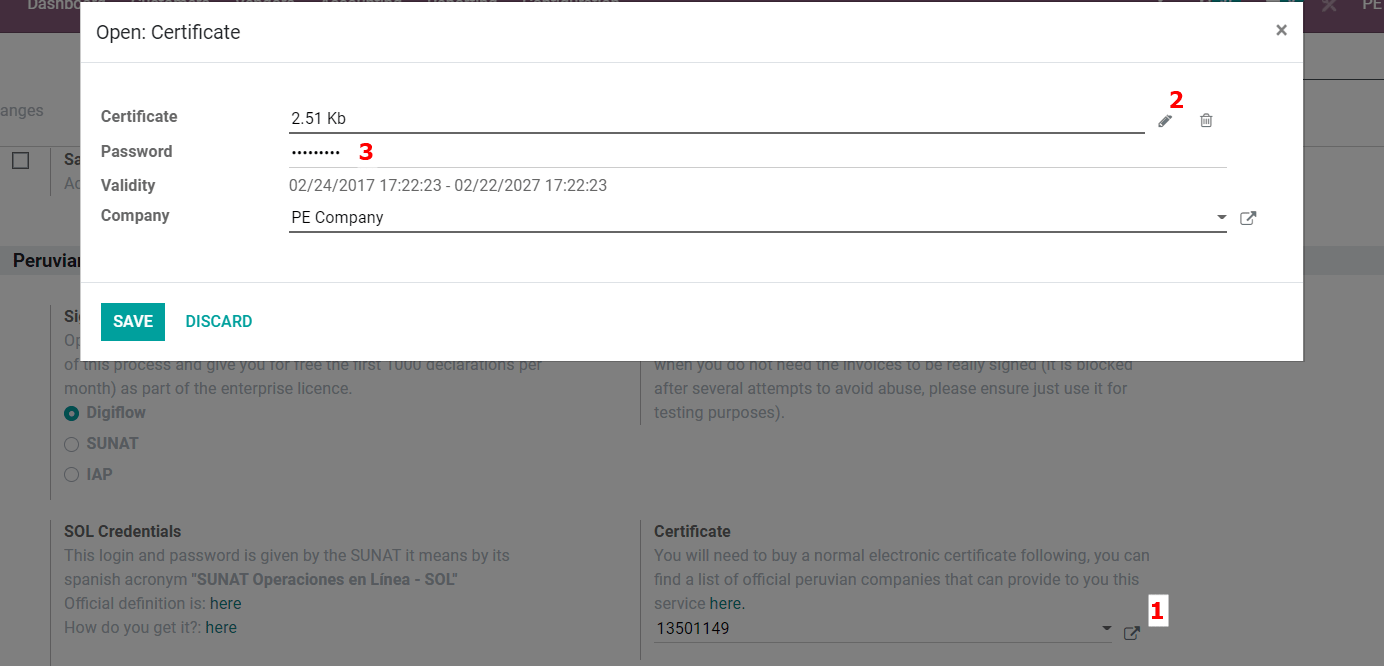
Caso você não use Odoo IAP, para gerar a assinatura da nota fiscal eletrônica, um certificado digital com a extensão .pfx é necessário. Prossiga para esta seção e carregue seu arquivo e senha.
Multimoedas
A taxa de câmbio oficial em Peru é fornecida pela SUNAT. Odoo pode conectar-se diretamente aos seus serviços e obter a taxa de câmbio automaticamente ou manualmente.
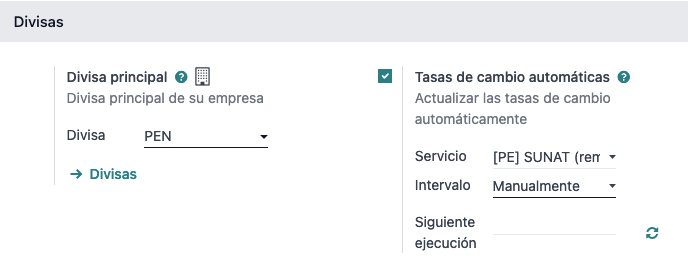
Consulte a próxima seção em nossa documentação para mais informações sobre múltiplas moedas.
Configurar dados mestres
Impostos
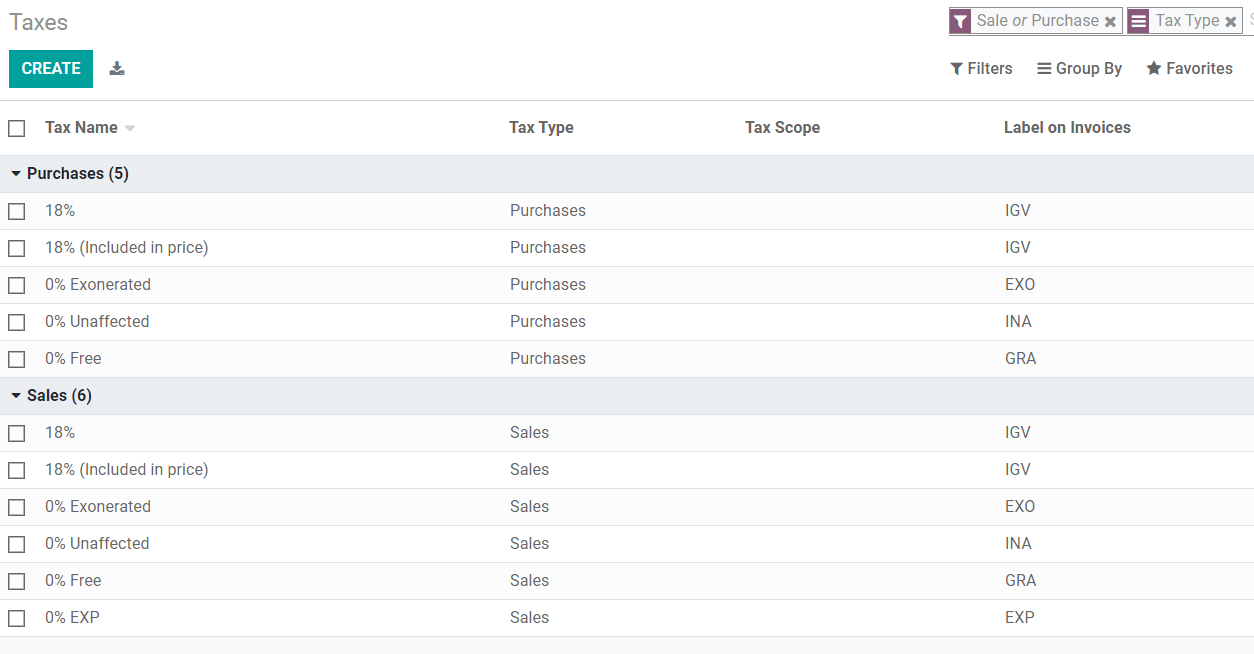
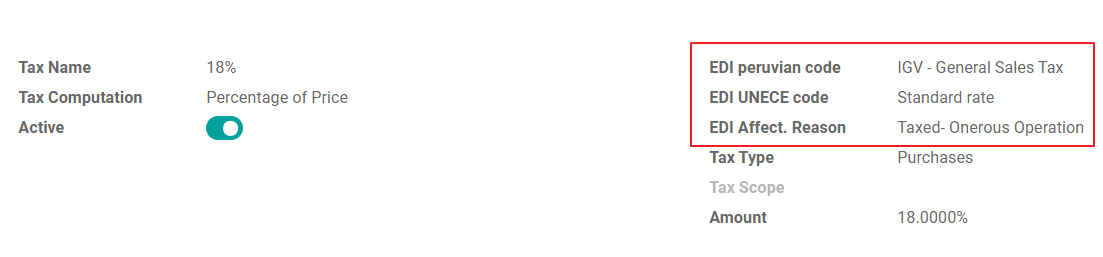
Como parte do módulo de localização, os impostos são criados automaticamente com sua conta financeira relacionada e configuração de nota fiscal eletrônica.
Configuração EDI
Como parte da configuração de impostos, há três novos campos obrigatórios para nota fiscal eletrônica, os impostos criados por padrão incluem esses dados, mas caso você crie novos impostos certifique-se de preencher os campos:
Posições fiscais
Há duas posições fiscais principais incluídas por padrão quando você instala a localização peruana.
Extranjero - Exportación: Defina esta posição fiscal em clientes para transações de Exportação.
Local Peru: Defina esta posição fiscal em clientes locais.
Tipos de Documentos
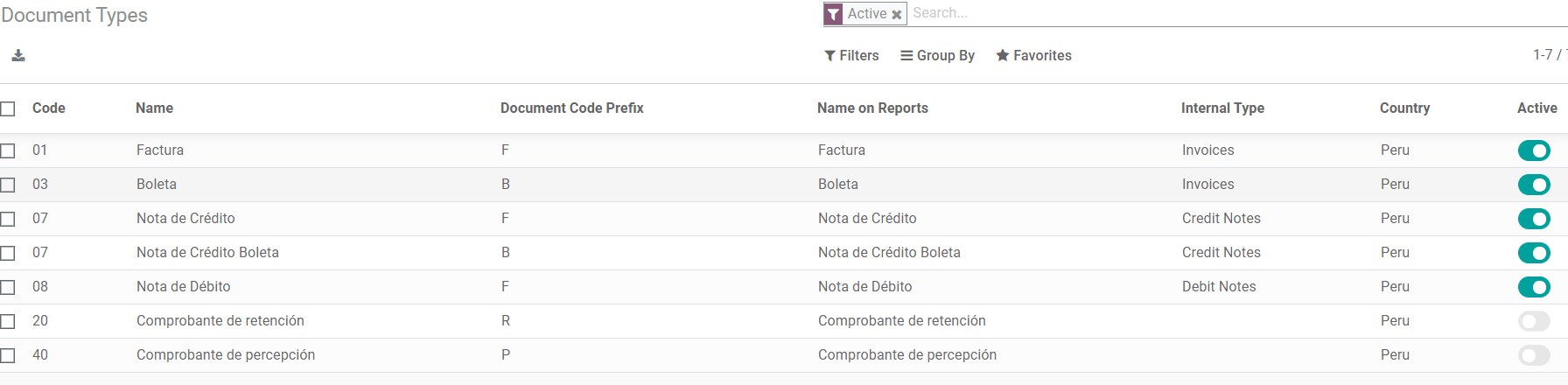
Em alguns países da América Latina, incluindo Peru, algumas transações contábeis como notas fiscais e contas a pagar de fornecedores são classificadas por tipos de documento, definidos pelas autoridades fiscais do governo, neste caso pela SUNAT.
Cada tipo de documento pode ter uma sequência única por diário onde é atribuído. Como parte da localização, o Tipo de Documento inclui o país no qual o documento é aplicável; os dados são criados automaticamente quando o módulo de localização é instalado.
A informação necessária para os tipos de documento está incluída por padrão, portanto o usuário não precisa preencher nada nesta visualização:
Diários
Ao criar Diários de Vendas, as seguintes informações devem ser preenchidas, além dos campos padrão nos Diários:
Usar documentos
Este campo é usado para definir se o diário usa Tipos de Documento. É aplicável apenas a diários de Compra e Vendas, que são os que podem estar relacionados ao conjunto diferente de tipos de documento disponíveis no Peru. Por padrão, todos os diários de vendas criados usam documentos.
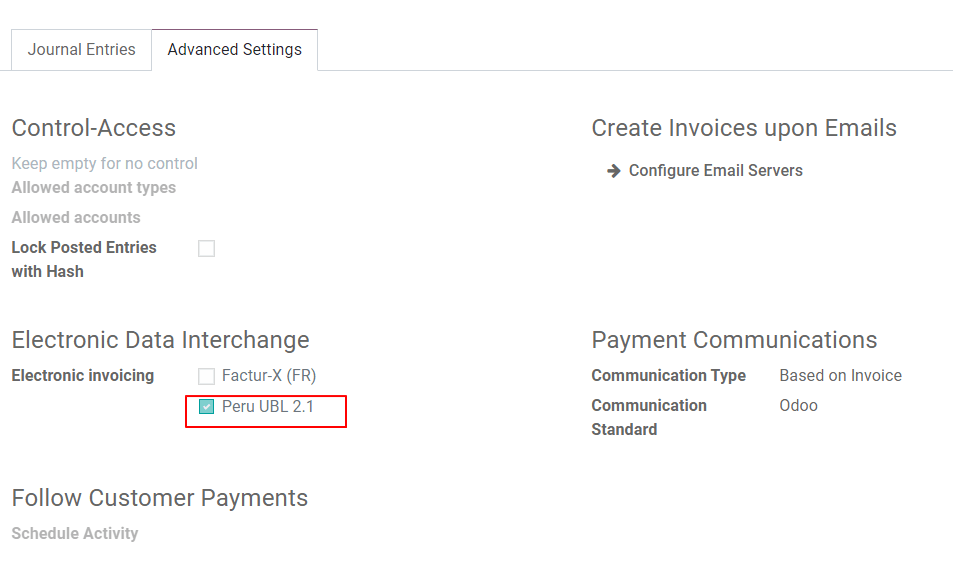
Intercâmbio Eletrônico de Dados (EDI)
Esta seção indica qual fluxo de trabalho EDI é usado na nota fiscal, para Peru devemos selecionar "Peru UBL 2.1".
Usuário
Tipo de Identificação e ICMS
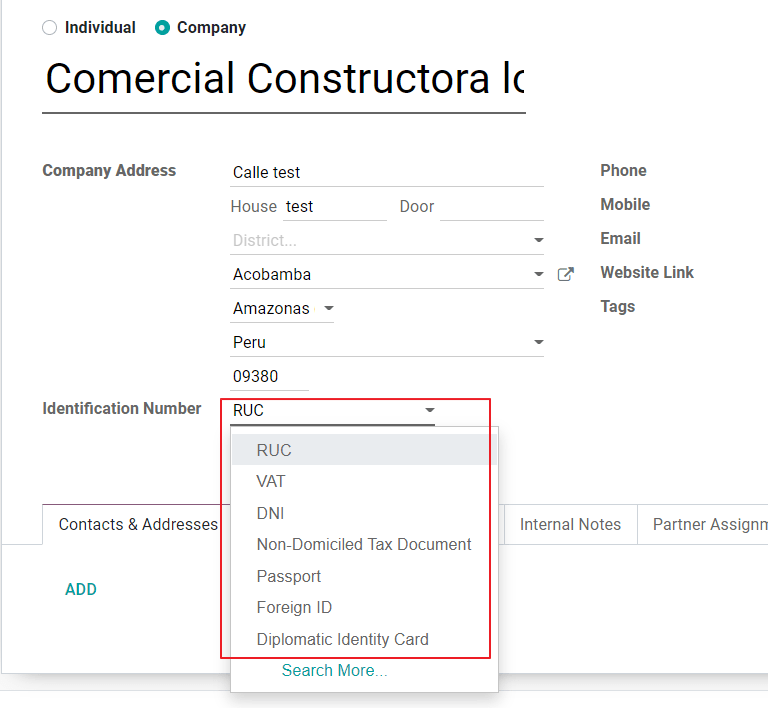
Como parte da localização peruana, os tipos de identificação definidos pela SUNAT estão agora disponíveis no formulário Parceiro, esta informação é essencial para a maioria das transações tanto na empresa remetente quanto no cliente, certifique-se de preencher esta informação em seus registros.
Produto
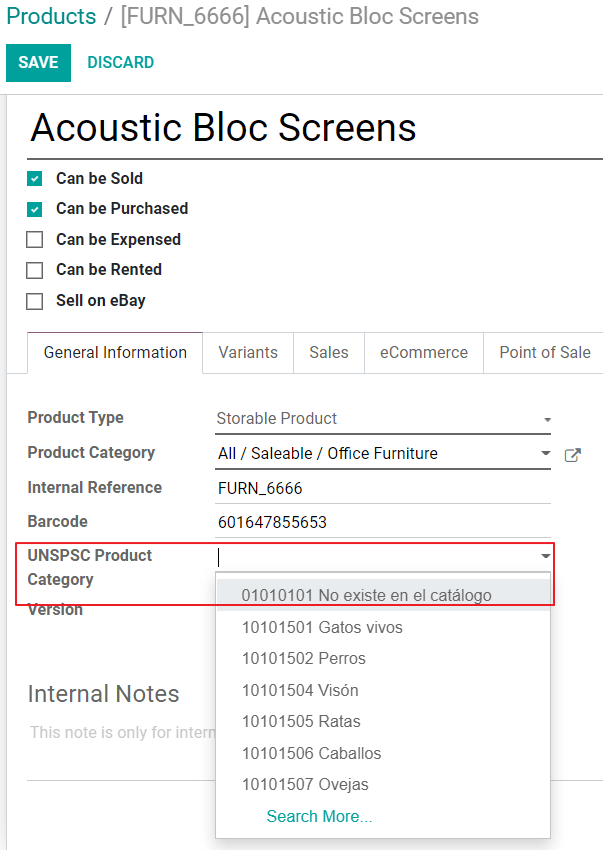
Além das informações básicas em seus produtos, para a localização peruana, o Código UNSPC no produto é um valor obrigatório a ser configurado.
Uso e teste
Fatura de cliente
Elementos EDI
Uma vez que você tenha configurado seus dados mestres, as notas fiscais podem ser criadas a partir de seu pedido de vendas ou manualmente. Além das informações básicas de nota fiscal descritas em nossa página sobre o processo de faturamento, há alguns campos obrigatórios como parte da EDI Peru:
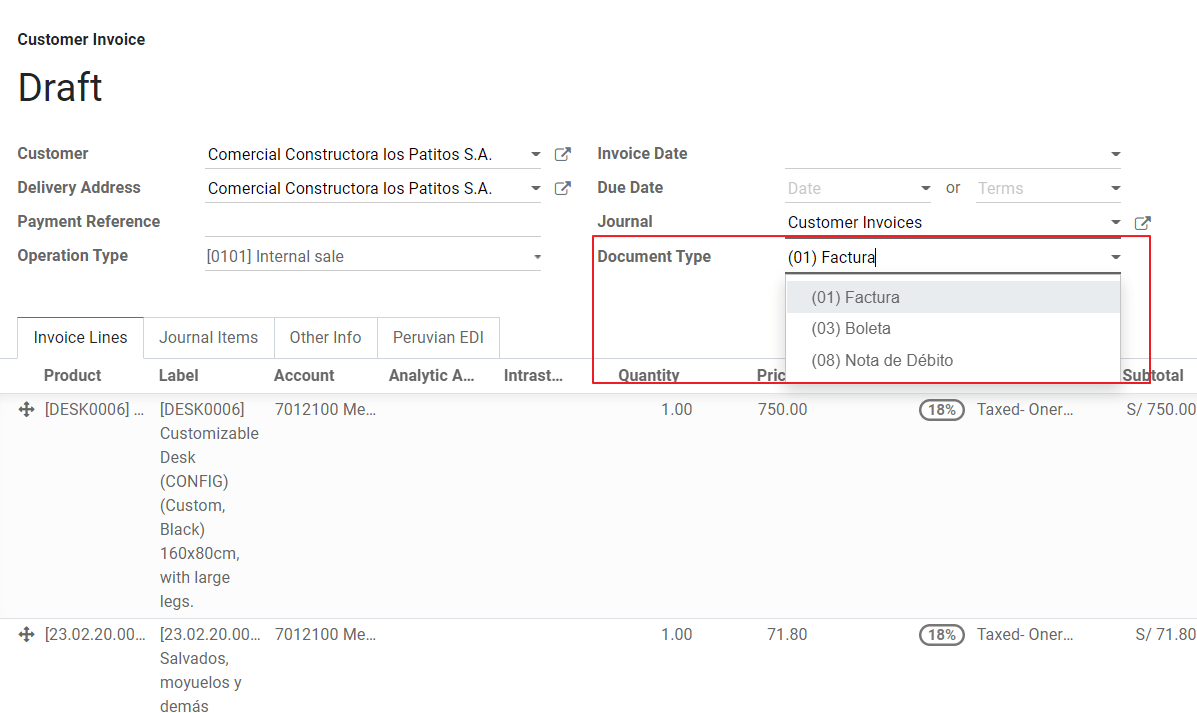
Document type: The default value is “Factura Electronica” but you can manually change the document type if needed and select Boleta for example.
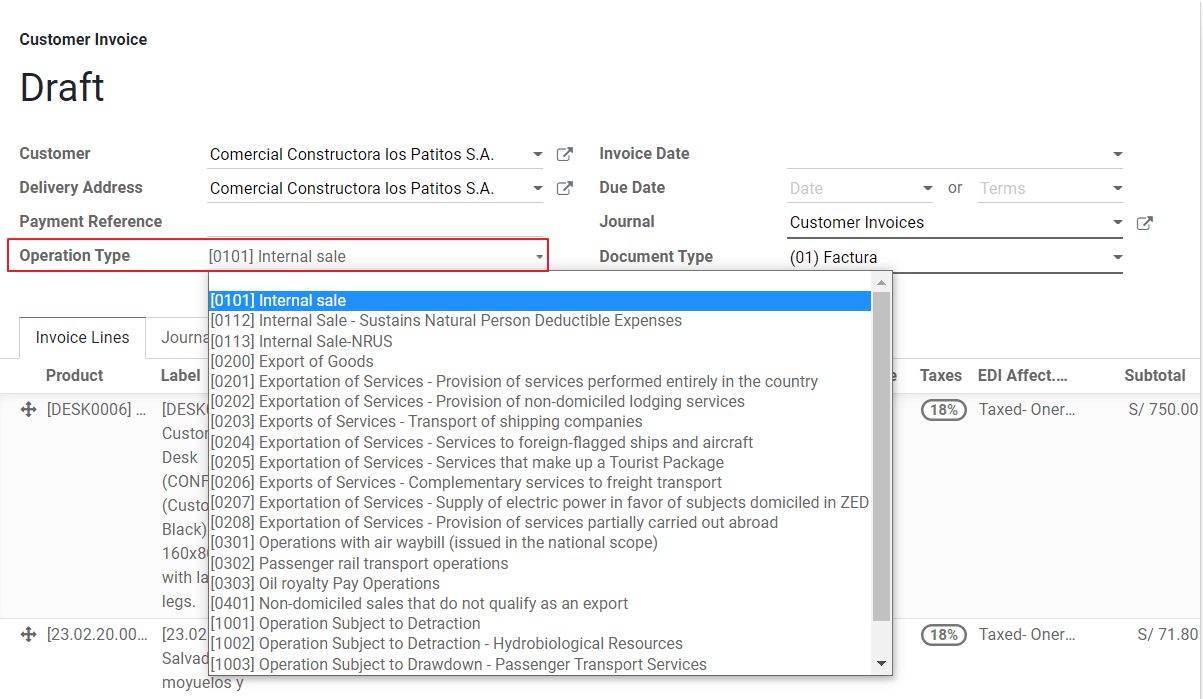
Operation type: This value is required for Electronic Invoice and indicates the transaction type, the default value is “Internal Sale” but another value can be selected manually when needed, for example Export of Goods.
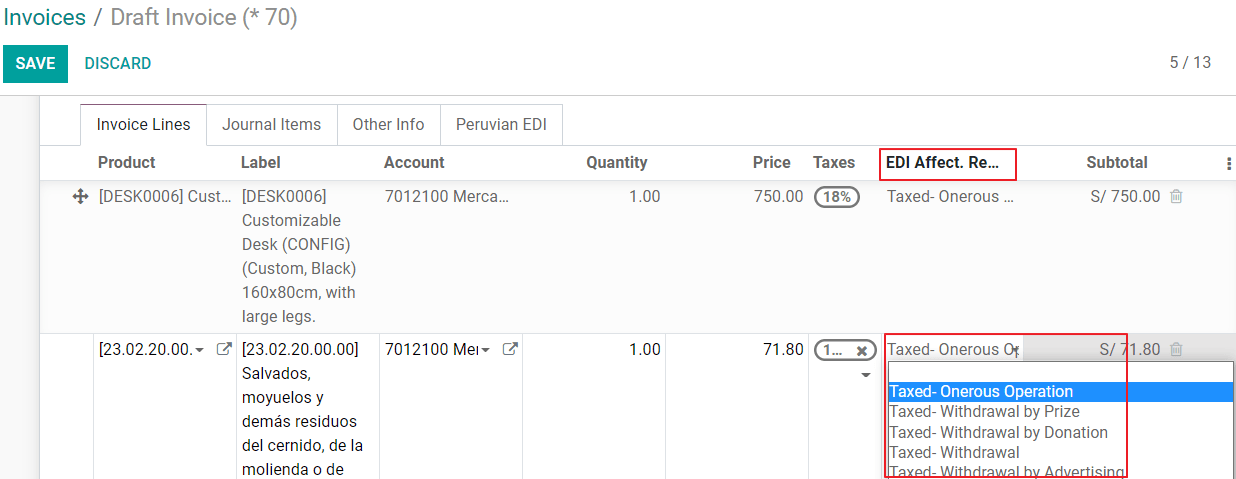
EDI Affectation Reason: In the invoice lines, additional to the Tax there is a field “EDI Affectation Reason” that determines the tax scope based on the SUNAT list that is displayed. All the taxes loaded by default are associated with a default EDI affection reason, if needed you can manually select another one when creating the invoice.
Validação de nota fiscal
Uma vez que você verifique se todas as informações na sua nota fiscal estão corretas, você pode prosseguir para validá-la. Esta ação registra o movimento contábil e dispara o fluxo de trabalho de nota fiscal eletrônica para enviá-la ao OSE e à SUNAT. A seguinte mensagem é exibida no topo da nota fiscal:
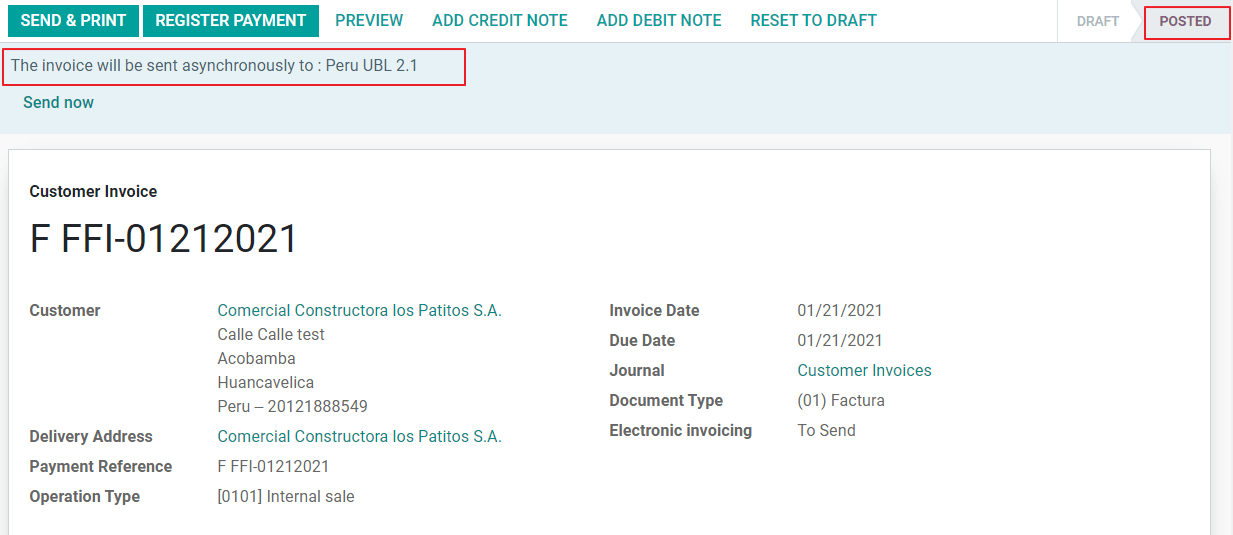
Assíncrono significa que o documento não é enviado automaticamente após a fatura ser lançada.
Status de Fatura Eletrônica
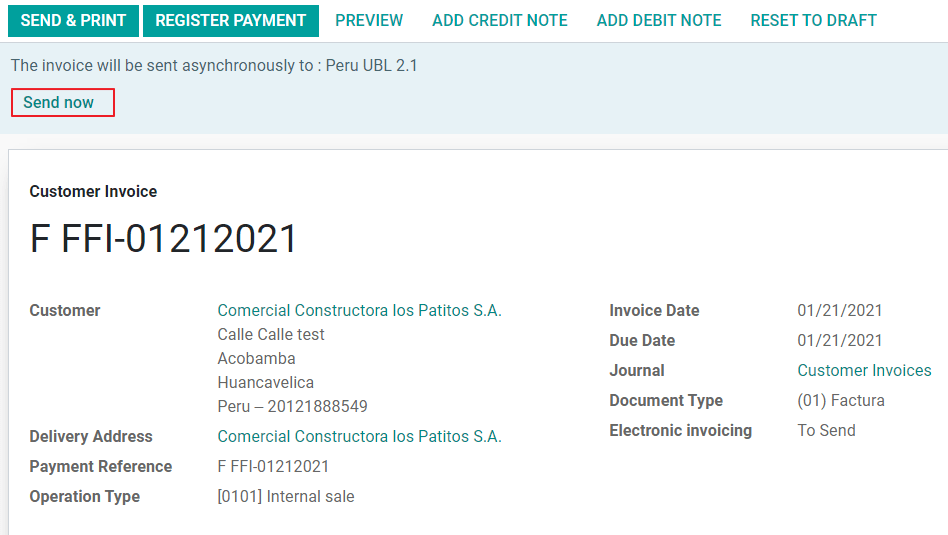
A Enviar: Indica que o documento está pronto para ser enviado ao OSE, isso pode ser feito automaticamente pelo Odoo com um cron que é executado a cada hora, ou o usuário pode enviá-lo imediatamente clicando no botão "Enviar agora".
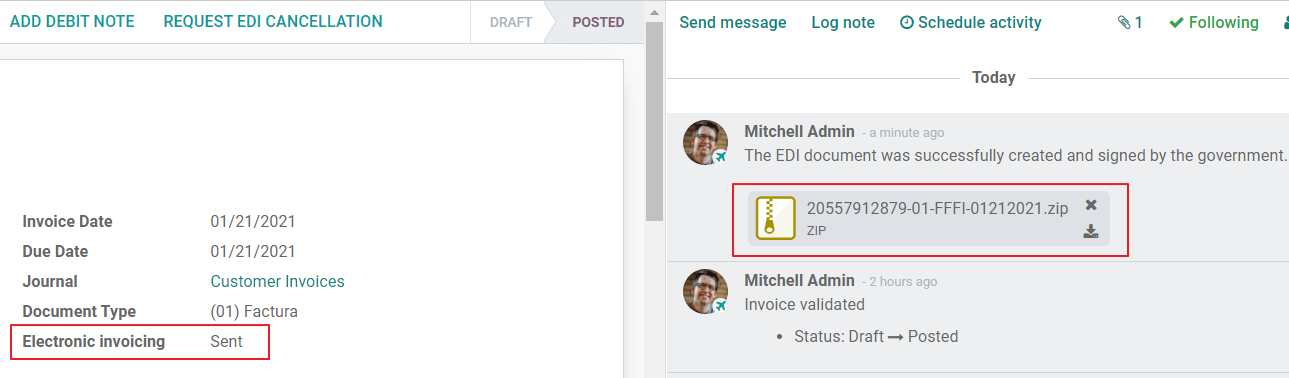
Enviado: Indica que o documento foi enviado ao OSE e foi validado com sucesso. Como parte da validação, um arquivo ZIP é baixado e uma mensagem é registrada no bate-papo indicando a validação correta do Governo.
Caso haja um erro de validação, o status de Fatura Eletrônica permanece em "A Enviar" para que as correções possam ser feitas e a fatura possa ser enviada novamente.
Erros Comuns
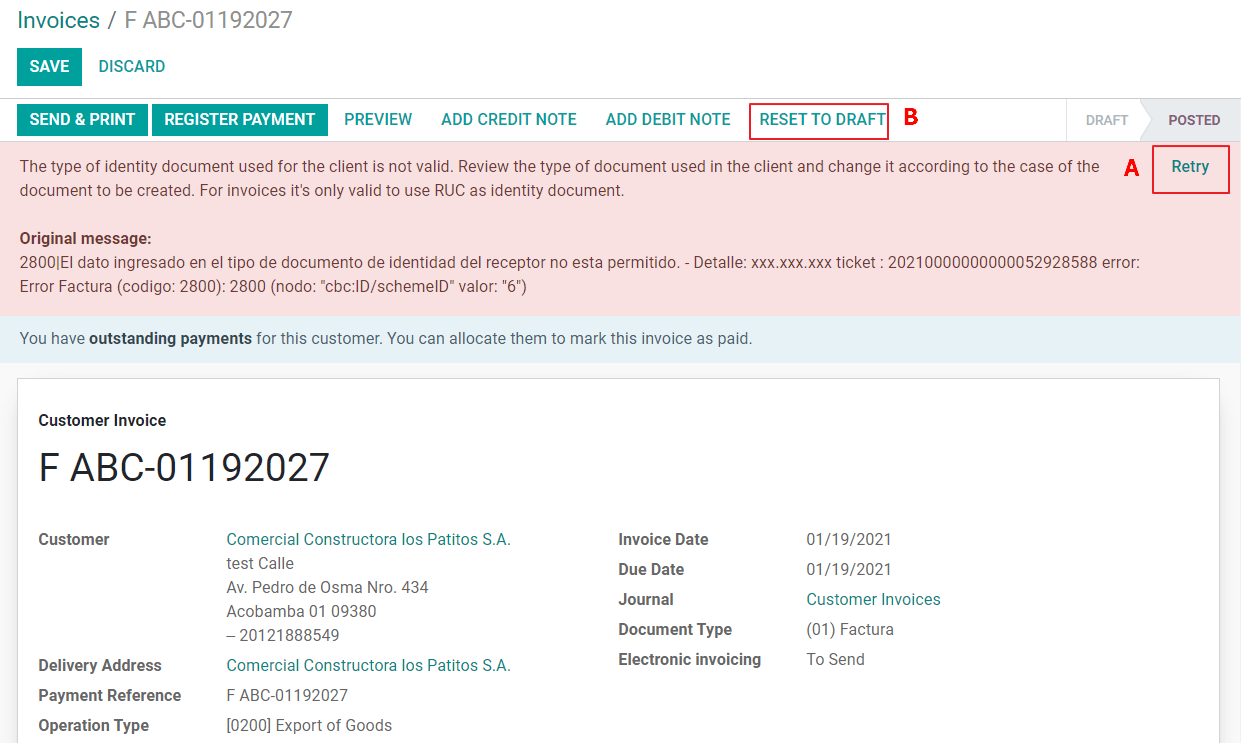
Existem múltiplas razões por trás de uma rejeição do OSE ou da SUNAT, quando isso acontece, o Odoo envia uma mensagem no topo da fatura indicando os detalhes do erro e, nos casos mais comuns, uma dica para corrigir o problema.
Se um erro de validação for recebido, você tem duas opções:
In case the error is related to master data on the partner, customer or taxes, you can simply apply the change on the record (example customer identification type) and once it is done click on the Retry button.
If the error is related to some data recorded on the invoice directly (Operation type, missing data on the invoice lines), the correct solution is to reset the invoice to Draft, apply the changes, and then send the invoice again to the SUNAT for another validation.
Para mais detalhes, consulte Erros comuns na SUNAT.
Relatório PDF da Fatura
Após a fatura ser aceita e validada pela SUNAT, o relatório PDF da fatura pode ser impresso. O relatório inclui um código QR, indicando que a fatura é um documento fiscal válido.
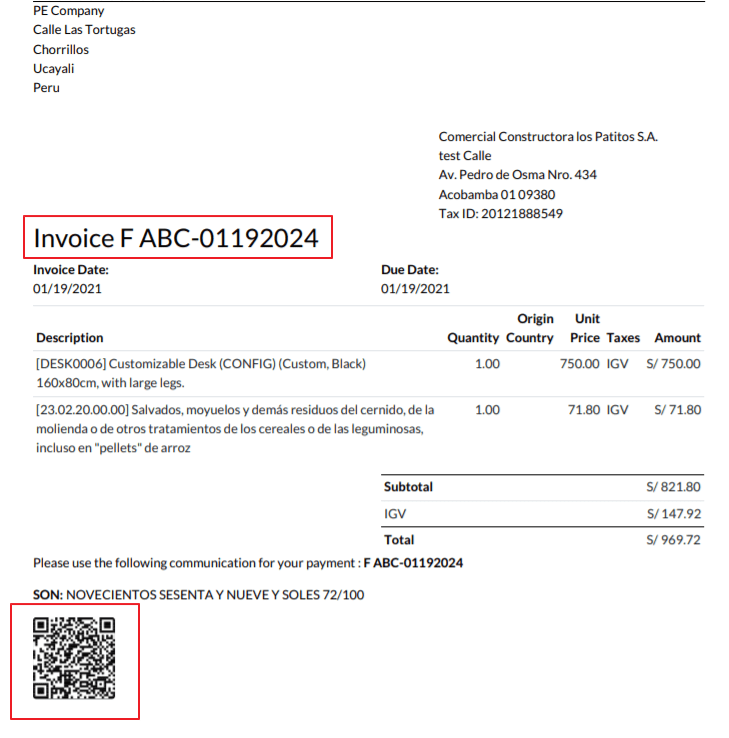
Créditos do IAP
O Electronic IAP do Odoo oferece 1000 créditos gratuitamente, após esses créditos serem consumidos no seu banco de dados de produção, sua empresa deve comprar novos créditos para processar suas transações.
Quando você fica sem créditos, um rótulo vermelho é exibido no topo da fatura indicando que créditos adicionais são necessários, você pode comprá-los facilmente acessando o link fornecido na mensagem.
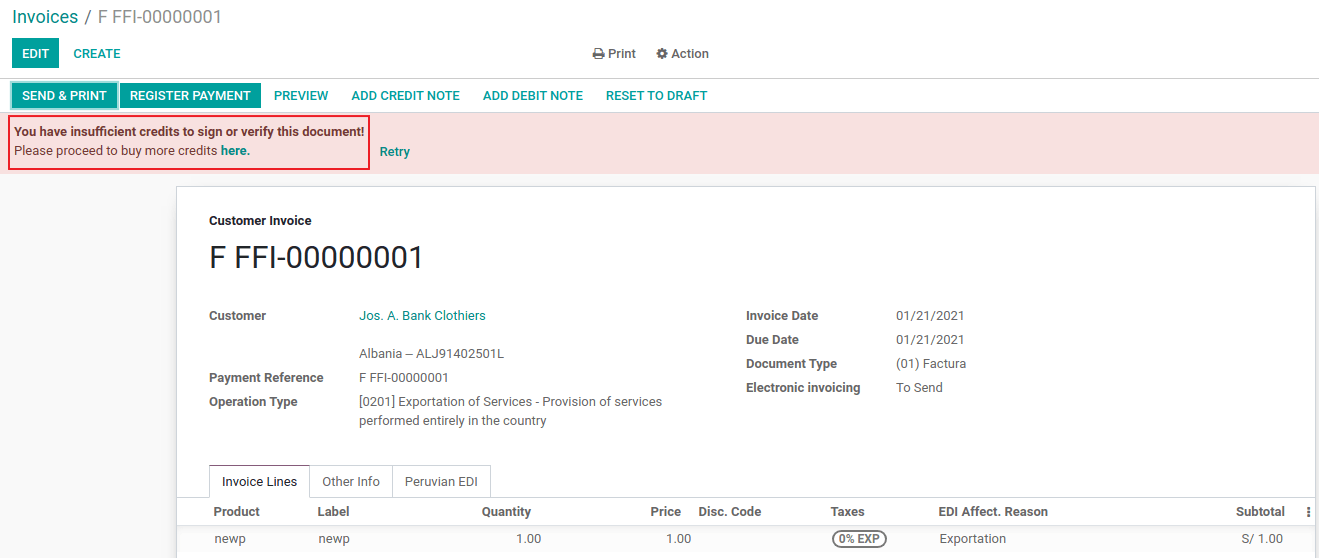
No serviço IAP estão inclusos pacotes com preços diferentes baseados no número de créditos. A lista de preços no IAP é sempre exibida em EUR.
Casos de Uso Especiais
Processo de cancelamento
Alguns cenários exigem um cancelamento de fatura, por exemplo, quando uma fatura foi criada por engano. Se a fatura já foi enviada e validada pela SUNAT, a forma correta de proceder é clicando no botão Solicitar cancelamento:
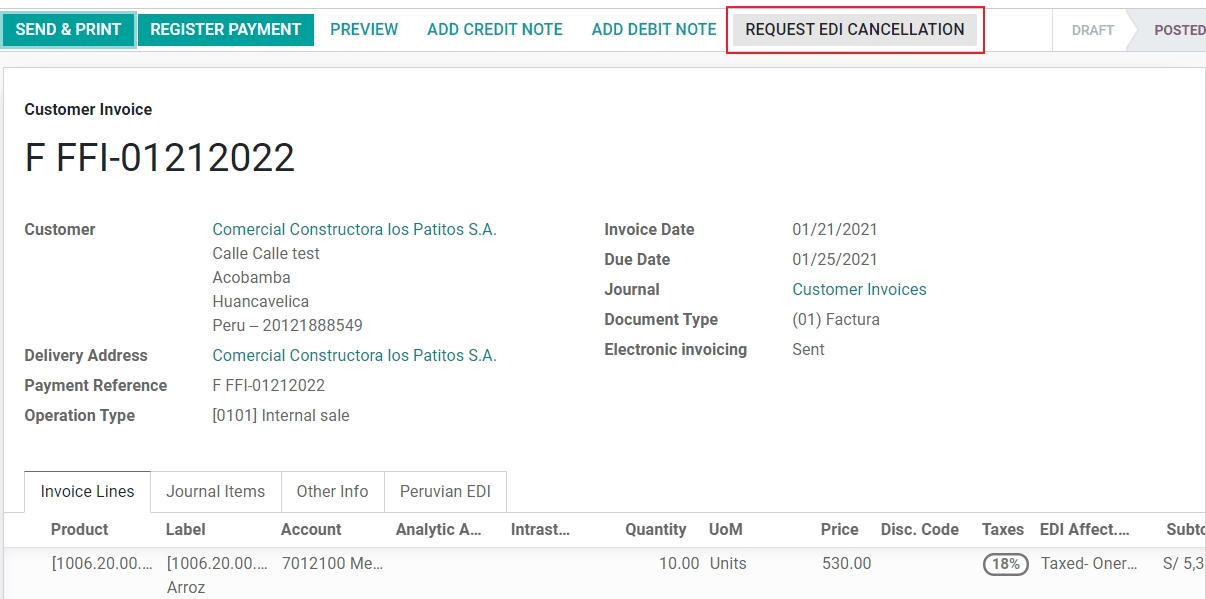
Para cancelar uma fatura, forneça um Motivo de cancelamento.
Status de Fatura Eletrônica
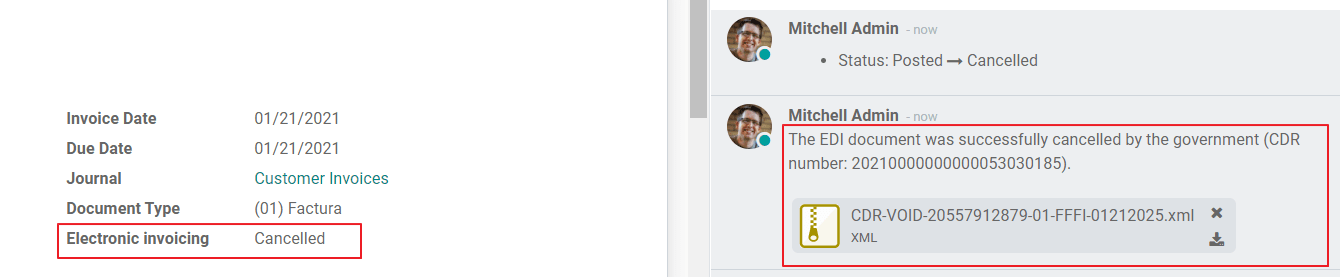
A Cancelar: Indica que a solicitação de cancelamento está pronta para ser enviada ao OSE, isso pode ser feito automaticamente pelo Odoo com um cron que é executado a cada hora, ou o usuário pode enviá-la imediatamente clicando no botão "Enviar agora". Após ser enviado, um ticket de cancelamento é criado, como resultado a próxima mensagem e arquivo CDR são registrados no bate-papo:
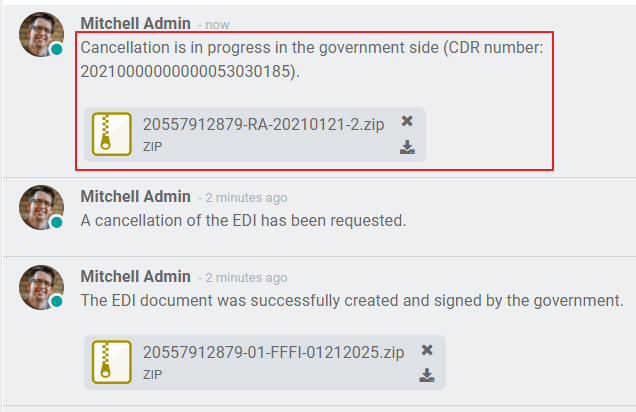
Cancelado: Indica que a solicitação de cancelamento foi enviada ao OSE e foi validada com sucesso. Como parte da validação, um arquivo ZIP é baixado e uma mensagem é registrada no bate-papo indicando a validação correta do Governo.
Exportar faturas
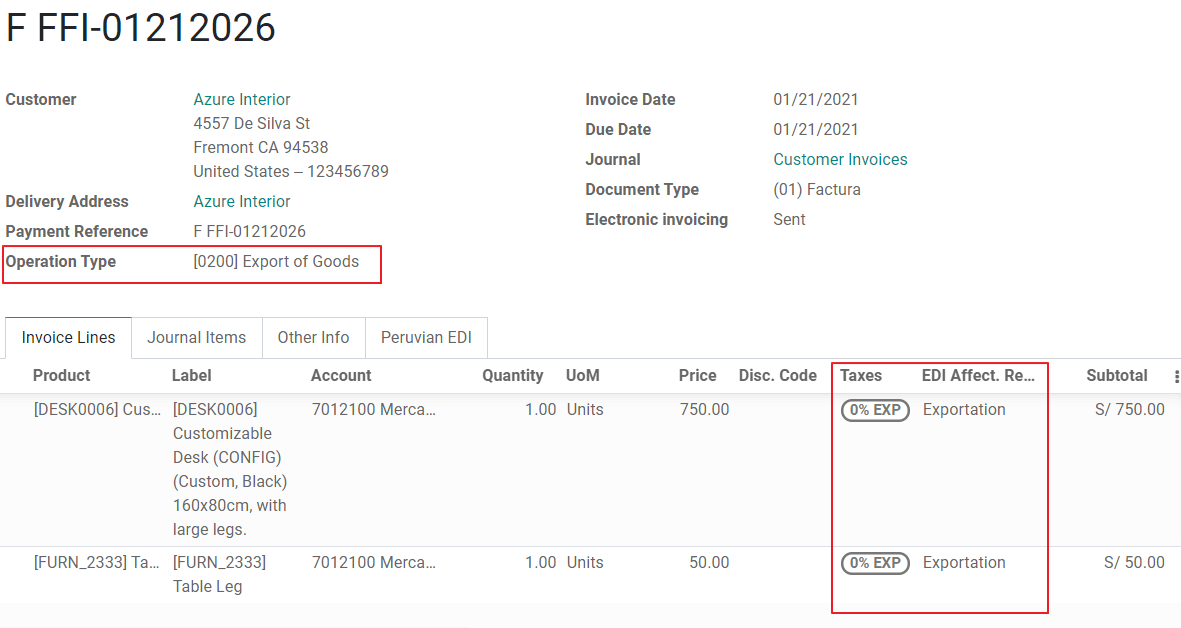
Ao criar faturas de exportação, leve em consideração as seguintes considerações:
The Identification type on your customer must be Foreign ID.
Operation type in your invoice must be an Exportation one.
The taxes included in the invoice lines should be EXP taxes.
Pagamentos Antecipados
Open the sales order requiring a down payment.
Click Create Invoice and select Down payment (percentage) or Down payment (fixed amount). Enter the amount, then click Create Draft.
Check that all information is correct. If yes, click Confirm. If not, make the necessary changes before confirming.
Navigate back to the sales order and click to proceed with invoice creation.
From the invoice, remove the section separation and the down payment invoice line by clicking the fa-trash-o (trash bin) icon, and Confirm.

Once confirmed, click Credit Note, then Reverse, and finally remove all invoice lines by clicking the fa-trash-o (trash bin) icon. The invoice should be clear of any product.
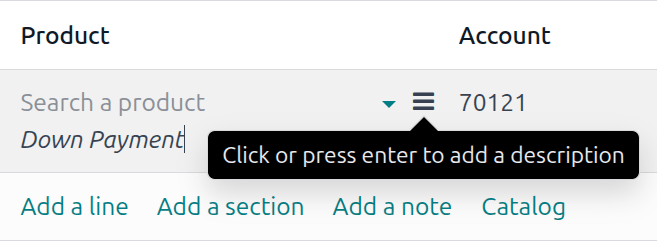
Next, click Add a line. Click the fa-bars (bars) icon, enter a description (e.g., Down Payment), and input the Price. Click Confirm.
After issuing the credit note and if not done automatically, reconcile it with the final invoice.
The final invoice's remaining balance must be paid with a regular payment transaction.
Faturas de Dedução
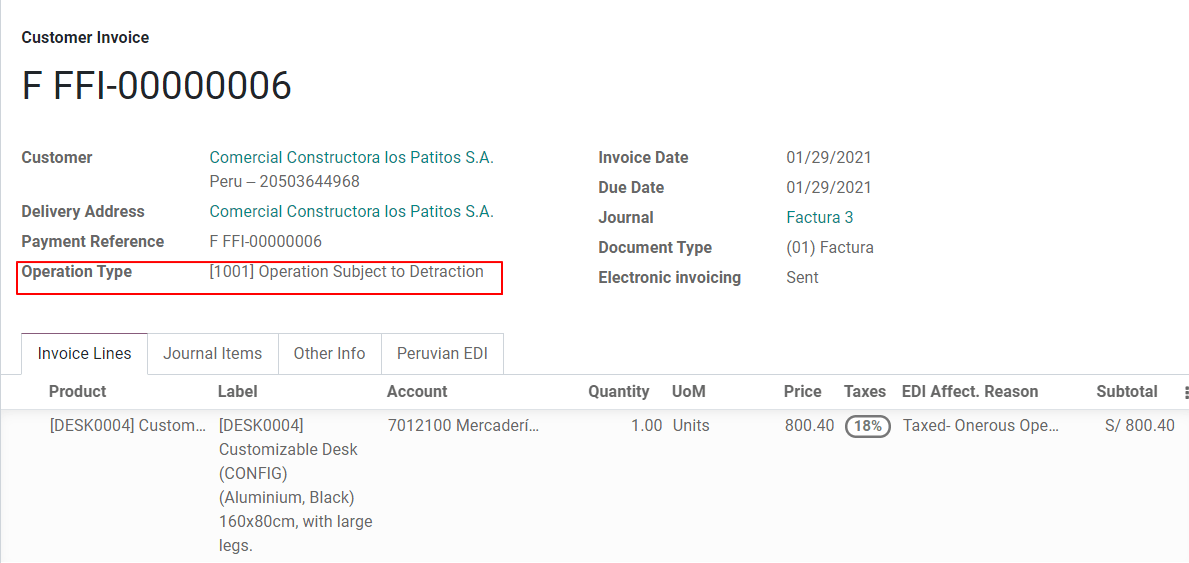
Ao criar faturas sujeitas a Deduções, leve em consideração as seguintes considerações:
All the products included in the invoice must have these fields configured:
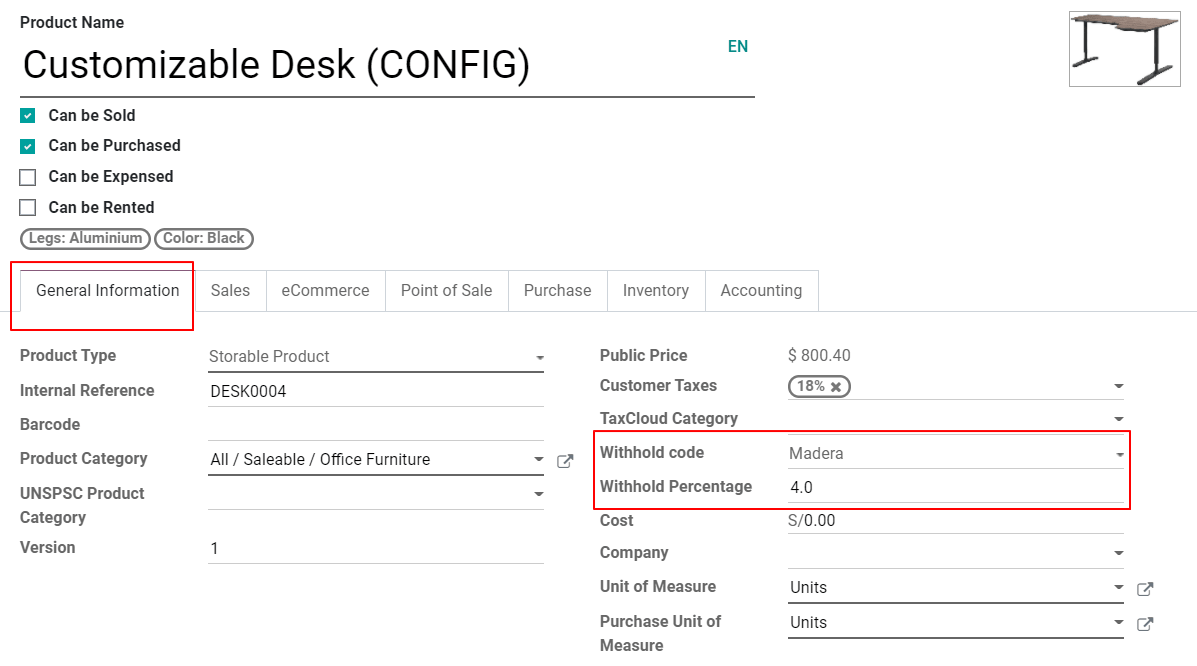
Operation type in your invoice must be 1001
Notas de crédito
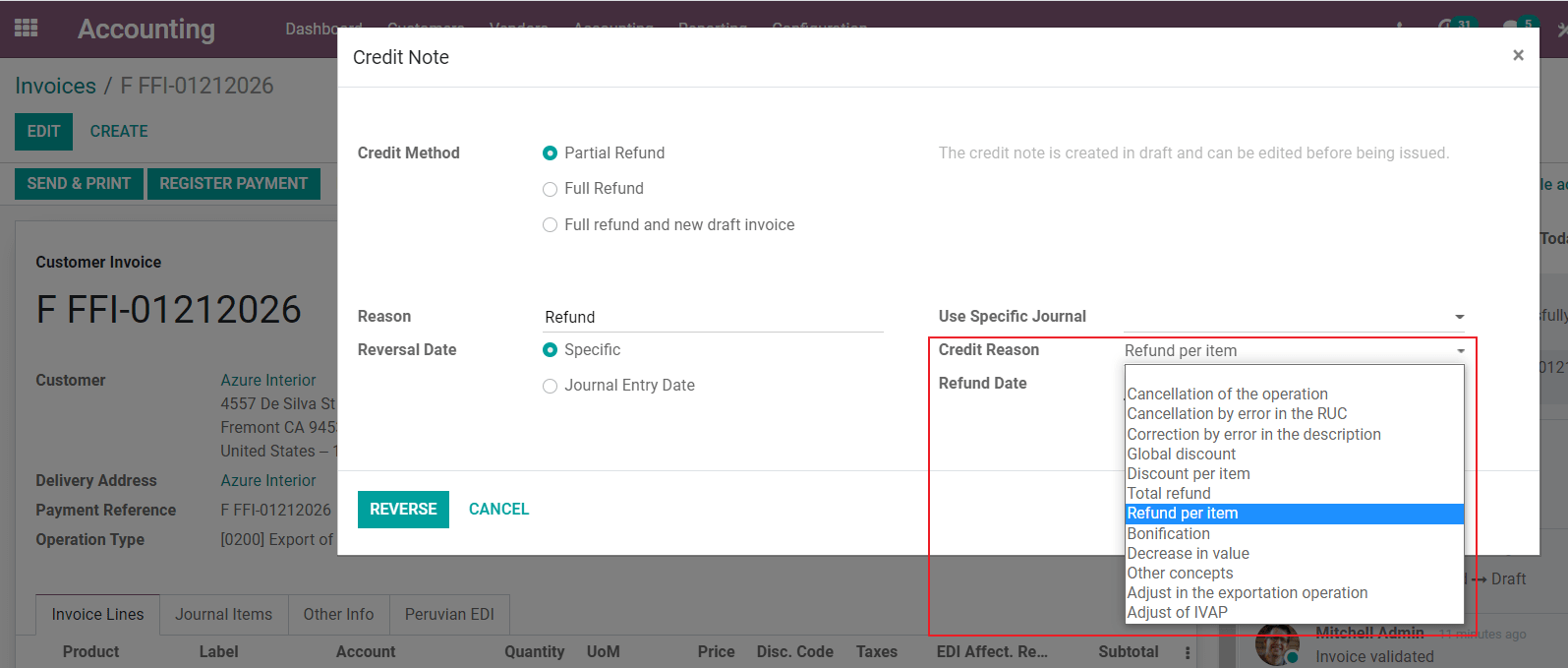
Quando uma correção ou reembolso é necessário em uma fatura validada, uma nota de crédito deve ser gerada, para isso basta clicar no botão "Adicionar Nota de Crédito", como parte da localização peruana você precisa comprovar um Motivo de Crédito selecionando uma das opções da lista.
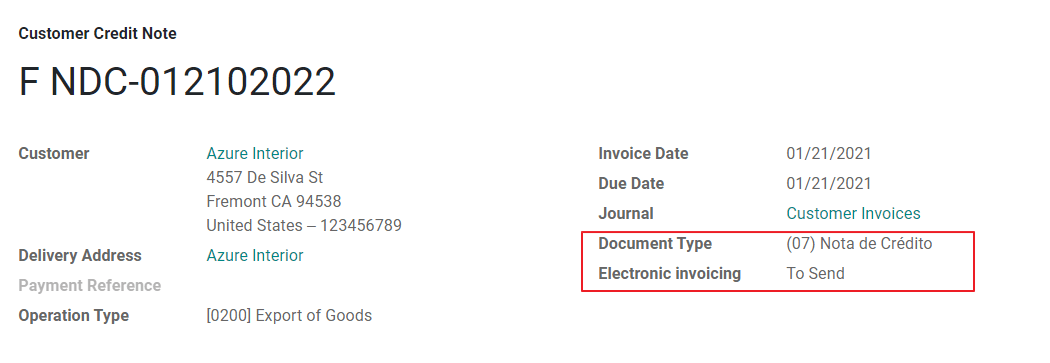
Por padrão, a Nota de Crédito está definida no tipo de documento:
Para finalizar o fluxo de trabalho, siga as instruções em nossa página sobre Notas de Crédito.
Notas de débito
Como parte da localização peruana, além de criar notas de crédito a partir de um documento existente, você também pode criar Notas de Débito. Para isso, basta usar o botão "Add Debit Note".
Por padrão, a Nota de Débito é definida no tipo de documento.
Guia de remessa eletrônica 2.0
A Guía de Remisión Electrónica (GRE) é um documento eletrônico gerado pelo remetente para dar suporte ao transporte ou transferência de mercadorias de um local para outro, como um armazém ou estabelecimento. No Odoo, há várias etapas de configuração necessárias antes de usar com sucesso este recurso.
O uso do documento eletrônico guía de remisión electrónica é obrigatório e exigido pela SUNAT (Superintendencia Nacional de Aduanas y de Administración Tributaria) para contribuintes que precisam transferir seus produtos, exceto aqueles sob o Single Simplified Regime (régimen único simplificado ou RUS).
Tipos de guia de remessa
Remetente
O tipo de guia de remessa Sender é emitido quando uma venda é realizada, um serviço é prestado (incluindo processamento), mercadorias são designadas para uso ou mercadorias são transferidas entre estabelecimentos da mesma empresa e de outras.
Esta guia de remessa é emitida pelo proprietário das mercadorias (ou seja, o remetente) no início do envio. A guia de remessa do remetente é suportada no Odoo.
Transportadora
O tipo de guia de remessa Carrier justifica o serviço de transporte que o motorista (ou transportadora) realiza.
Esta guia de remessa é emitida pela transportadora e deve ser emitida para cada remetente quando o envio passa por transporte público.
Tipos de transporte
Particular
A opção de tipo de transporte Private é utilizada quando o proprietário transfere mercadorias usando seus próprios veículos. Neste caso, uma guia de remessa do remetente deve ser emitida.
Público
A opção de tipo de transporte Public é utilizada quando uma transportadora externa move as mercadorias. Neste caso, duas guias de remessa devem ser emitidas: a guia de remessa do remetente e a guia de remessa da transportadora.
Envio direto para SUNAT
A criação da guia de remessa GRE (Guía de Remisión Electrónica) no Odoo deve ser enviada diretamente para a SUNAT (Superintendencia Nacional de Aduanas y de Administración Tributaria), independentemente do provedor de documento eletrônico: IAP, Digiflow ou SUNAT (Superintendencia Nacional de Aduanas y de Administración Tributaria).
Informações obrigatórias
A versão 2.0 da guia de remessa eletrônica requer informações adicionais sobre a configuração geral, veículos, contatos e produtos. Na configuração geral, é necessário adicionar novas credenciais que você pode recuperar do portal SUNAT (Superintendencia Nacional de Aduanas y de Administración Tributaria).
Cancelamentos
Ambos, o remetente e a transportadora podem cancelar a guia de remessa eletrônica, desde que as seguintes condições sejam atendidas:
The shipment has not been initiated.
If the shipment has been initiated, the receiver must be changed before reaching the final destination.
Teste
A SUNAT (Superintendencia Nacional de Aduanas y de Administración Tributaria) não oferece suporte a um ambiente de teste. Isso significa que qualquer guia de remessa gerada por erro será enviada para a SUNAT (Superintendencia Nacional de Aduanas y de Administración Tributaria).
Se, por erro, a guia de remessa foi criada neste ambiente, é necessário deletá-la do portal SUNAT (Superintendencia Nacional de Aduanas y de Administración Tributaria).
Configuração
Após seguir as etapas para configurar a faturação eletrônica <peru-accounting-settings> e os dados mestres <peru-master_data>, instale <general/install> o módulo Peruvian - Electronic Delivery Note 2.0 (l10n_pe_edi_stock_20).
Em seguida, você precisa recuperar o client ID e client secret da SUNAT (Superintendencia Nacional de Aduanas y de Administración Tributaria). Para fazer isso, siga o manual de servicios web plataforma nueva GRE.
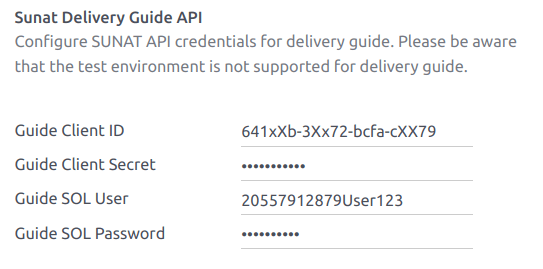
Essas credenciais devem ser usadas para configurar as definições gerais do guia de remessa em e role para baixo até a seção Peru Delivery Guide.
Configure os seguintes campos de Sunat Delivery Guide API:
Guide Client ID: the unique API client ID generated in the SUNAT (Superintendencia Nacional de Aduanas y de Administración Tributaria) portal
Guide Client Secret: the unique API client secret generated in the SUNAT (Superintendencia Nacional de Aduanas y de Administración Tributaria) portal
Guide SOL User: the RUC Number + SOL username
Guide SOL Password: the SOL user password
Operador
O operador é o motorista do veículo nos casos em que o guia de remessa é através de transporte privado.
Para criar um novo operador, navegue até e preencha as informações de contato.
Primeiro, selecione Individual como o Company Type. Em seguida, adicione a Operator License na aba Accounting do formulário de contato.
Para o endereço do cliente, certifique-se de que os seguintes campos estão preenchidos:
District
Tax ID (DNI/RUC)
Tax ID Number
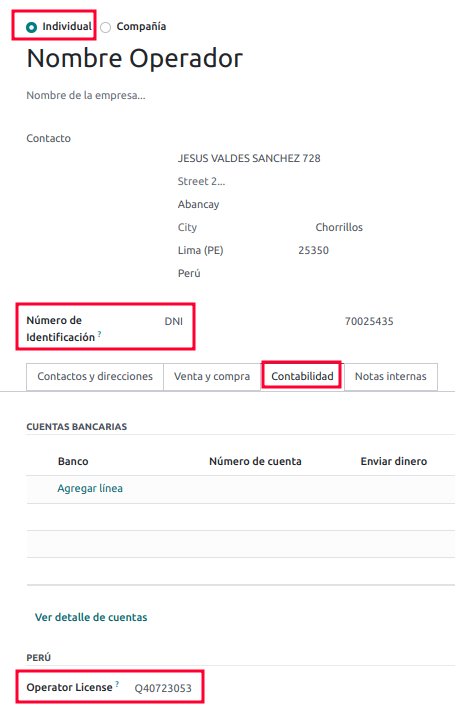
Transportadora
O transportador é usado quando o guia de remessa é através de transporte público.
Para criar um novo transportador, navegue até e preencha as informações de contato.
Primeiro, selecione Company como o Company Type. Em seguida, adicione o MTC Registration Number, Authorization Issuing Entity e o Authorization Number.
Para o endereço da empresa, certifique-se de que os seguintes campos estão preenchidos:
District
Tax ID (DNI/RUC)
Tax ID Number
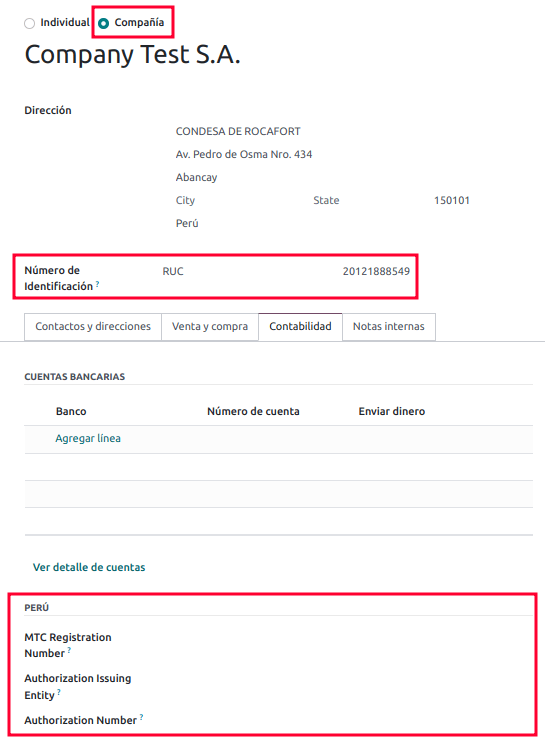
Veículos
Para configurar os veículos disponíveis, navegue até e preencha o formulário de veículo com as informações necessárias para o veículo:
Vehicle Name
License Plate
Is M1 or L?
Special Authorization Issuing Entity
Authorization Number
Default Operator
Company
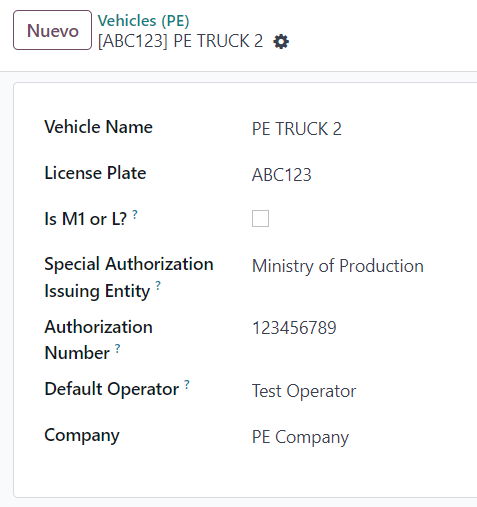
Produtos
Para configurar os produtos disponíveis, navegue até e abra o produto a ser configurado.
Certifique-se de que as informações aplicáveis no formulário do produto estejam totalmente configuradas. O campo Partida Arancelaria (Item Tarifário) precisa ser preenchido.
Gerando uma GRE
Assim que a entrega do estoque for criada durante o fluxo de vendas, certifique-se de completar os campos GRE (Guía de Remisión Electrónica) na seção superior direita do formulário de transferência para os campos:
Transport Type
Reason for Transfer
Departure start date
Também é necessário completar os campos Veículo e Operador na aba Guia de Remision PE.
A transferência de entrega deve ser marcada como Concluída para que o botão Generar Guia de Remision apareça no menu esquerdo do formulário de transferência.

Assim que o formulário de transferência for validado corretamente por SUNAT (Superintendencia Nacional de Aduanas y de Administración Tributaria), o arquivo XML gerado fica disponível no chatter. Agora você pode imprimir o comprovante de entrega que mostra os detalhes da transferência e o código QR validado por SUNAT (Superintendencia Nacional de Aduanas y de Administración Tributaria).
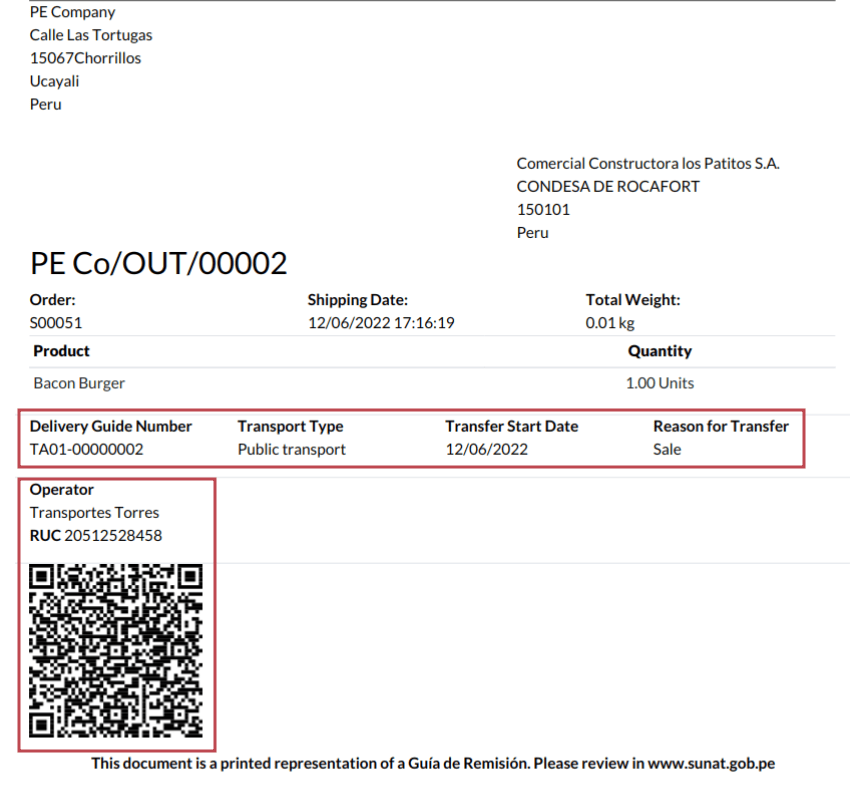
Erros comuns
Diferente prefijo para productos (T001 en algunos, T002 en otros)
At the moment, Odoo does not support the automation of prefixes for products. This can be done manually for each product output. This can also be done for non-storable products. However, keep in mind that there will be no traceability.
2325 - GrossWeightMeasure - El dato no cumple con el formato establecido "Hace falta el campo" "Peso"" en el producto
This error occurs when the weight on the product is set as 0.00. To fix this, you need to cancel the waybill and recreate it. Make sure that you fix the weight on the product before creating the new waybill, or it will result in the same error.
JSONDecodeError: Expecting value: line 1 column 1 (char 0) when creating a Delivery Guide
This error is typically generated due to SOL user issues. Verify the user's connection with the SUNAT (Superintendencia Nacional de Aduanas y de Administración Tributaria); the SOL user must be established with the company RUT + user ID. For example 2012188549JOHNSMITH.
El número de documento relacionado al traslado de mercancía no cumple con el formato establecido: error: documento relacionado
The Related Document Type and Related Document Number fields only apply to invoices and receipts.
400 Client error: Bad Request for URL
Este erro não pode ser resolvido no Odoo; recomenda-se entrar em contato com SUNAT (Superintendencia Nacional de Aduanas y de Administración Tributaria) e verificar o usuário. Pode ser necessário criar um novo usuário.
Invalid content was found starting with element 'cac:BuyerCustomerParty'
This error occurs when the transfer reason is set as other. Please select another option. Following to the official documentation of the SUNAT (Superintendencia Nacional de Aduanas y de Administración Tributaria)'s waybill guide, the transfer reasons 03 (sale with shipment to third party) or 12 (others) does not work in Odoo, since you should not have an empty or blank customer.
Duda cliente: consumo de créditos IAP al usar GRE 2.0
For live clients using IAP, no credit is consumed (in theory) because it does not go through the OSE, i.e., these documents are directly sent to the SUNAT (Superintendencia Nacional de Aduanas y de Administración Tributaria).
Errores con formato credenciales GRE 2.0 (traceback error)
O Odoo atualmente lança um erro com um traceback em vez de uma mensagem informando que as credenciais não estão configuradas corretamente no banco de dados. Se isso ocorrer em seu banco de dados, verifique suas credenciais.
Faturamento eletrônico de eCommerce
Primeiro, instale <general/install> o módulo eCommerce Peruano (l10n_pe_website_sale).
O módulo eCommerce Peruano permite os recursos e configurações para:
allow clients to create online accounts for eCommerce purposes;
support required fiscal fields in the eCommerce application;
receive payments for sales orders online;
generate electronic documents from the eCommerce application.
Configuração
Após configurar o fluxo de faturamento eletrônico <peru-accounting-settings> Peruano, complete as seguintes configurações para o fluxo eCommerce:
Client account registration <ecommerce/customer_accounts/checkout-access>;
Automatic invoice <ecommerce/handling/invoices>;
../../websites/ecommerce/configuration/products: Set the Invoicing Policy to Ordered quantities and define the desired Customer taxes.
../../websites/ecommerce/shipping: For each shipping method, set the Provider field to Fixed Price. Then, set a Fixed Price amount greater than 0.00 (not zero), as the shipping method price is added to the invoice line.
Fluxo de faturamento para eCommerce
Após todas as configurações <peru-ecommerce-configuration> estarem prontas, os campos de entrada fiscal estarão disponíveis durante o processo de checkout para clientes conectados.
Quando os clientes inserem seus dados fiscais no checkout e concluem uma compra bem-sucedida, a fatura é gerada com os elementos EDI (Electronic Data Interchange) correspondentes. O tipo de documento (Boleta/Factura) é selecionado com base em sua ID fiscal (RUC/DNI). O documento deve então ser enviado ao OSE e ao SUNAT <peru-electronic-invoice-status>. Por padrão, todas as faturas publicadas são enviadas uma vez por dia através de uma ação agendada, mas você também pode enviar cada fatura manualmente se necessário.
Após a fatura ser validada com SUNAT (Superintendencia Nacional de Aduanas y de Administración Tributaria), os clientes podem baixar o arquivo .zip com os arquivos CDR, XML e PDF diretamente do portal do cliente clicando no botão Download.
Relatórios
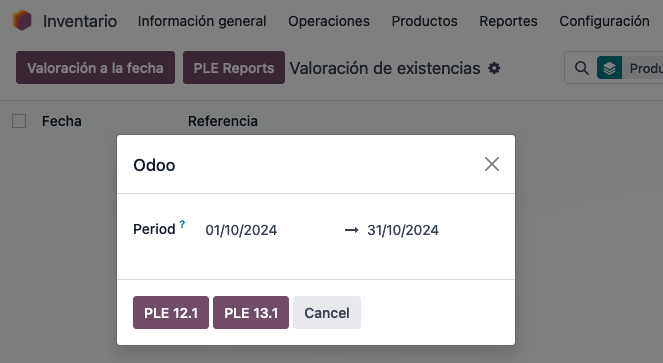
Relatórios de inventário permanente: PLE (Programa de Libros Electrónico) 12.1 e PLE (Programa de Libros Electrónico) 13.1
O Odoo pode produzir dois relatórios de inventário permanente como arquivos .txt para contabilidade Peruana: PLE (Programa de Libros Electrónico) 12.1 e PLE (Programa de Libros Electrónico) 13.1. Todas as transações de inventário realizadas precisam ser informadas.
PLE (Programa de Libros Electrónico) 12.1 only tracks inventory in physical units, focusing on the inflow and outflow of goods for effective management and planning.
PLE (Programa de Libros Electrónico) 13.1 tracks both physical quantities and monetary values of inventory, providing a comprehensive view for tax and management purposes.
Ambos os relatórios devem ser mantidos semestralmente (janeiro-junho e julho-dezembro), com detalhes de transações mensais informados dentro desses períodos. Os prazos de apresentação são 1º de outubro para o primeiro semestre e 1º de abril para o segundo semestre, em conformidade com a Resolución de Superintendencia N° 169-2015.
Configuração
Antes de gerar os relatórios PLE (Programa de Libros Electrónico) 12.1 ou PLE (Programa de Libros Electrónico) 13.1, certifique-se de que o módulo Peru - Relatórios de Estoque (l10n_pe_reports_stock) esteja instalado e atualize os campos para:
Products <peru/reports-ple-products>
Warehouses <peru/reports-ple-warehouses>
Inventory transfers <peru/reports-ple-transfers>
Produtos
Várias configurações relacionadas ao produto ou categoria de produto são necessárias para relatórios PLE (Programa de Libros Electrónico):
Type of existence: For all products needing PLE (Programa de Libros Electrónico) reporting, go to the product record's Accounting tab and select the Type of Existence according to SUNAT (Superintendencia Nacional de Aduanas y de Administración Tributaria)'s table 5 for inventory reporting.
Automatic inventory valuation: For storable goods (products with tracked inventory), use automatic inventory valuation. Once automatic inventory valuation is enabled, this valuation method can be enabled for a product's product category.
Costing method: Storable goods must use a costing method other than Standard Price, as the journal entries generated from stock moves are used to populate the PLE (Programa de Libros Electrónico) reports.
Armazéns
Ao configurar um armazém, o campo Código de Estabelecimento Anexo deve ser preenchido. Este código funciona como um ID único para cada armazém e deve conter apenas uma combinação numérica, entre 4 a 7 dígitos.
Transferências de inventário
Transferir inventário é um processo-chave capturado nos relatórios PLE (Programa de Libros Electrónico) 12.1 e PLE (Programa de Libros Electrónico) 13.1. Transferências de inventário incluem remessas de entrada e saída.
Ao validar uma transferência de inventário (em um recebimento de armazém ou ordem de entrega), selecione o Tipo de Operação (PE) realizado conforme a tabela 12 da SUNAT (Superintendencia Nacional de Aduanas y de Administración Tributaria) para relatórios permanentes de inventário.
Gerar um arquivo .txt para relatórios Kardex de inventário permanente
PLE (Programa de Libros Electrónico) 12.1 e 13.1 vêm como dois livros separados. Os livros precisam ser baixados em formato de arquivo .txt do Odoo e então devem ser enviados ao software PLE (Programa de Libros Electrónico) da SUNAT (Superintendencia Nacional de Aduanas y de Administración Tributaria).
No Relatório de Avaliação de Inventário <inventory/product_management/valuation-report>, clique no botão Relatórios PLE. Em seguida, selecione o Período e escolha um relatório para exportar: PLE 12.1 ou PLE 13.1. O Odoo gera um arquivo .txt para o relatório escolhido.