Estados Unidos
O pacote de localização fiscal do Odoo para os Estados Unidos segue os Princípios Contábeis Geralmente Aceitos (GAAP) e as regras de normas contábeis usadas para preparar demonstrações financeiras, conforme descrito pelo Financial Accounting Standards Board (FASB) e adotado pela Securities and Exchange Commission (SEC).
Além disso, uma série de vídeos sobre o assunto de Contabilidade está disponível através da plataforma eLearning do Odoo. Esses vídeos cobrem como começar do zero, definir configurações, completar fluxos de trabalho comuns e fornecer análises aprofundadas de alguns casos de uso específicos também.
Configuração
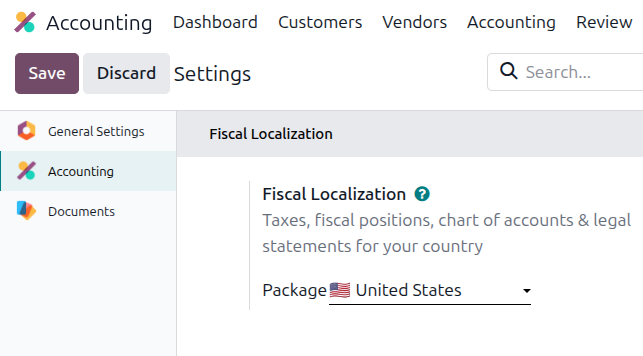
O módulo principal para localização fiscal dos EUA está incluído no pacote padrão instalado durante a inicialização do banco de dados. Verifique se o pacote dos EUA está em uso navegando para . Na seção Fiscal Localization, o campo Package deve estar definido como United States. Este pacote inclui as configurações necessárias para a localização dos EUA para o aplicativo Accounting do Odoo.
Módulos opcionais
Os módulos a seguir podem ser instalados <general/install> para funcionalidade adicional específica para localização fiscal dos EUA:
Name |
Technical name |
Description |
|---|---|---|
United States - Accounting |
l10n_us |
Base accounting module for United States localization. |
US - Accounting Reports <l10n_us/reports> |
l10n_us_reports |
Adds United States accounting reports. |
US Checks Layout |
l10n_us_check_printing |
Enables the printing of payments on pre-printed check paper. Supports the three most common check formats and will work out of the box with the linked checks from checkdepot.net. |
NACHA Payments <l10n_us/nacha> |
l10n_us_payment_nacha |
Export payments as NACHA files for use in the United States. |
1099 Reporting <l10n_us/1099-report> |
l10n_us_1099 |
Export 1099 data for e-filing with a third party. |
Avatax <l10n_us/taxes-avatax> |
account_avatax |
Module for the Integração AvaTax with Odoo. |
United States - Payroll <l10n_us/payroll> |
l10n_us_hr_payroll |
Includes the necessary rules for United States payroll, including:
|
United States - Payroll with Accounting <l10n_us/payroll> |
l10n_us_hr_payroll_account |
Contains the necessary accounting data for the United States payroll rules. |
United States - Payroll - Export to ADP <l10n_us/adp> |
l10n_us_hr_payroll_adp |
Export Work Entries to the ADP payroll software. |
Plano de contas
O plano de contas (COA) para a localização dos Estados Unidos no Odoo segue a estrutura padrão GAAP (Generally Acceptable Accounting Practices), com contas agrupadas em sete categorias principais, com valores numéricos correspondentes que prefixam lançamentos de diário individuais:
Receivable: the balance of money (or credit) due to the business for goods or services delivered or used, but not yet paid for by customers. AR (Accounts Receivable) is indicated by the journal code labeled (or beginning) with 1.
Payable: the business's short-term obligations owed to its creditors or suppliers, which have not yet been paid. AP (Accounts Payable) is indicated by the journal code labeled (or beginning) with 2.
Equity: the amount of money that is returned to a company's shareholders if all of the assets were liquidated and all of the company's debt was paid off in the case of liquidation. Equity is indicated by the journal code labeled (or beginning) with 3 or 9.
Assets: items listed on the balance sheet that contains economic value or have the ability to generate cash flows in the future, such as a piece of machinery, a financial security, or a patent. Assets are indicated by the journal code labeled (or beginning) with 1.
Liability: refers to a company's financial debts or obligations that arise during the course of business operations. Liabilities are indicated by the journal code labeled (or beginning) with 2.
Income: synonymous with net income, this is the profit a company retains after paying off all relevant expenses from sales revenue earned. Income is indicated by the journal code labeled (or beginning) with 4 or 6.
Expenses: the cost of operations that a company incurs to generate revenue. Expenses are indicated by the journal code labeled (or beginning) with a 6.
Visualizar, editar e classificar contas
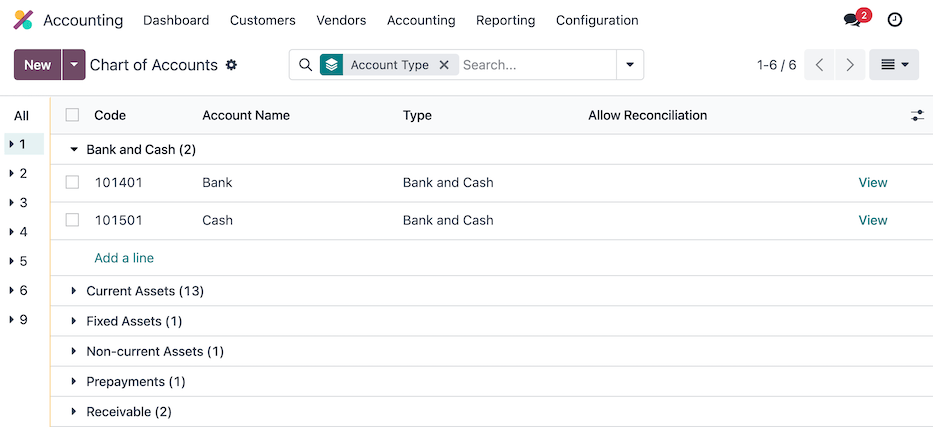
Acesse o painel Plano de Contas no Odoo navegando para .
No painel Plano de Contas, crie novas contas clicando no botão Novo no canto superior esquerdo do painel e preenchendo o formulário correspondente <chart-of-account/create>. Pesquise e classifique contas existentes usando critérios específicos de Filtros e Agrupar Por, disponíveis no menu suspenso de pesquisa.
Para filtrar contas por categoria, clique no ícone fa-caret-down (suspenso) para acessar o menu suspenso e procure na coluna Filtros pelas seleções individuais. Clicar em uma categoria específica exibirá apenas as contas que correspondem a esse filtro específico.
Para visualizar todos os tipos de conta disponíveis, remova todos os filtros na barra de pesquisa e clique no ícone fa-caret-down (suspenso) para acessar o menu suspenso. De lá, selecione Tipo de Conta sob o cabeçalho da coluna Agrupar Por para listar todos os tipos de conta na tabela.
Além da estrutura, existem outras diferenças-chave no plano de contas nos Estados Unidos, em comparação com outros países:
Specificity: US GAAP (Generally Acceptable Accounting Practices) often requires more detailed accounts compared to some other countries. This can include separate accounts for various types of revenue, expenses, and assets, providing more granular information in financial reports.
Regulatory Requirements: In the United States, there are specific regulatory requirements set by bodies such as the SEC (Securities and Exchange Commission) for publicly traded companies. These requirements may influence the structure and content of the CoA (Chart of Accounts) to ensure compliance with reporting standards.
Industry Practices: Certain industries in the United States may have unique accounting requirements or specialized CoA (Chart of Accounts) structures. For example, financial institutions often have specific accounts related to loans, investments, and interest income.
Tax Considerations: The CoA (Chart of Accounts) may also reflect tax considerations, such as accounts for deductible expenses, deferred tax assets, and liabilities, to ensure compliance with tax laws and facilitate tax reporting.
Essas diferenças, em última análise, devem ser refletidas na própria estrutura do CoA (Chart of Accounts), com a adição de novas contas, conforme necessário, para atender aos requisitos de relatórios contábeis dos EUA.
Create a new account <chart-of-account/create>
Impostos
Nos Estados Unidos, as alíquotas de impostos e o que é considerado tributável variam por jurisdição. Impostos padrão de vendas e compras são criados automaticamente quando o aplicativo Contabilidade do Odoo é instalado. Para gerenciar impostos existentes ou configurar impostos adicionais, navegue para .
AvaTax
Avalara AvaTax é um software de cálculo de impostos e conformidade baseado em nuvem que se integra ao Odoo para diversas localizações. A integração do AvaTax com o Odoo fornece cálculos de impostos em tempo real e específicos por região quando itens são vendidos, comprados e faturados no banco de dados.
Consulte os artigos de documentação abaixo para integrar e configurar uma conta AvaTax com um banco de dados Odoo:
Avalara's support documents: About AvaTax
Relatórios
Várias seleções de relatórios estão prontamente disponíveis para a localização dos EUA, no menu suspenso :
Balance Sheet <accounting/reporting/balance-sheet>: A "snapshot" of a company's financial position at a specific point in time, which contains an overview of a company's assets, liabilities, and equity.
Profit and Loss (P&L) <l10n_us/profit-loss-statement>: Provides a summary of a company's revenues, expenses, and profits/losses over a given period of time. Also known as a P&L statement or income statement.
Cash Flow Statement <l10n_us/cash-flow-statement>: Shows how much cash and cash equivalents a company has received and spent in a given period.
Executive Summary <accounting/reporting/executive-summary>: An overview report that covers the key performance indicators of a company's financial position, such as revenue, profit, and debt.
Tax Report <accounting/reporting/tax-report>: An official form filed for a tax authority that reports income, expenses, and other pertinent tax information. Tax reports allow taxpayers to calculate their tax liability, schedule tax payments, or request refunds for the overpayment of taxes. In Odoo, the tax report can be made monthly, every two months, quarterly, every 4 months, semi-annually, and annually.
Check Register: A report that displays cash transactions (regardless of the journal) with their running balance after the transaction. Only visible with the US - Accounting Reports (l10n_us_reports) module installed.
1099 Report <l10n_us/1099-report>: A CSV download of payments made to non-employees in a period to file electronically in a third-party service. Only visible with the 1099 Reporting (l10n_us_1099) module installed.
Dependendo do tipo de relatório, certos filtros estão disponíveis no topo do painel:
A date filter, indicated by a fa-calendar (calendar) icon that precedes a date in MM/DD/YYYY format. Use this to select a specific date or date range for the report.
A fa-bar-chart Comparison filter, to compare reporting periods against each other
A journal filter, as indicated by a fa-book (book) icon and the default setting of All Journals. Use this filter to specify which journals should be included in the report.
An entries type filter, as indicated by a fa-filter (filter) icon, with the default setting of Posted Entries Only, Accrual Basis. Use this filter to determine which type of journal entries should be included in the report (e.g. posted or draft), along with the type of accounting method (e.g. accrual or cash basis).
There are view options in this filter, as well, one that will Hide lines at 0 for more relevant viewing, along with a Split Horizontally option to keep the report above the screen's fold, removing the need to scroll.
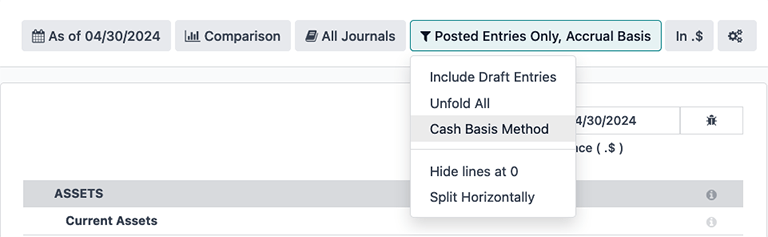
A decimal filter, that by default, includes figures with cents, as indicated by the In .$ setting. Use the other options in the drop-down menu to change figures in the report to whole numbers (In $), thousands (In K$), or millions (In M$) formats.
A report customization filter, indicated by the fa-cogs (gears) icon. Use this filter to customize the current report's sections and line items, or build new reports, as desired.
Relatórios 1099
O relatório 1099, disponível ao instalar <general/install> o módulo 1099 Reporting (l10n_us_1099), inclui pagamentos feitos a não-funcionários durante um período de relatório especificado. Use o download em CSV disponível no relatório no Odoo para arquivar pagamentos 1099 eletronicamente por meio de um serviço terceirizado.
Para gerar um relatório 1099, navegue até para abrir um assistente Relatório 1099.
Primeiro, insira o intervalo de datas das transações a relatar nos campos Data de Início e Data de Término.
Em seguida, edite os itens de diário que aparecem no assistente. Clique em Adicionar uma linha para adicionar itens que estão faltando. Certifique-se de remover itens que não devem ser incluídos no relatório clicando em fa-times (excluir) na linha.
Por fim, uma vez que todos os itens necessários estejam incluídos no relatório 1099, clique no botão Gerar. Fazer isso baixa um arquivo CSV que agrupa transações pelo parceiro que recebeu os pagamentos.
Demonstrativo de fluxo de caixa
Navegue até o painel de Demonstrativo de Fluxo de Caixa (DFC) acessando . A partir daqui, relatórios CFS (Cash Flow Statement) podem ser gerados usando os vários filtros <l10n_us/report-filters> disponíveis no topo do painel.
O Odoo utiliza o método de fluxo de caixa direto para compilar demonstrativos de fluxo de caixa, que medem as entradas e saídas de caixa reais das operações da empresa, como quando dinheiro é recebido de clientes ou quando pagamentos em dinheiro são feitos a fornecedores.
Por padrão, uma conta rotulada com qualquer uma das três Tags padrão no painel Plano de Contas é incluída no relatório, que inclui: Atividades Operacionais, Atividades de Financiamento e Atividades de Investimento e Extraordinárias.
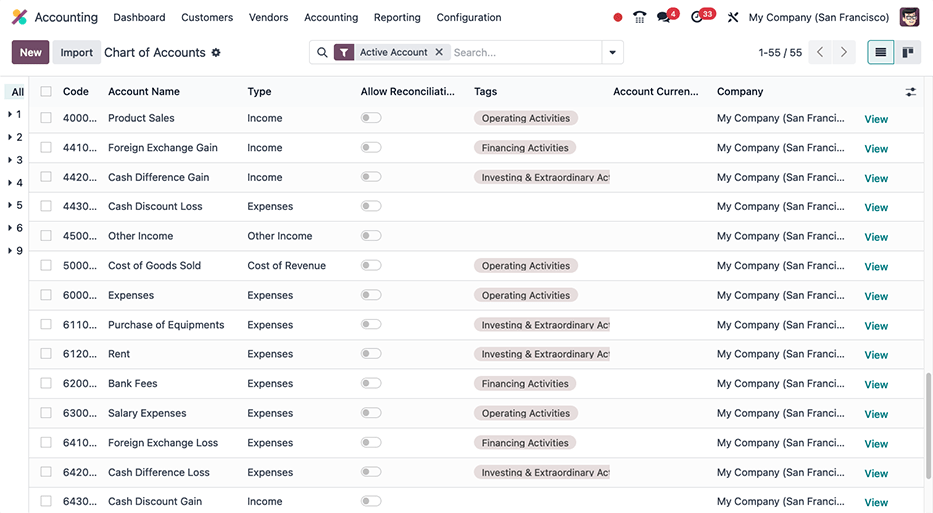
Adicionalmente, o demonstrativo de fluxo de caixa no Odoo:
is limited to the Bank and Cash journals to reflect money coming in or out; and
also contains Expenses accounts, to show the counterpart transactions versus Bank or Cash journal entries, while excluding AR (Accounts Receivable) and AP (Accounts Payable) activity.
Demonstração de resultado do exercício
Para visualizar a demonstração P&L (Profit and Loss), navegue até . Para estar em conformidade com os padrões GAAP (Generally Acceptable Accounting Practices) e facilitar a migração de outro software contábil dos EUA, os rótulos da demonstração P&L (Profit and Loss) genérica são modificados para a localização dos EUA. A estrutura e fórmulas neste relatório personalizado são idênticas ao relatório genérico.
Para visualizar os rótulos usados no relatório, acesse o modo desenvolvedor <developer-mode>, navegue até a demonstração P&L (Profit and Loss) e clique no botão inteligente fa-cogs (engrenagens). Os itens de linha da demonstração P&L (Profit and Loss) dos EUA correspondem aos itens de linha da demonstração P&L (Profit and Loss) genérica da seguinte forma:
Generic P&L Statement |
US P&L Statement |
|---|---|
Revenue |
Income |
Less Costs of Revenue |
Cost of Sales |
Gross Profit |
Gross Profit |
Less Operating Expenses |
Expense |
Operating Income (or Loss) |
Net Operating Income |
Plus Other Income |
Other Income |
Less Other Expenses |
Other Expense |
-- |
Net Other Income |
Net Profit |
Net Income |
Less Allocations and Plus Withdrawals |
-- |
Net Profit Left After Allocations and Withdrawals |
-- |
Os marcos contábeis europeus incluem apropriação de lucro na declaração genérica P&L (Profit and Loss). De acordo com os padrões contábeis GAAP (Generally Acceptable Accounting Practices), a declaração P&L (Profit and Loss) resume apenas o desempenho. Como resultado, o relatório dos EUA não inclui Alocações e Saques.
Desconto de caixa
Descontos por pagamento antecipado podem ser configurados em . Cada condição de pagamento pode ser configurada com um desconto por pagamento antecipado e imposto reduzido.
Emissão de cheques
O uso de cheques ainda é uma prática comum de pagamento nos EUA. Certifique-se de que o módulo US Checks Layout (l10n_us_check_printing) para a localização dos EUA está instalado <general/install>.
Para ativar a impressão de cheques do Odoo, navegue até e localize a seção Pagamentos a Fornecedores. Aqui, marque a caixa de seleção Cheques para revelar vários campos de configuração de cheques.
Selecione um Leiaute de Cheque pré-impresso ou em branco no menu suspenso:
Print Check (Top) - US
Print Check (Middle) - US
Print Check (Bottom) - US
Print Blank Check (Top) - US
Print Blank Check (Middle) - US
Print Blank Check (Bottom) - US
Em seguida, escolha se deseja ou não ativar a caixa de seleção Comprovante de Cheque Multipáginas.
Opcionalmente, defina uma Margem Superior do Cheque e Margem Esquerda do Cheque, se necessário.
Após concluir todas as configurações de cheques, Salve as configurações.
Use um dos formatos de cheque em branco para imprimir as informações do cheque ad-hoc quando necessário. Isso requer o uso tanto de tinta MICR (Magnetic Ink Character Recognition) ou toner em conformidade com os padrões de impressão de cheques, quanto de papel de qualidade para cheques. Outras informações, como o nome da empresa, conta bancária e número do cheque, são impressas ao criar o cheque em branco.
Folha de pagamento
O aplicativo Folha de Pagamento é responsável por calcular o pagamento de um funcionário, levando em conta todo o trabalho, férias e licenças, benefícios e deduções. O aplicativo Folha de Pagamento obtém informações dos aplicativos Presenças, Planilhas de Horas, Folgas, Funcionários e Despesas para calcular as horas trabalhadas e a compensação de cada funcionário.
Ao usar um provedor de folha de pagamento externo, como ADP, é necessário exportar vários dados relacionados à folha de pagamento, como entradas de trabalho, reembolso de despesas, impostos, comissões e quaisquer outros dados relevantes, para que os dados possam ser carregados no provedor de folha de pagamento, que então emite os contracheques reais ou deposita os fundos diretamente na conta bancária de um funcionário.
Para exportar os dados da folha de pagamento, as entradas de trabalho devem ser validadas e corretas primeiro. Consulte a documentação de entradas de trabalho para mais informações sobre validação de entradas de trabalho.
Uma vez que as entradas de trabalho são validadas, as informações podem ser exportadas para ADP <l10n_us/adp>.
Após os pagamentos serem emitidos para os funcionários, os contracheques podem ser processados em lotes, validados e lançados nos periódicos contábeis correspondentes para manter todos os registros financeiros atualizados no Odoo.
Informações obrigatórias
É importante ter o aplicativo Funcionários instalado e todas as informações dos funcionários preenchidas. Vários campos tanto nos registros de funcionários <l10n_us/payroll-employee-records> quanto nos contratos de funcionários <l10n_us/payroll-employee-contracts> são necessários para processar adequadamente o pagamento do funcionário. Certifique-se de que os campos a seguir sejam preenchidos em seus respectivos lugares.
Registros de funcionários
Em cada registro de funcionário, há várias informações que o aplicativo Payroll requer para processar corretamente os contracheques, incluindo várias informações bancárias, fiscais e de trabalho.
Navegue até o e selecione um registro de funcionário para visualizar as seções do formulário de funcionário que afetam diretamente o Payroll:
Work Information tab:
Work Address: indicates where the employee is located, including the state, which affects the tax calculations.
Working Hours: determines how pay is calculated, and determines if an employee earns overtime.
Private Information tab:
SSN No: the last four digits of the employee's Social Security Number (SSN) appears on payslips.
Bank Account Number: the bank account associated with the NACHA payment file.
HR Settings tab:
Federal Tax Filing Status: the tax status an employee uses for Payroll tax calculations, which can be different from their state status.
State Tax Filing Status: the tax status an employee uses for their state portion of the Payroll tax calculation.
W-2 Form: a US tax form indicating the summary of wages, taxes, and benefits paid to an employee during a tax period (typically one year).
W-4 Form: an IRS form that helps outline the amount of federal taxes to withhold for an employee, which is paid to the IRS by the company.
Contratos de funcionários
Além disso, há informações encontradas em um contrato de funcionário que também afeta o aplicativo Payroll.
Navegue até e selecione um registro de contrato para visualizar as seções de um contrato que afetam diretamente o Payroll:
General Information:
Salary Structure Type: United States: Employee: defines when the employee is paid, their working schedule, and the work entry type.
Work Entry source: determines how work entries are calculated.
Salary Information tab:
SSN No: the last four digits of the employee's Social Security Number (SSN) appears on payslips.
Wage type: determines how the employee is paid, wether a Fixed wage (salary) or Hourly wage.
Schedule Pay: defines how often the employee is paid, either Annually, Semi-annually, Quarterly, Bi-monthly, Monthly, Semi-monthly, Bi-weekly, Weekly, or Daily. In the US, Semi-monthly (24 payments a year) or bi-weekly (26 payments a year) are the most common.
Wage, Yearly, and Monthly cost: used to show the total cost of an employee. It is recommended to populate the Yearly wage first, as it auto-populates the other fields.
Pre-tax benefits: populate this section according to the employee's selections. Pre-tax benefits decrease the gross wage, which lowers the base amount that is taxed. These are displayed at the beginning of the payslip.
Post-tax benefits: these benefits are deductions made after taxes are calculated. These appear towards the end of the payslip before the net amount is displayed.
Exportar entradas de trabalho para ADP
Pré-requisitos
Para criar um relatório que pode ser enviado para ADP, há algumas etapas iniciais de configuração que devem ser concluídas primeiro.
Primeiro, certifique-se de que o módulo United States - Payroll - Export to ADP (l10n_us_hr_payroll_adp) esteja instalado <general/install>.
Depois, a empresa deve ter um Código ADP inserido nas configurações da empresa. Para fazer isso, navegue até . Insira o Código ADP na seção Localização dos EUA.
Em seguida, os tipos de entrada de trabalho devem ter o código ADP correto listado no campo Código Externo para cada tipo de entrada de trabalho que está sendo referenciado.
Por fim, todo funcionário deve ter um Código ADP inserido em seu formulário de funcionário. Para fazer isso, navegue até , selecione um registro de funcionário e abra a aba Configurações de RH. Insira o Código ADP na seção Informações de ADP.
O Código ADP é como o ADP identifica aquele funcionário em particular, e normalmente é um número de seis dígitos.
payroll/new-work-entry
Export data
Uma vez que as entradas de trabalho tenham sido verificadas, as informações podem ser exportadas para um arquivo CSV, que pode então ser carregado no ADP.
Para exportar os dados, navegue até , em seguida clique em Novo. Em seguida, insira a Data de Início e a Data de Término para as entradas de trabalho usando o pop-over do calendário.
Depois, insira um ID do Lote no campo correspondente. A recomendação para este campo é inserir a data em um formato YY-MM-DD, seguido de quaisquer outros caracteres para distinguir esse lote específico, como um nome de departamento, ou qualquer outra característica definidora do lote.
Insira uma Descrição do Lote no campo correspondente. Esta deve ser curta e descritiva, mas distinta do Nome do Lote.
Garanta que a empresa correta preencha o campo Empresa. Altere a empresa selecionada com o menu suspenso, se necessário.
Por fim, adicione as informações de entrada de trabalho do funcionário à lista. Clique em Adicionar uma linha e uma janela pop-up Adicionar: Funcionário é carregada. A lista pode ser filtrada para encontrar os funcionários a serem adicionados à lista.
Selecione os funcionários a serem adicionados à lista marcando a caixa à esquerda de seus nomes. Após todos os funcionários desejados terem sido selecionados, clique no botão Selecionar no canto inferior esquerdo, e os funcionários aparecem na lista.
Para criar o arquivo CSV, clique no botão Gerar no canto superior esquerdo.
ACH - transferências eletrônicas
Os pagamentos da Câmara de Compensação Automatizada (ACH) são uma forma moderna de transferir fundos eletronicamente entre contas bancárias, substituindo métodos tradicionais baseados em papel. Os pagamentos ACH (Automated Clearing House) são comumente usados para depósitos diretos, pagamentos de contas e transações comerciais.
Receber pagamentos ACH: integração do provedor de pagamento
Os pagamentos ACH (Automated Clearing House) são suportados pelas integrações de pagamento Authorize.net e Stripe no Odoo.
Setting up Authorize.net for ACH payments (Odoo) <authorize/ach_payments>
Authorize.net's ACH payment processing for small businesses documentation
Enviar pagamentos: arquivos NACHA
O Odoo pode gerar um arquivo ACH (Automated Clearing House) compatível com a Associação Nacional de Câmaras de Compensação Automatizadas (NACHA) para enviar para o banco de uma empresa. Para cada diário de Banco individual com o qual a empresa deseja pagar fornecedores, uma seção de configuração NACHA (National Automated Clearing House Association) precisa ser preenchida no banco de dados Odoo.
Configuração
Primeiro, navegue até . Abra o diário do banco e clique na aba Pagamentos de Saída.
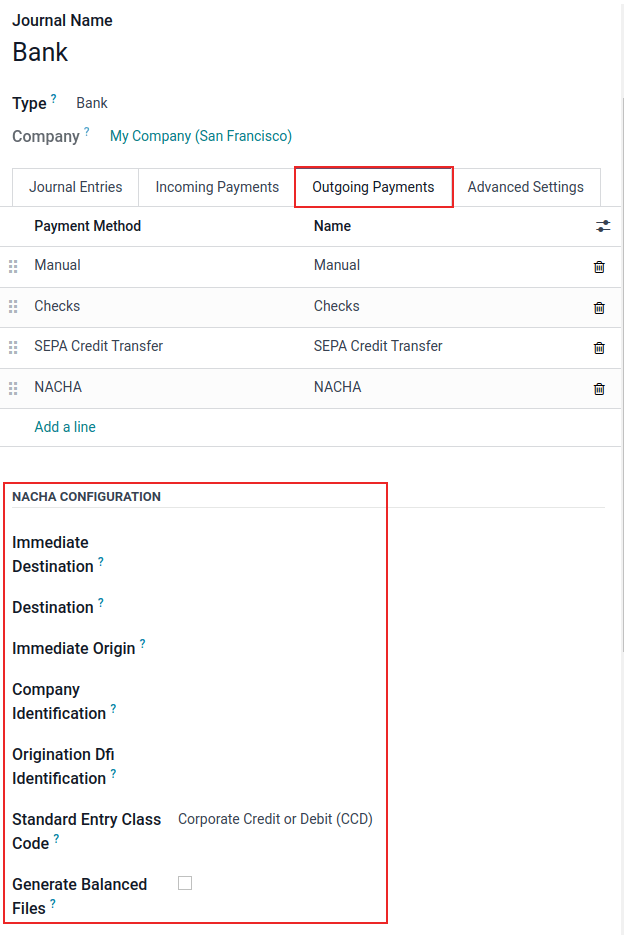
Na seção intitulada Configuração NACHA estão os campos necessários para gerar um arquivo ACH (Automated Clearing House) compatível com NACHA (National Automated Clearing House Association) para enviar ao banco de uma empresa. Primeiro, insira o número de encaminhamento da instituição financeira no campo chamado Destino Imediato. Essas informações estão amplamente disponíveis na Internet e geralmente variam por localização do banco. Esse número é geralmente fornecido durante a configuração inicial da conta.
Em seguida, insira o nome registrado da instituição financeira no campo chamado Destino. Essas informações são fornecidas pelo banco ou cooperativa de crédito.
Após o campo Destination está o campo Immediate Origin. Digite o ID da empresa de 9 dígitos ou Número de Identificação do Empregador (EIN) neste campo. Esta informação é fornecida pela instituição financeira.
Em seguida, digite o número de Company Identification, que é um número de 10 dígitos formado pela combinação do ID da empresa de 9 dígitos ou Número de Identificação do Empregador (EIN), juntamente com um número adicional no início da sequência. Este número geralmente é 1. Verifique com a instituição financeira se este primeiro número for diferente para confirmar que está correto, pois este número é fornecido para contas aprovadas ACH (Automated Clearing House).
Digite o número de Originating DFI Identification em seguida, que deve conter um número de 8 dígitos atribuído pela instituição financeira.
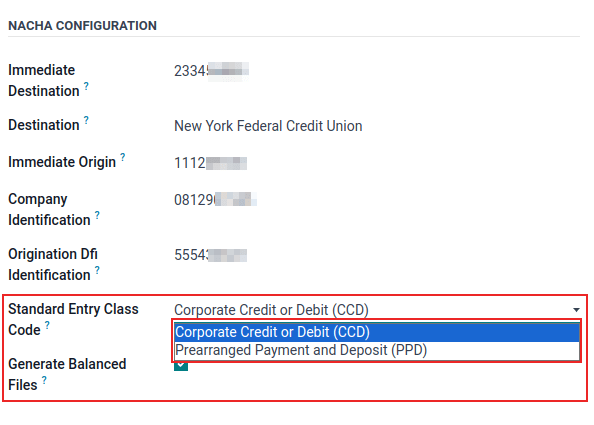
Duas opções estão disponíveis para o próximo campo: Standard Entry Class Code. Selecione o menu suspenso à direita do campo e escolha Corporate Credit or Debit (CCD) ou Prearranged Payment and Deposit (PPD). Novamente, esta informação é fornecida pela instituição financeira. Por padrão, Corporate Credit or Debit (CCD) está selecionado.
Por fim, a última opção é para Generated Balanced Files. Marque a caixa de seleção à direita do campo para ativar Generated Balanced Files. Consulte o contador ou consultor financeiro da empresa para tomar uma decisão informada para este campo.
Salve manualmente a configuração clicando no ícone fa-cloud-upload (carregar na nuvem), ou navegue para fora desta tela para salvar automaticamente. A configuração agora está concluída.
Criar pagamento em lote
Agora, registre cada pagamento no Odoo usando o método de pagamento NACHA (National Automated Clearing House Association).
Register Payments in Odoo <accounting/payments/from-invoice-bill>
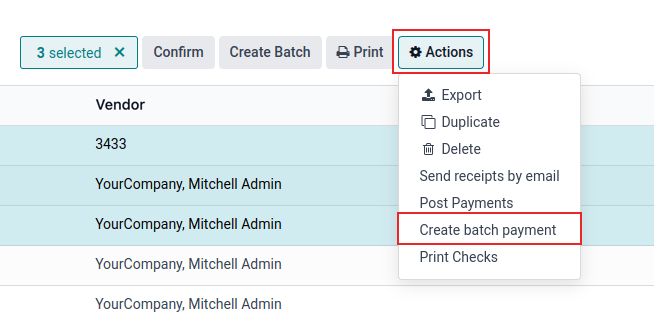
Depois que todos os pagamentos a serem incluídos no arquivo NACHA (National Automated Clearing House Association) ACH (Automated Clearing House) tiverem sido realizados, um pagamento em lote precisa ser feito a partir do menu fa-cog Action.
Para criar os pagamentos em lote, acesse a página de pagamentos, navegando para . Selecione todos os pagamentos que devem ser incluídos no arquivo NACHA (National Automated Clearing House Association) ACH (Automated Clearing House), marcando as caixas de seleção no lado esquerdo das linhas.
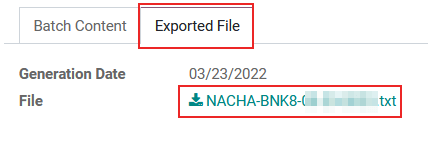
Em seguida, navegue para o pagamento em lote (). Clique no pagamento criado recentemente e depois clique na aba Exported File. O arquivo gerado é listado com a Generation Date. Clique no botão fa-download (download) para baixar o arquivo.
Se qualquer ajuste precisar ser feito, clique no botão Re-generate Export File para recriar um novo arquivo NACHA (National Automated Clearing House Association) ACH (Automated Clearing House).
Pagamento por depósito direto
Depósito direto é uma transferência de fundos eletrônica usada principalmente nos Estados Unidos, na qual o dinheiro é enviado diretamente para uma conta bancária sem o uso de um cheque físico ou depósito manual. O Odoo oferece depósito direto através de um serviço internacional de transferência de dinheiro chamado Wise.com.
O Wise fornece uma API (Application Programming Interface), ferramentas de faturamento e contas comerciais. As empresas podem enviar e receber pagamentos usando a tecnologia de pagamento transfronteiriço do Wise sem construir tudo do zero.
Este recurso pode ser usado para pagar faturas de fornecedores.
Configuração
Configuração do Wise
A configuração do Wise envolve três etapas principais: criar uma conta Wise, vincular uma conta bancária à conta Wise e gerar tokens API (Application Programming Interface) a partir da conta Wise. Essas etapas são detalhadas abaixo:
Navigate to Wise.com and click Sign-Up to create an account.
Select Business Account and finish providing company and personal user details to complete the sign-up process.
Wise may require additional verification documents depending on the business type and country. This process can take 1–3 business days.
Navigate to the account settings by clicking the Company Name in the top-right corner of the dashboard.
Select and click Connect Your Bank Account.
Search for the bank and add the bank account information. This bank account will be configured in Odoo as well.
Go to the account settings by clicking the Company Name in the top-right corner of the dashboard.
Select and click Add new token.
Add a description and select Full Access, then click Create Token.
Find the token under API tokens and click Reveal key.
Copy the token to the clipboard.
Configuração do Odoo
A configuração do Odoo envolve quatro etapas principais: instalar o módulo Wise, adicionar credenciais API (Application Programming Interface) do Wise, adicionar a conta bancária da empresa e adicionar a conta bancária do fornecedor. Essas etapas são detalhadas abaixo:
In the Odoo database, install <general/install> the United States - Direct Deposit module.
Para ver o módulo nos resultados da pesquisa, remova o filtro Apps da barra de pesquisa.
Go to and scroll down to the Vendor Payments section.
In the setting for U.S. Direct Deposit (via Wise), enter the Wise API token generated in Wise.
Click fa-plug Connect to Wise to ensure the connection is established between the Odoo database and the Wise account.
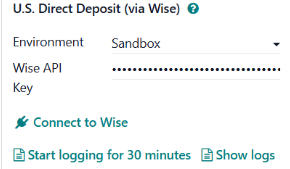
Create the company and vendor bank accounts:
Go to the Contacts app and select the company/vendor's contact card.
Switch to the Accounting tab and click on the Bank accounts field, then click Create.
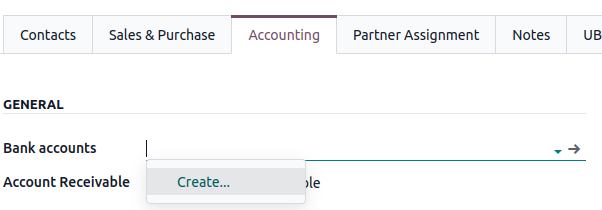
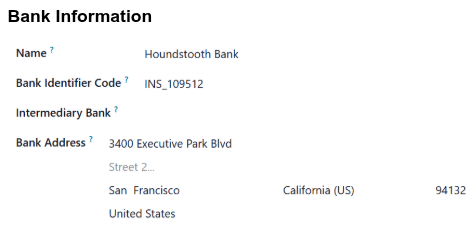
Click on the Bank field, then select the bank from the list, or click Search more if it's not visible. If the bank isn't listed, click Create new to fill out the bank details, then click Save.
Finally, enter the company bank account information (linked in Wise) or vendor bank account information, and click Save.
The Bank accounts field in the Accounting tab should now display the newly added bank account.
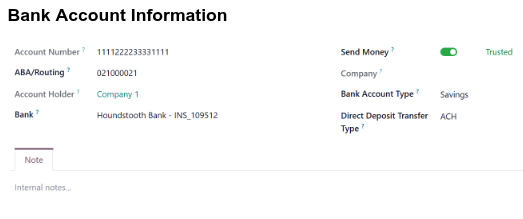
Repeat these steps for the vendor bank account.
Para evitar erros ao iniciar pagamentos ao fornecedor, certifique-se do seguinte:
Verify the destination bank account with the vendor, then mark it as Trusted.
Select the correct Bank Account Type (checking or savings).
Select the preferred Direct Deposit Transfer Type for the vendor/destination account. Pricing can be verified directly in Wise.
See Wise US pricing to calculate price by feature & transaction amount; for pricing in other countries, select the country at the top of the page.
Selecione o ambiente apropriado para garantir resultados precisos (sandbox para testes, production para transações reais).
Pague contas de fornecedores com transferência direta
Após configurar a transferência direta tanto no Wise quanto no Odoo, os pagamentos de fornecedores podem ser criados individualmente no banco de dados do Odoo, agrupados para transferência e depois pagos no Wise.
Create vendor bills <accounting/vendor_bills/creation>.
Pay the vendor bills using U.S. Direct Deposit as the Payment Method for the transaction.
Create a batch payment. Batch payments can include payments from multiple vendors.
Confirm the Batch Type is Outbound, and click Initiate payment. Odoo will redirect to Wise.
Sign into the Wise account if needed, and see all the pending transactions.
Review the details and confirm the batch number is the same in Odoo and Wise.
Click Pay for this batch or I've now paid to pay for the entire batch.
"Uma janela pop-up foi bloqueada. Você pode precisar alterar as configurações do seu navegador para permitir janelas pop-up nesta página."
O registro de pagamento ainda é criado no Wise e pode ser acessado clicando em Visualizar Lote no pagamento em lote.
Cancelar um pagamento em lote
Para cancelar um pagamento em lote, siga estas etapas:
Navigate to .
Select the batch payment to cancel, then click View Batch. Odoo will redirect to the batch in Wise. Sign into the Wise account if needed.
Click Cancel batch in Wise.
ISO 20022
ISO 20022 é um padrão global para enviar informações financeiras entre bancos e sistemas de pagamento usando arquivos XML. Pode ser entendido como uma linguagem universal para mensagens de dinheiro.
Este padrão ajuda bancos em todo o mundo a se comunicarem da mesma forma, ou linguagem, para que as informações sejam transferidas corretamente, tornando o envio e recebimento de dinheiro mais rápido, mais claro e mais seguro.
No Odoo, arquivos ISO 20022 são gerados a partir de pagamentos em lote <l10n_us/batch-payment>.
Configurações
Antes de criar registros ISO 20022, várias configurações devem ser feitas, incluindo configurações gerais <l10n_us/settings>, informações de contato para a empresa <l10n_us/contact-info-company>, e informações de contato e bancárias para todos os destinatários <l10n_us/contact-info-recipient>.
Definições
Primeiro, navegue até , role até a seção Pagamento de Cliente, e ative a opção Pagamentos em Lote.
Depois role até a seção Pagamentos de Fornecedor e ative a opção Transferência de Crédito SEPA / ISO20022. Uma vez ativado, três campos aparecem: Sua Empresa, Identificação do Nome e Emissor. Digite as informações para esses campos. As informações digitadas são obrigatórias pelo banco para identificar a conta e são adicionadas ao arquivo XML.
Clique em Salvar após fazer alterações.
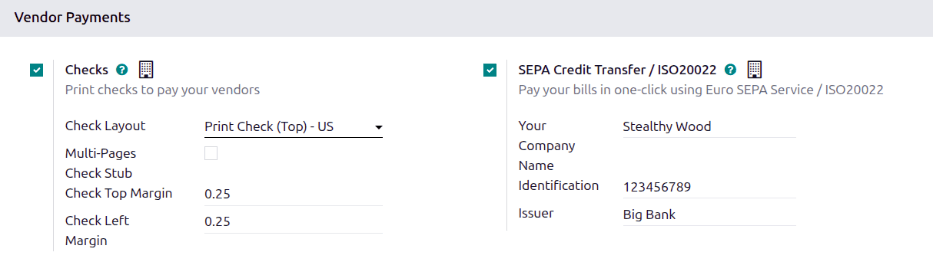
Informações sobre a empresa
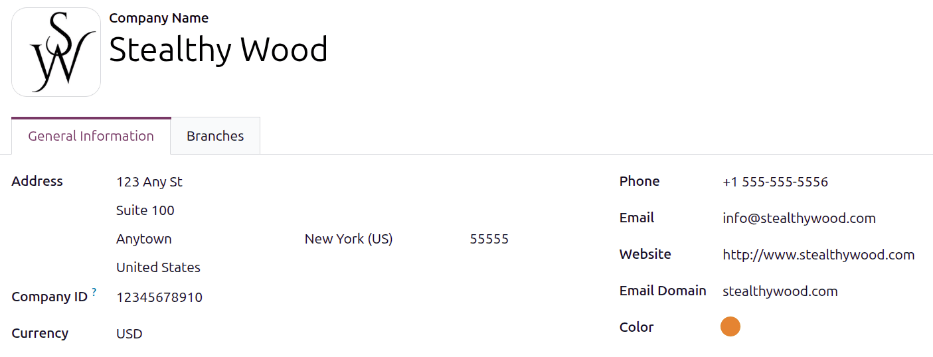
Certifique-se de que as informações de endereço da empresa estão corretas, pois os arquivos XML gerados incluem o endereço da empresa. Navegue até , e clique na empresa desejada para abrir o formulário da empresa. Certifique-se de que os campos Endereço estão totalmente preenchidos na aba Informações Gerais.
Informações do destinatário
O arquivo XML gerado contém o endereço e informações bancárias de todos os destinatários. Abra o aplicativo Contatos e certifique-se de que cada registro de contato que recebe pagamentos, tanto pessoas quanto empresas, inclua informações completas de Endereço na metade superior do formulário de contato.
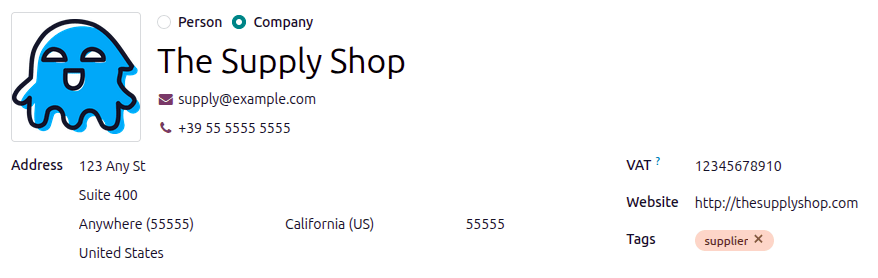
Em seguida, clique na aba Contabilidade, e garanta que pelo menos uma conta bancária confiável preencha o campo Bancos. Se nenhum banco estiver listado, adicione uma nova conta bancária <l10n_us/add-bank>.
Adicionar uma conta bancária
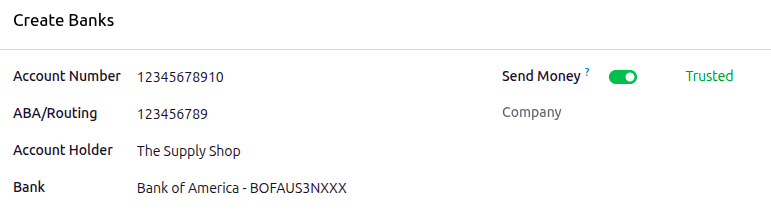
Para adicionar uma conta bancária em um registro de contato, abra o app Contatos e clique no registro de contato, e clique na aba Contabilidade. Clique no campo em branco ao lado de Bancos, clique em Criar..., e uma janela pop-up Criar Bancos será carregada. Preencha os campos a seguir no formulário e clique em Salvar:
Account Number: Enter the bank account number.
ABA/Routing Number: Enter the ABA or routing number for the account.
Account Holder: Using the drop-down menu, select the owner of the bank account. The contact name (person or company) populates this field by default.
Bank: Using the drop-down menu, select the bank for the account. If the bank does not appear in the list, add a new bank by clicking Search more... then click New, and fill out the Create Bank form.
Send Money: Ensure this slider is set to Trusted. The slider and text appears green if the bank account is trusted. If this is not set to trusted, an error appears when attempting to make a payment to the contact.
Configurações do diário bancário
Garanta que os métodos de pagamento ISO apareçam no diário bancário e estejam configurados corretamente. Navegue até e clique no diário Banco. Clique na aba Pagamentos Saintes, e garanta que na coluna Método de Pagamento, tanto ISO20022 quanto U.S. ISO20022 apareçam.
Em seguida, garanta que todas as entradas listadas tenham a conta 101404 Pagamentos Pendentes selecionada na coluna Contas de Pagamentos Pendentes. Isso permite que o Odoo crie entradas de diário para pagamentos.
ISO20022 vs U.S. ISO20022
O U.S. ISO20022 é semelhante ao padrão ISO, com algumas regras e formatação específicas dos EUA.
Feature |
Global ISO 20022 |
U.S. ISO 20022 |
|---|---|---|
Developed by |
ISO (global organization) |
U.S. payment system operators (Fed, TCH, NACHA) |
Used for |
Global & cross-border payments |
Domestic U.S. payments |
Format |
XML-based standard |
XML (same base) with U.S. data rules |
Examples |
SEPA Credit Transfer (Europe), SWIFT MX messages |
Fedwire ISO 20022, CHIPS ISO 20022 |
Differences |
Global fields and formats |
Trimmed or modified to fit U.S. needs (e.g., ABA routing numbers instead of IBANs) |
Fluxo de trabalho
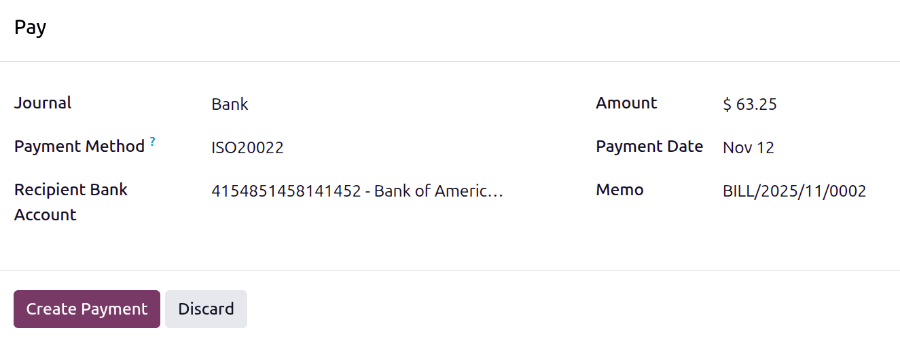
Primeiro, crie <accounting/vendor_bills/creation> e confirme <accounting/vendor_bills/bill-confirmation> uma fatura de fornecedor. Em seguida, clique no botão Pagar, e uma janela pop-up Pagar é carregada. Usando o menu suspenso, selecione ISO20022 no campo Método de Pagamento, depois clique em Criar Pagamento.
Um banner Em Pagamento verde agora aparece na fatura do fornecedor. Em seguida, navegue até , e marque a caixa de seleção ao lado do pagamento que foi pago usando o arquivo ISO20022 para selecioná-lo. Clique em Criar Lote, depois clique em Validar no formulário do lote. Uma vez validado, o pagamento em lote se move para o estágio Enviado, e o arquivo XML ISO20022 dos EUA é criado e adicionado ao bate-papo. O arquivo XML pode ser baixado e usado para iniciar um pagamento bancário.
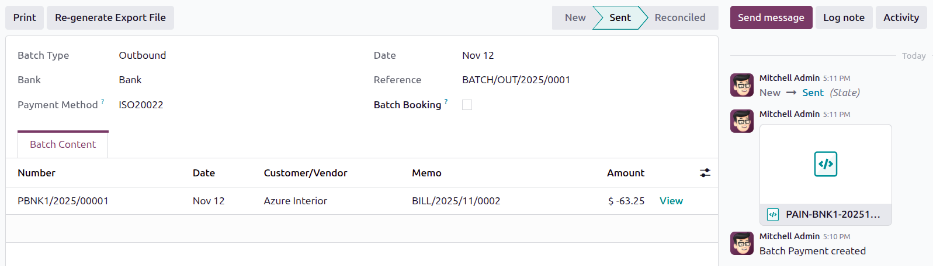
Uma vez que o arquivo XML é criado, as seguintes etapas ocorrem fora do banco de dados do Odoo.
Faça login no portal online do banco ou no sistema de pagamento. A maioria dos bancos que suportam ISO 20022 tem uma seção especial para uploads de arquivo ou importar pagamentos. Faça upload do arquivo XML ISO 20022 criado pelo Odoo (terminado em .xml) e carregue-o no sistema do banco.
O banco verifica o arquivo XML lendo o arquivo e garantindo que todos os detalhes (contas, valores, etc.) sejam válidos. A lista de pagamentos aparece dentro do arquivo. Revise e confirme as informações, depois clique em Aprovar ou Enviar.
O banco processa cada pagamento no arquivo e transfere os fundos para os destinatários.