Pesquisar, filtrar e agrupar registros
O Odoo permite pesquisar, a filtrar e o agrupar registros em uma visualização para exibir apenas os mais relevantes. A barra de pesquisa está localizada na parte superior da visualização, comece a digitar para buscar valores <search/values>, ou clique no ícone fa-caret-down (menu suspenso) para acessar os menus suspensos Filtro <search/filters>, Agrupar por <search/group> e Favoritos <search/favorites>.
Pesquisar valores
Use o campo de pesquisa para procurar valores específicos e adicioná-los como um filtro. Digite o valor a ser pesquisado (como o nome de um vendedor ou um produto) e selecione a opção desejada no menu suspenso para aplicar o filtro de pesquisa.
Filtros
Os filtros são usados para selecionar registros que atendem a critérios específicos. A seleção padrão de registros é específica para cada visualização, mas pode ser modificada selecionando um (ou vários) filtros pré-configurados <search/preconfigured-filters>, ou adicionando um filtro personalizado <search/custom-filters>.
Filtros pré-configurados
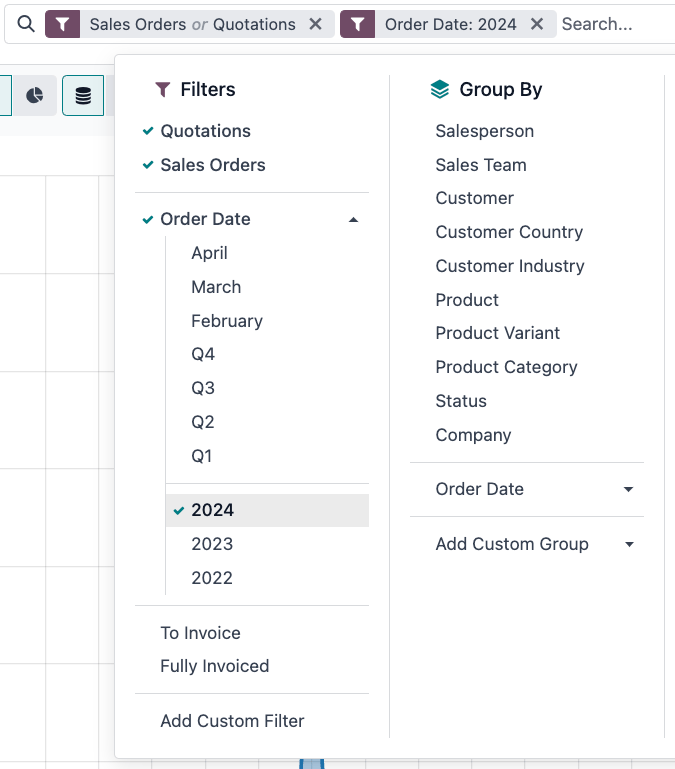
Modifique a seleção padrão de registros clicando no ícone fa-caret-down (menu suspenso) na barra de pesquisa e selecionando um (ou vários) filtros pré-configurados no menu suspenso Filtros.
Para incluir também registros no estágio de cotação, selecione Cotações em Filtros.
Além disso, para incluir somente registros de pedidos de vendas e cotações de um ano específico, como 2024, por exemplo, primeiro remova o filtro Data do pedido: Últimos 365 dias, clicando no ícone fa-times (cancelar) e, em seguida, selecione o filtro .
Filtros personalizados
Se os filtros pré-configurados <search/preconfigured-filters> não forem suficientemente específicos, adicione um filtro personalizado. Para fazer isso, clique no ícone fa-caret-down (menu suspenso) na barra de pesquisa e selecione :menuselection:`Filtros --> Adicionar filtro personalizado.
A janela pop-up Adicionar filtro personalizado exibe a opção de correspondência, a regra de filtro e uma opção para incluir registros arquivados.
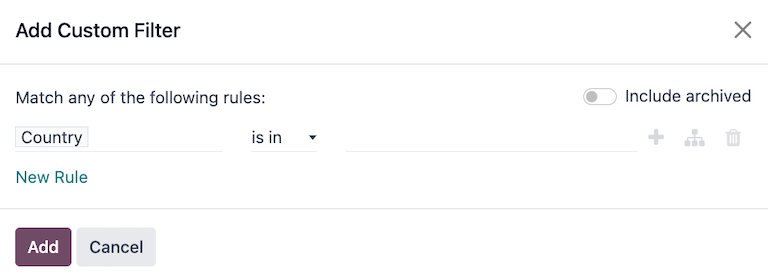
A configuração de correspondência padrão é Corresponde a qualquer uma das seguintes regras, indicando que cada regra de filtro é aplicada independentemente. Para alterar a configuração de correspondência para Corresponder a todas as seguintes regras, pelo menos duas regras de filtro devem ser adicionadas ao filtro personalizado.
Match all fa-caret-down of the following rules: All of the filter rules must be met. Think of this as an AND (&) operation.
Match any fa-caret-down of the following rules: Any of the filter rules can be met. Think of this as an OR (|) operation.
Por padrão, uma única regra de filtro é adicionada ao filtro personalizado. A seguir, descrevemos a estrutura de uma regra de filtro:
The first inline field is the field name to filter by. Some fields have refined parameters that are nested within another field. These fields have a fa-caret-right (submenu) icon beside them, which can be selected to reveal the nested fields.
The second inline field is the conditional operator used to compare the field name to the value. The available conditional operators <reference/orm/domains> are specific to the field's data type.
The third inline field is the variable value of the field name. The value input may appear as a drop-down menu, a text input, a number input, a date/time input, a boolean selector, or it may be blank, depending on the operator used and the field's data type.
Três botões em linha também estão disponíveis à direita dos critérios de filtro da regra:
fa-plus (plus): Adds a new rule below the existing rule.
fa-sitemap (node): Adds a new group of rules below the existing rule, with the any and all matching options available to define how each rule within this branch is applied to the filter. If the matching option is set to the same as the parent group, the fields are moved to join the parent group.
Se a opção de correspondência estiver definida como Corresponder a todas as fa-caret-down seguintes regras, e uma nova ramificação for adicionada com sua opção de correspondência alterada de qualquer um fa-caret-down em para tudo fa-caret-down em, a ramificação recém-adicionada desaparecerá e seu grupo de regras será movido para o grupo superior.
fa-trash (delete): Deletes the node. If a branch node is deleted, all children of that node are deleted, as well.
Uma nova regra de filtro pode ser adicionada ao filtro personalizado clicando no botão Nova regra.
Depois que os critérios do filtro forem definidos, clique em Adicionar para adicionar o filtro personalizado à visualização.
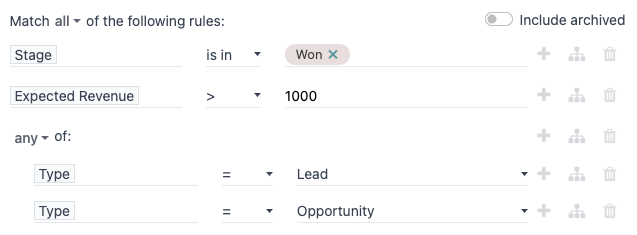
Corresponder a todas fa-caret-down as seguintes regras:
Stage is in Won
Expected Revenue > 1,000
any fa-caret-down of:
Type = Lead
Type = Opportunity
Agrupar registros
A exibição de registros em uma visualização pode ser agrupada, de acordo com um dos grupos pré-configurados. Para fazer isso, clique no ícone fa-caret-down (menu suspenso) na barra de pesquisa e selecione uma das opções Agrupar por no menu suspenso.
É possível personalizar grupos usando um campo presente no modelo. Para fazer isso, clique em e selecione um campo no menu suspenso.
Comparação
Alguns painéis de relatórios incluem uma seção Comparações nos menus suspensos de suas barras de pesquisa. Isso inclui o relatório Eficácia geral do equipamento para o aplicativo Fabricação e o relatório de Compras do aplicativo Compras, entre outros.
As opções na seção fa-adjust Comparação são usadas para comparar dados de dois períodos de tempo diferentes. Escolha entre as duas opções de comparação: (Filtro de tempo): Período anterior e (Filtro de tempo): Ano anterior.
Além disso, alguns relatórios só permitem o uso do recurso Comparação quando o tipo de gráfico fa-pie-chart (gráfico de pizza) ou a visualização oi-view-pivot (pivô) é selecionada. Uma opção de Comparação pode ser selecionada mesmo que outra visualização esteja ativada, mas isso não altera a forma como os dados são exibidos no relatório.
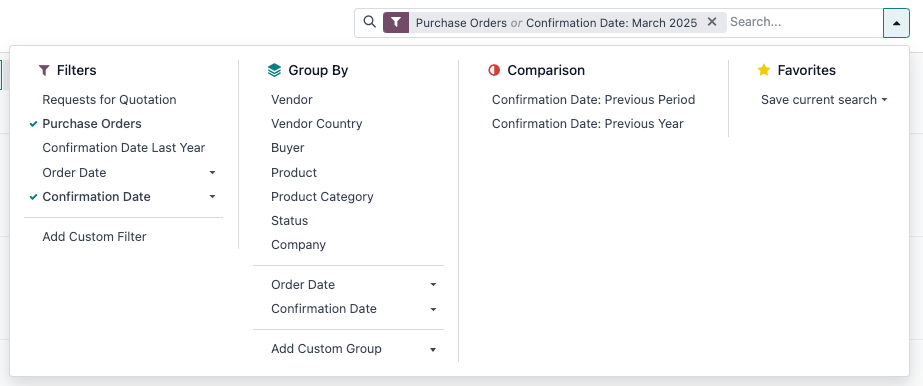
Para visualizar os dados usando uma das duas comparações, comece selecionando um período de tempo na coluna Filtros do menu suspenso da barra de pesquisa. Em seguida, selecione (Filtro de tempo): Período anterior ou (Filtro de tempo): Ano anteriorna na seção Comparação.
Com uma das opções Comparação ativada, o relatório compara os dados do período selecionado com os dados da mesma unidade de tempo (mês, trimestre, ano), um período ou ano anterior. A maneira como os dados são exibidos depende da visualização selecionada:
The fa-bar-chart (Bar Chart) shows two bars, side-by-side, for each unit of time for the selected time period. The left bar represents the selected time period, while the right bar represents the previous time period.
The fa-line-chart (Line Chart) is displayed with two lines, one representing the selected time period, and the other representing the previous time period.
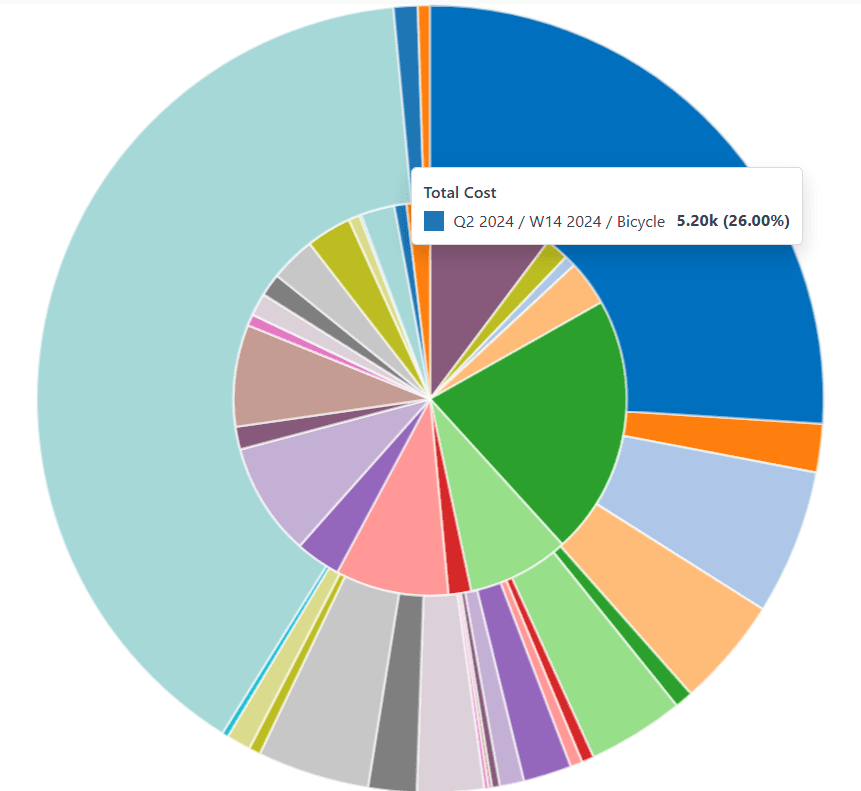
The fa-pie-chart (Pie Chart) appears as a large circle with a smaller circle inside. The larger circle represents the selected time period, while the smaller circle represents the previous time period.
The oi-view-pivot (Pivot) is displayed with each column split into two smaller columns. The right column represents the selected time period, while the left column represents the previous time period.
O ano atual é 2024, portanto, o círculo maior mostra os dados do segundo trimestre (2º trim.) de 2024. O círculo menor mostra os dados do segundo trimestre (2º trim.) de 2023, que é o mesmo período, mas um ano antes.
Se :guilabel:`Data final: Período anterior" for selecionado, o círculo menor mostrará os dados do primeiro trimestre (1º trim.) de 2024, que é o mesmo período, mas um período anterior.
Favoritos
Os favoritos são uma maneira de salvar uma pesquisa específica para uso futuro ou como o novo filtro padrão da visualização.
Para salvar a visualização atual como favorita, clique no ícone fa-caret-down (menu suspenso) na barra de pesquisa e, em seguida, selecione o menu suspenso Salvar pesquisa atual para exibir as seguintes opções:
Filter name: Name of the favorited search.
Default filter: Sets the favorited search as the default filter for the view.
Depois que as opções forem definidas, clique em Salvar para salvar a pesquisa favoritada.
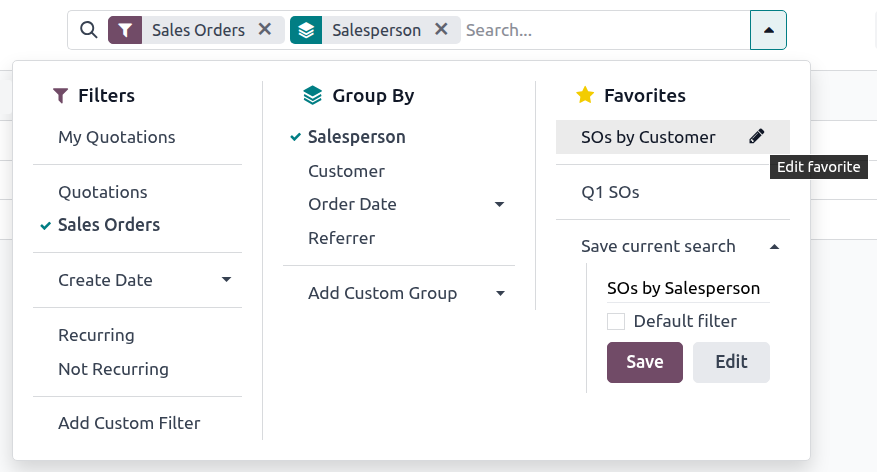
As pesquisas marcadas como favoritas são acessadas clicando no ícone fa-caret-down (suspenso) na barra de pesquisa, e são exibidas em fa-star Favoritos. As pesquisas que são visíveis apenas para o usuário atual, ou seja, que não são compartilhadas, são exibidas primeiro, enquanto qualquer favoritos compartilhados <search/favorites-share>, criados pelo usuário atual ou por outro usuário, são exibidos em uma segunda seção.
Para editar, arquivar ou remover uma pesquisa marcada como favorita, passe o mouse sobre o nome da pesquisa na lista de favoritos e clique em fa-pencil (Editar favorito). Os seguintes campos podem ser modificados: Nome do Filtro, Compartilhado com <search/favorites-share>, Filtro Padrão, Domínio. Para arquivar ou remover o favorito, clique em fa-cog (Ações) e depois em oi-archive Arquivar ou fa-trash Excluir, conforme apropriado.
Compartilhar uma pesquisa marcada como favorita
Por padrão, uma pesquisa marcada como favorita está disponível apenas para o usuário que a criou. Para compartilhar uma pesquisa marcada como favorita com outros usuários, clique em Editar ao criar o favorito, ou, para um favorito existente, clique em fa-pencil (Editar favorito) após passar o mouse sobre o nome da pesquisa na lista de favoritos.
No campo Compartilhado com, selecione os usuários relevantes no menu suspenso e clique em fa-cloud-upload (Salvar manualmente). O favorito agora está visível para todos os usuários selecionados em fa-star Favoritos.