Unidade de medida
Em alguns casos, é necessário lidar com produtos em diferentes unidades de medida. Por exemplo, uma empresa pode comprar produtos de um país que usa o sistema métrico e depois vender esses produtos em um país que usa o sistema imperial. Nesse caso, a empresa precisa converter as unidades.
Outro caso de conversão de unidades é quando uma empresa compra produtos em um pacote grande de um fornecedor e depois vende esses produtos em unidades individuais.
O Odoo pode ser configurado para usar diferentes unidades de medida (UM) para um produto.
Configuração
Para usar diferentes unidades de medida no Odoo, primeiro vá para , e na seção Produtos, ative a configuração Unidades de Medida e Embalagens. Em seguida, clique em Salvar.
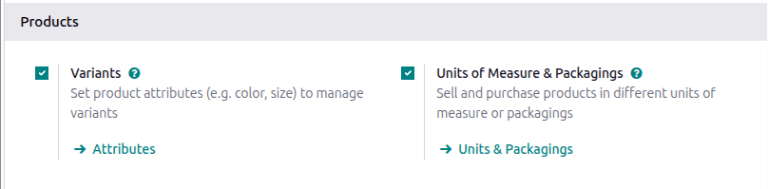
Configure unidades de medida
Para definir unidades de medida em um produto, primeiro acesse e selecione um produto para abrir sua página de formulário de produto.
Unidade de medida de estoque
A unidade de medida de estoque especifica como o estoque é medido. Por exemplo, rastrear estoque de tecido azul em jardas. Esta unidade de medida também é usada para rastrear transferências internas.
Para especificar em qual unidade o produto é inventariado, atualize o segundo campo dos campos Preço de Venda ou Custo.
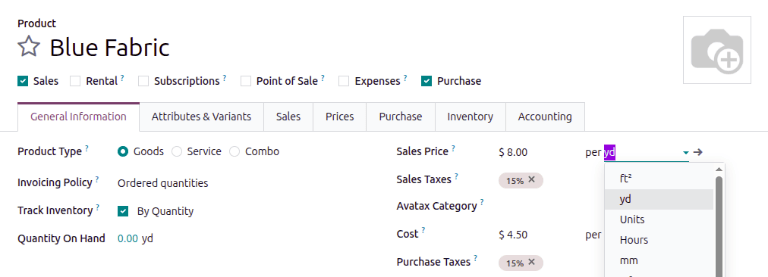
Unidade de medida de venda (embalagens)
As unidades de medida em que o produto é vendido são consideradas embalagens. Para definir essas embalagens, abra a aba Vendas do produto e, em seguida, na seção Venda Adicional e Venda Cruzada, adicione uma embalagem ao campo Embalagens. Várias embalagens podem ser especificadas para cada produto.
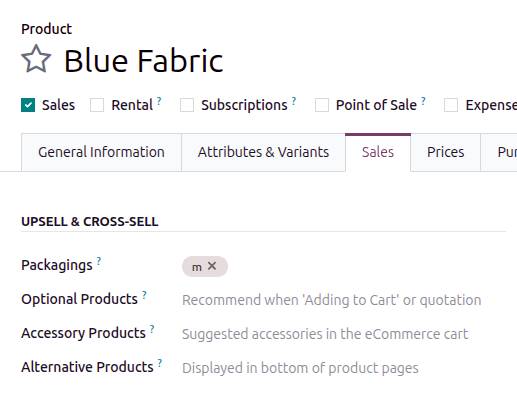
Unidade de medida de compra
As unidades de medida em que o produto é comprado são definidas na aba Compra do produto. Pedidos de compra podem ser criados nessas unidades de medida depois que forem definidas na lista de preços do fornecedor. As unidades de medida de compra devem estar na mesma categoria que a unidade de medida padrão.
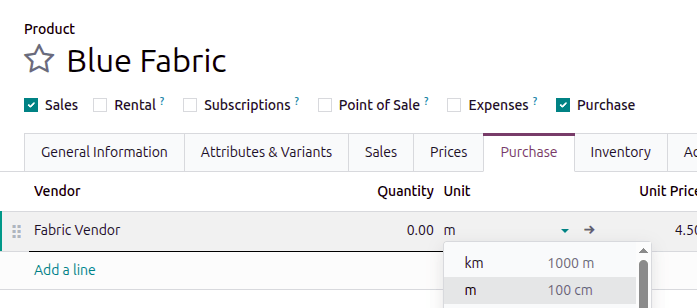
Conversão de unidades
O Odoo converte automaticamente as medidas unitárias quando os produtos têm UMs (Unidades de Medida) e abbr:UMs de compra diferentes.
Isso ocorre em vários cenários, incluindo:
Vendor orders <inventory/product_replenishment/buy-in-uom>: purchase UoM (Unit of Measure) on purchase orders (POs) converts to UoM (Unit of Measure) on internal warehouse documents
Automatic replenishment <inventory/product_replenishment/replenish>: generates POs (Purchase Orders) when the stock levels of a product (tracked in UoM (Unit of Measure)) dips below a certain level. But, the POs (Purchase Orders) are created using the purchase UoM (Unit of Measure)
Sell products <inventory/product_replenishment/sell-in-uom>: if a different UoM (Unit of Measure) is used on the sales order (SO), the quantity is converted to the warehouse's preferred UoM (Unit of Measure) on the delivery order
Comprar produtos na UM de compra
Ao criar uma nova solicitação de cotação (SC) na app Compra, o Odoo puxa a unidade que o fornecedor prefere usar, definida no campo Unidade da linha do fornecedor na aba Compra do produto. A unidade que o fornecedor prefere pode ser diferente da unidade que sua empresa prefere usar. Se necessário, edite manualmente o valor Unidade no RFQ (Request for Quotation).
Depois que a |SDC| for confirmada e virar um |PC|, clique no botão inteligente Recebimento na parte superior do |PC|.
O Odoo converte automaticamente a unidade de medida de compra na unidade de medida de vendas/estoque do produto, de modo que a coluna Demanda do recebimento de entrega mostra a quantidade convertida.
Um pedido de 10 quantidades é feito usando a "Unidade" de compra: m.
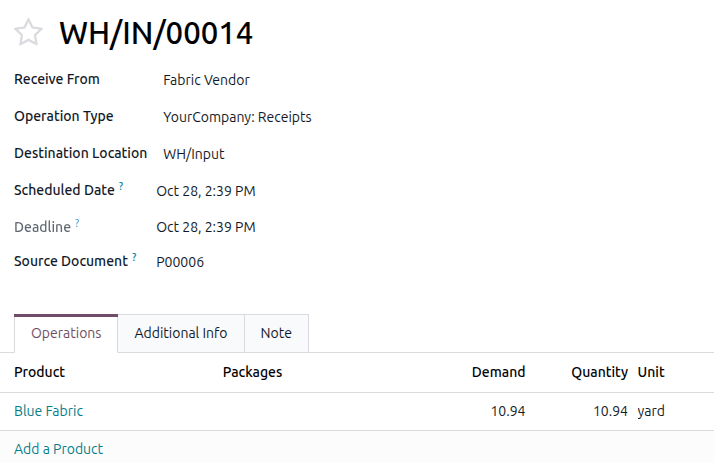
Após o recebimento no armazém, as quantidades registradas estão na "Unidade" interna: yards.
Reposição
Uma solicitação de cotação para um produto também pode ser gerada diretamente do Relatório de Previsão do produto usando o botão Reabastecer. Para abrir o Relatório de Previsão, clique no botão inteligente Previsão no formulário do produto.
Após clicar em Reabastecer, uma caixa Reabastecimento de Produto aparece. A unidade de medida de compra pode ser editada manualmente no campo Quantidade, se necessário. Em seguida, clique em Confirmar para criar o RFQ (Request for Quotation).
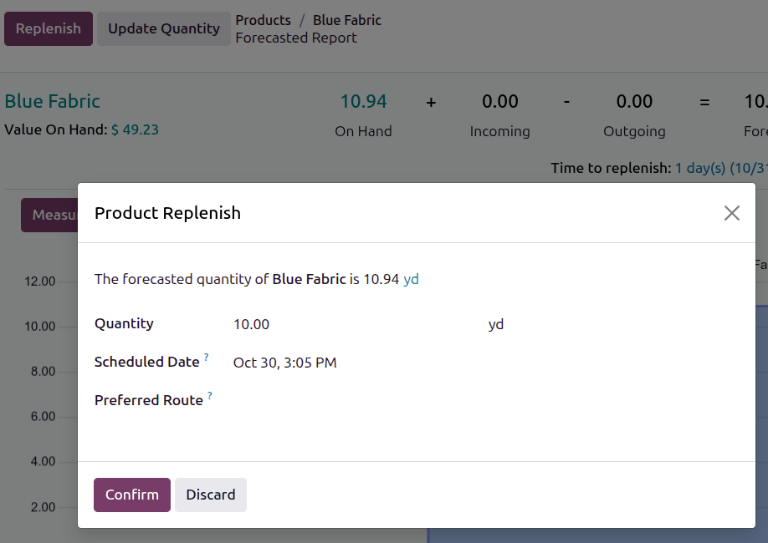
Navegue até o PO (Purchase Order) criado rolando para baixo até a seção Estoque Previsto, e na linha Solicitações de cotação, clique no número de referência do RFQ (Request for Quotation) para abrir o RFQ (Request for Quotation) em rascunho. Se necessário, a UoM (Unit of Measure) de compra pode ser editada diretamente no PO (Purchase Order).
Vender em uma UM diferente
Ao criar uma nova cotação na app Vendas, o Odoo usa automaticamente a unidade de medida especificada do produto. Se necessário, a Unidade pode ser editada manualmente na cotação.
Depois que a cotação for enviada ao cliente e confirmada em um pedido de venda (PV), clique no botão inteligente Entrega na parte superior do |PV|. O Odoo converte automaticamente a unidade de medida para a unidade de medida do estoque do produto, de modo que a coluna Demanda da entrega mostre a quantidade convertida.
Um pedido de 5 quantidades é colocado usando a "Unidade" de venda: m.
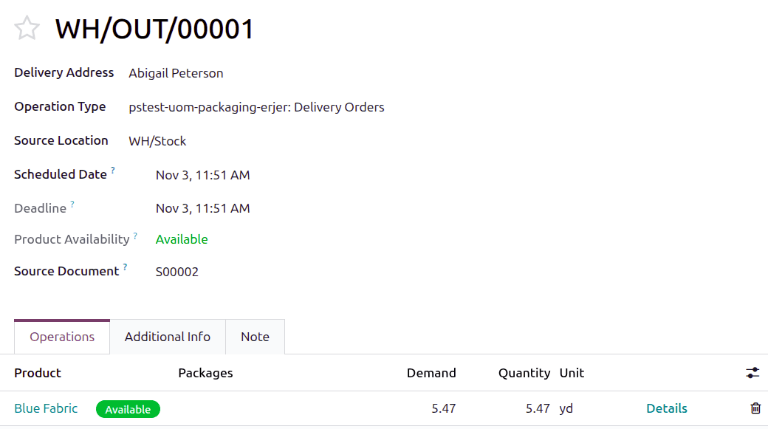
Após a entrega do warehouse, as quantidades registradas estão na "Unidade" interna: yards.
Criar unidades de medida customizadas
Criar unidades de medida customizadas acessando . Cada unidade de medida também pode usar uma unidade de referência para converter entre diferentes unidades de medida.
Para criar uma nova unidade, clique no botão Novo. Especifique um nome de unidade. Se deseja converter entre unidades, especifique uma quantidade e uma unidade de medida de referência para converter. Se aplicável, insira uma Categoria UNSPSC, que é um código reconhecido globalmente gerenciado pela GS1, que deve ser adquirido para ser utilizado.