Classificação de documentos por IA
A Automação de Documentos com AI (artificial intelligence) do Odoo permite classificação, roteamento e processamento automatizados de documentos usando inteligência artificial. Reduz o manuseio manual de documentos como faturas, contratos, NDAs (Acordos de Confidencialidade), e arquivos de seguros ao classificá-los automaticamente em pastas, extrair informações-chave e disparar ações de negócio.
Este recurso foi projetado para fluxos de trabalho de documentos de alto volume e repetitivos, onde velocidade, precisão e rastreabilidade são críticos, enquanto ainda permite intervenção humana quando necessário.
Configuração
Para usar a automação de documentos com AI (artificial intelligence), certifique-se de que os seguintes requisitos sejam atendidos:
The Documents application is installed, and the correct permissions are applied.
The relevant applications are installed. This can include Accounting, Purchase, Sales, etc. The applications installed impact the prompts that are applied to the documents.
Visão geral da aplicação Documents
A aplicação Documents funciona como um sistema centralizado de gerenciamento de documentos similar a uma unidade compartilhada. É organizada nos seguintes espaços de trabalho no mínimo, porém espaços de trabalho adicionais podem ser criados:
All: displays all folders and files the user has access to.
fa-building Company: contains folders and files shared across the company. Access is determined by the access rights <documents/access-rights> defined for the folder and file.
fa-hdd-o My Drive: the user's personal workspace for organizing and accessing files and folders they own or have uploaded.
fa-users Shared with me: includes files that have been shared with the user, but are not part of any parent folder they have access to.
Os documentos normalmente seguem um fluxo da Caixa de entrada para pastas estruturadas, onde automação com AI (artificial intelligence) e ações de negócio são aplicadas.
Visão geral da classificação automática por IA
A Classificação Automática com AI (artificial intelligence) opera no nível de pasta. Cada pasta na aplicação Documents pode conter sua própria lógica de automação, permitindo que você projete fluxos de documentos que reflitam seus processos internos. Em vez de aplicar uma única regra global, a automação é estruturada progressivamente: documentos entram em uma pasta, AI (artificial intelligence) os avalia de acordo com o prompt da pasta e executa a ação correspondente.
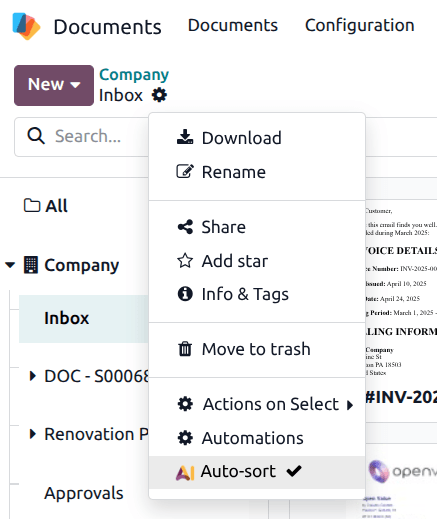
Configurando prompts
Para configurar um prompt para uma pasta, navegue até e selecione uma pasta da árvore à esquerda. Em seguida, clique no ícone fa-cog Ações no topo da página. Use o menu suspenso para selecionar Classificação Automática por IA.
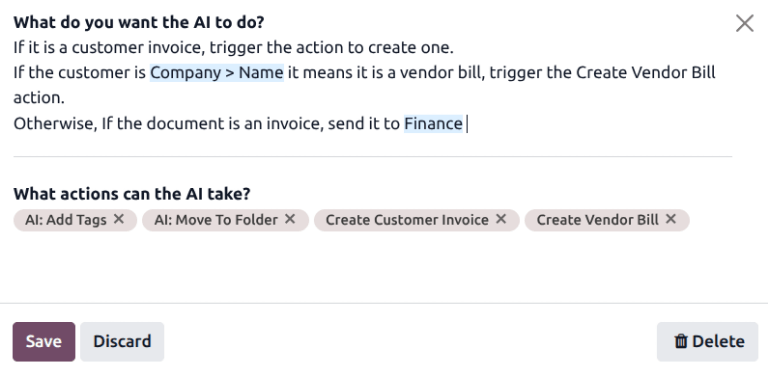
No pop-up O que você deseja que a IA faça?, crie um prompt <ai/agents/prompts-in-odoo> que explique como os documentos devem ser interpretados e o que deve acontecer a seguir.
Abaixo do prompt, clique no campo Que ações a IA pode executar? e selecione uma ou mais ações do menu suspenso. As ações disponíveis variarão com base nas aplicações instaladas.
Com base nestas instruções, AI (artificial intelligence) pode mover documentos para outra pasta, adicionar tags, disparar atividades ou criar registros de negócio como faturas ou contas a pagar. Isso torna cada pasta tanto um local de armazenamento quanto um ponto de decisão no fluxo de trabalho.
Ao configurar o prompt principal, pastas podem incluir instruções para lidar com exceções ou etapas de validação antes da lógica principal ser executada. Por exemplo, uma pasta pode primeiro verificar se um valor obrigatório existe no documento antes de prosseguir com a automação.
Primeiro, verifique o arquivo para ver se ele contém um único documento ou se vários documentos estão coligados. Para isso, use este campo: É considerado multipágina. Se for verdadeiro, adicione a tag "Para Dividir" e pare por aí. Desta forma, saberemos que primeiro precisamos dividi-lo manualmente em arquivos diferentes. Se for falso, continue com o processo normal
É considerado multipágina é selecionado via Seletor de Campo. No campo Que ações a IA pode executar?, IA: Adicionar Tags é selecionado.
Esta ação não executa a divisão do documento, mas adiciona uma tag indicando quais documentos precisam ser divididos. Adicionar esta etapa no início do prompt garante que seja a primeira ação do AI (artificial intelligence).