Austrália
Módulos
Name |
Technical name |
Description |
|---|---|---|
Australia - Accounting |
l10n_au |
The base accounting <australia/accounting> module for the Australian localization. It is installed automatically when the Australia fiscal localization package <fiscal_localizations/packages> is selected. This module also installs the ABA Credit Transfer <australia/aba> module. |
Australian Reports - Accounting |
l10n_au_reports |
Adds the Taxable Payments Annual Report (TPAR) <australia/tpar> and the Business Activity Statement (BAS) <australia/bas> report. It is installed automatically when the Australia fiscal localization package <fiscal_localizations/packages> is selected. |
Australia - Payroll |
l10n_au_hr_payroll |
The base payroll <payroll/l10n_au/payroll> module for the Australian localization. |
Australia - Payroll with Accounting |
l10n_au_hr_payroll_account |
Contains the necessary accounting data for the Australian payroll rules. It is installed automatically when the Payroll Entries option <payroll-accounting> is enabled. |
Employment Hero Payroll |
l10n_employment_hero |
Synchronizes all pay runs from Employment Hero <payroll/l10n_au/employment-hero> with Odoo's journal entries. |
Financeiro
Impostos e GST
Na Austrália, a taxa padrão de Imposto sobre Bens e Serviços (GST) é de 10%, mas diferentes alíquotas e isenções existem para categorias específicas de bens e serviços.
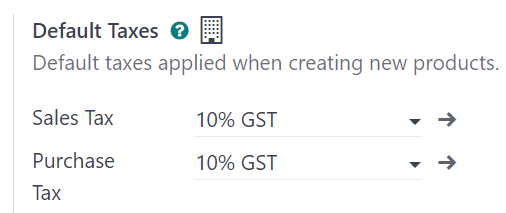
Mapeamento de impostos
Dentro da localização australiana, os nomes de impostos englobam a alíquota do imposto como parte integral de sua convenção de nomenclatura. Apesar do alto número de impostos configurados no Odoo, suas alíquotas são frequentemente similares (0% ou 10%).
Impostos sobre vendas GST
Os impostos de vendas GST disponíveis no Odoo estão listados abaixo.
GST name |
Description |
Label on invoices |
|---|---|---|
10% GST |
GST Sales |
10% GST |
0% EX |
GST Free on Export Sales |
0% GST Free |
0% F |
GST Free Sales |
0% Exempt |
0% INP |
Input Taxed Sales |
0% Input Taxed Sales |
100% Adj |
This is for adjustment, amounts can be modified to fit your needs |
Tax Adjustments (Sales) |
Impostos de compra GST
Os impostos de compra GST disponíveis no Odoo estão listados abaixo.
GST name |
Description |
Label on invoices |
|---|---|---|
10% GST |
GST Purchases |
10% GST |
10% C |
Capital Purchases |
10% Capital Purchases |
10% INP |
Purchases for Input Taxed Sales |
10% Purchases for Input Taxed Sales |
10% PRIV |
Purchases for private use or not deductible |
10% Purchases for Private Use |
0% F |
GST Free Purchases |
0% GST Free |
0% TPS |
Purchase (Taxable Imports) - Tax Paid Separately |
0% GST Paid Separately |
100% ONLY |
GST Only on Imports |
GST Only on Imports |
100% Adj |
Tax Adjustments (Purchases) |
Tax Adjustments (Purchases) |
100% DGST |
Deferred GST Liability |
100% DGST |
No ABN |
Tax Withheld for Partners without ABN |
Withholding Tax for No ABN |
PAYGW - W3 |
Other amounts withheld (excluding any amount shown at W2 or W4) |
Other Amounts Withheld (W3) |
Variantes
Empresas de certos setores precisam relatar pagamentos feitos a subcontratados por serviços relevantes durante o ano financeiro. O Odoo combina o uso de impostos e posições fiscais para relatar esses pagamentos no TPAR <australia/tpar>. Para estar em conformidade com as obrigações do TPAR, duas variantes dos principais impostos de compra estão disponíveis no Odoo, mas estão inativas por padrão.
Para o imposto 10% GST, as variantes são:
Tax name
Description
Reports impacted
Default status
10% GST
Default 10% GST tax
BAS
Active
10% GST TPAR
TPAR variant of the tax, if the contractor provided an ABN
Inactive
10% GST TPAR NO ABN
TPAR variant of the tax, if the contractor did not provide an ABN
Inactive
GST Diferido
O Odoo permite que empresas sob o esquema de Imposto sobre Bens e Serviços Diferido (DGST) automatizem seus fluxos de GST diferido.
Configuração
É recomendado:
go to and set the Tax Return Periodicity to monthly (= monthly BAS); and
create a new journal to store all deferred GST entries by going to , and selecting Miscellaneous as its Type when configuring it.
Por padrão, um imposto (100% DGST, inativo por padrão) e uma conta (21340 Passivo de GST Diferido) estão disponíveis para empresas australianas. Ative o imposto acessando . Procure pelo Nome 100% DGST (remova o filtro padrão se necessário) e clique na chave Ativar.
Fluxo
1. Importação de bens: pedido de compra e fatura do fornecedor
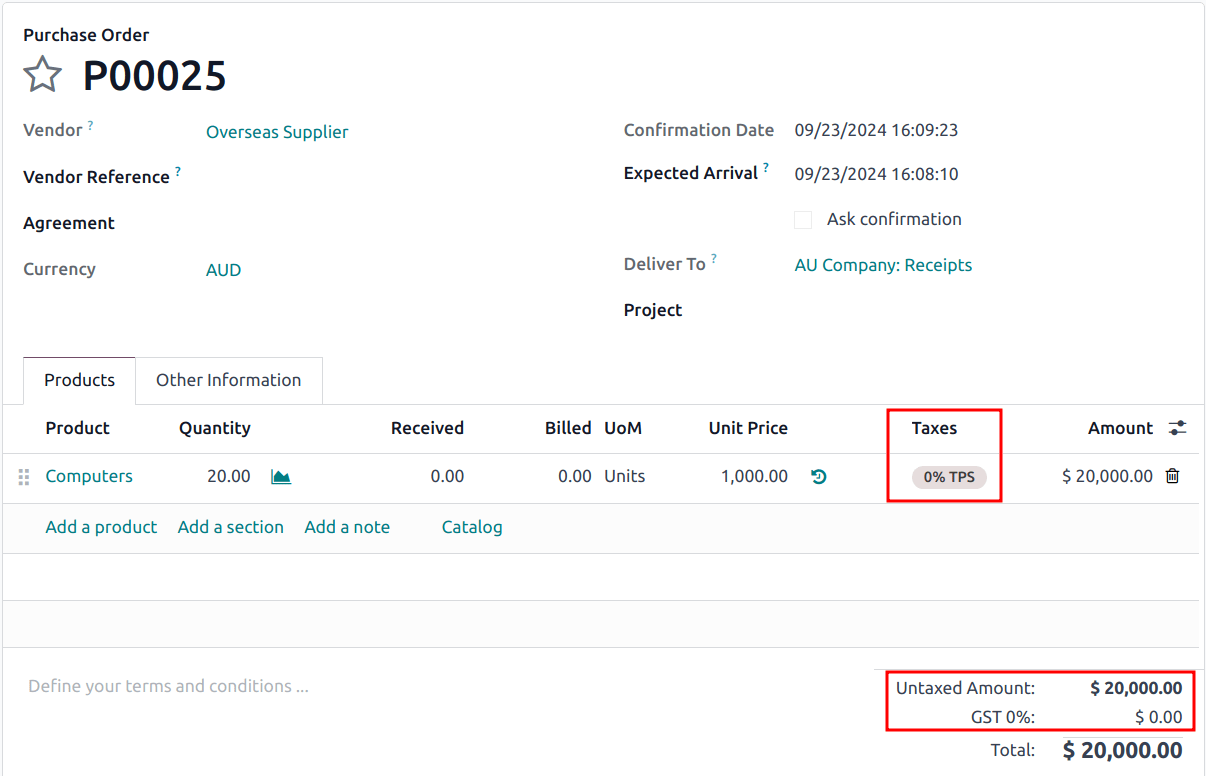
Ao importar bens do exterior, a responsabilidade de GST agora pode ser diferida para empresas sob o esquema DGST. Na ordem de compra, selecione o imposto 0% TPS (imposto pago separadamente) para as linhas de pedido relevantes.
2. Registrando o saldo DGST no relatório BAS
Quando a Autoridade Tributária Australiana (ATO) é informada eletronicamente sobre a responsabilidade agregada da empresa pelo Sistema Integrado de Carga (ICS), o saldo de GST diferido durante o mês anterior fica disponível no portal BAS da ATO.
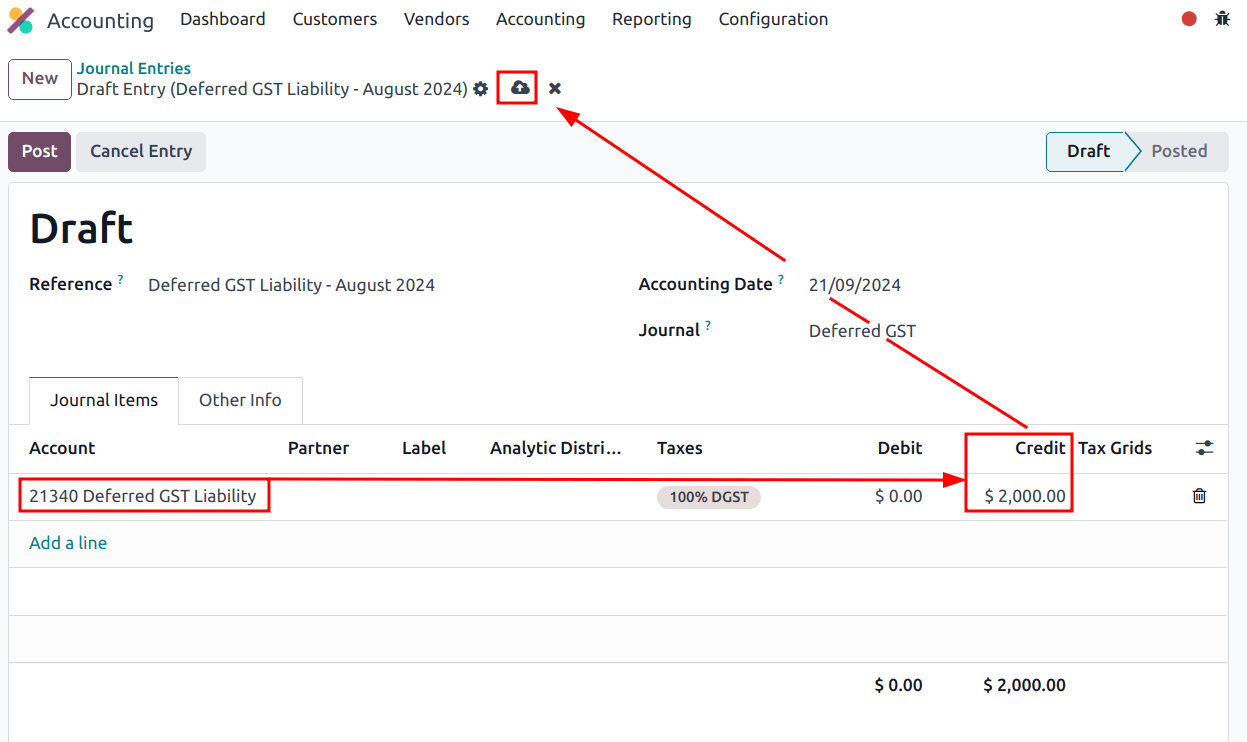
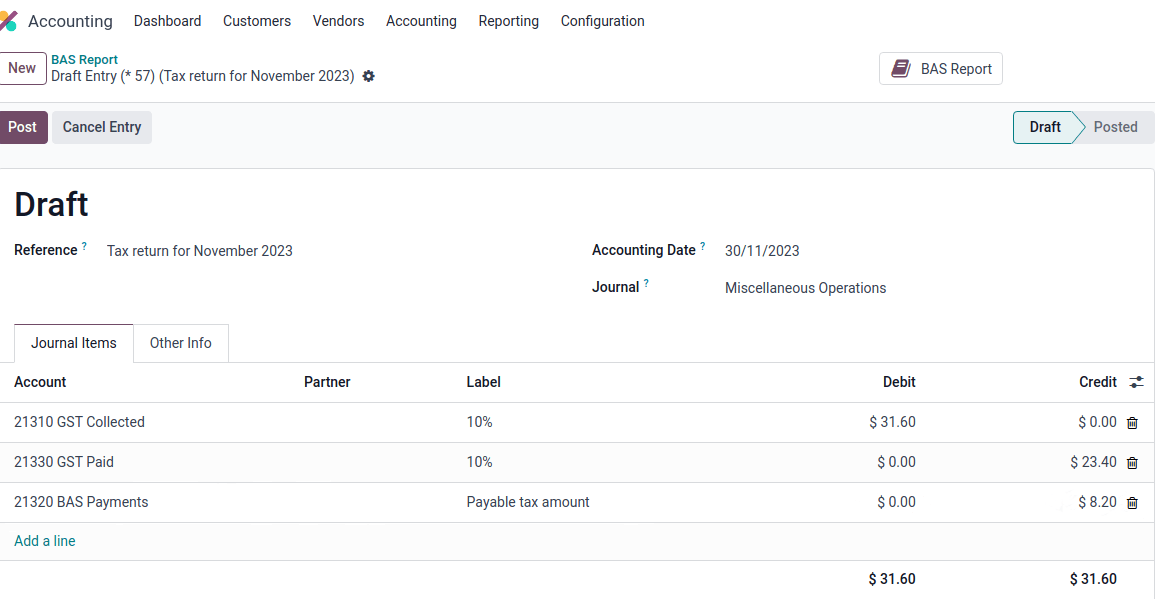
Acesse . Na primeira linha do item do diário, adicione a Conta 21340 Passivo de GST Diferido e o saldo de GST diferido como um Crédito. Para retomar o exemplo mostrado acima, creditamos $2.000 e salvamos.
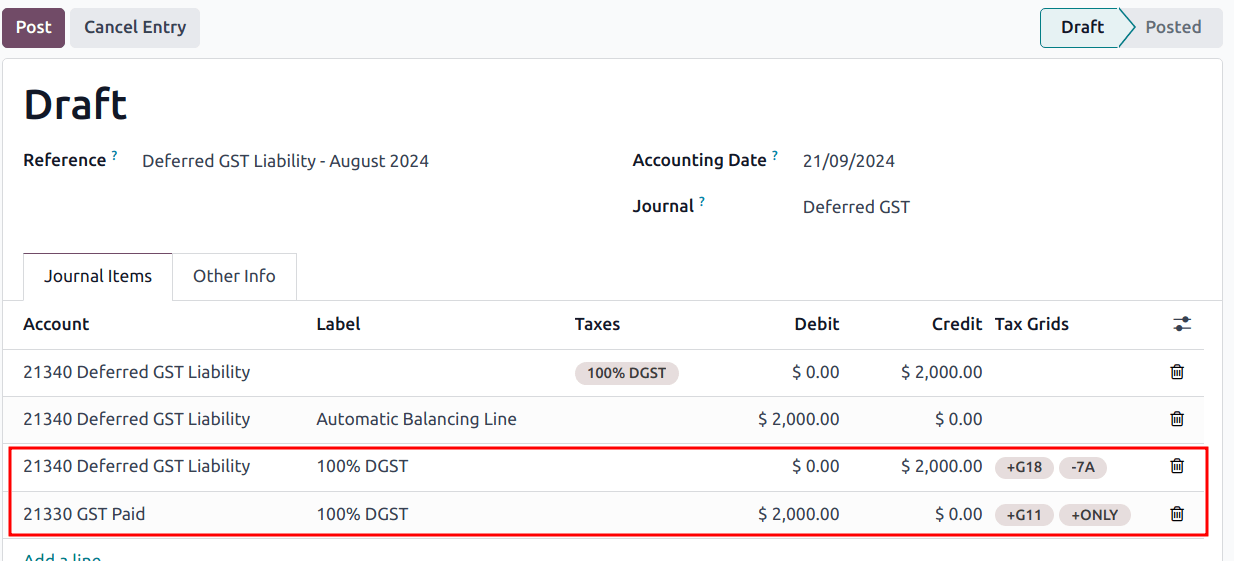
Uma linha de auto-balanceamento é criada, junto com itens do diário atribuindo corretamente os valores corretos nas Grades de Impostos BAS. As seções G11, G18, 7A e ONLY são atualizadas corretamente.
Após postar o lançamento no diário, o relatório BAS exibe os valores corretos para cada seção, junto com o deslocamento DGST.
Relatórios
Declaração de Atividade Comercial (BAS)
O relatório BAS é um requisito crítico de declaração de impostos para empresas registradas para GST na Austrália. O BAS é usado para relatar e enviar vários impostos à ATO. Com o recurso BAS do Odoo, as empresas podem relatar o seguinte:
GST
PAYG tax withheld
DGST
Acesse o relatório no painel de Contabilidade clicando em Relatório BAS (AU) na seção Operações Diversas.
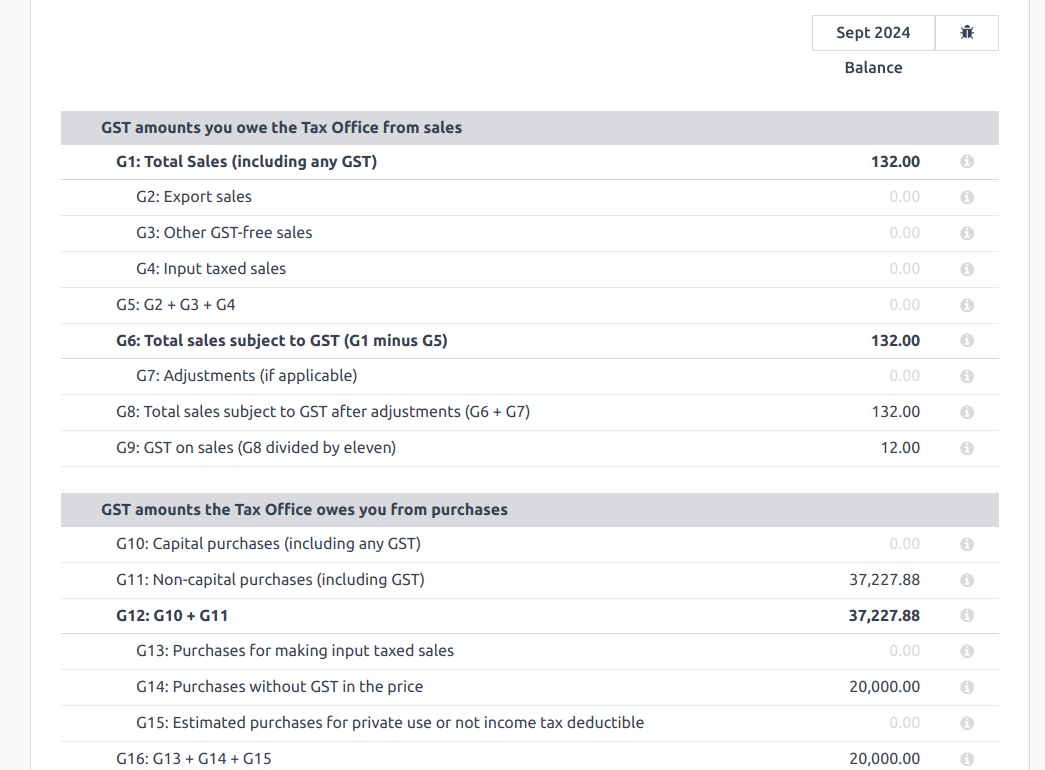
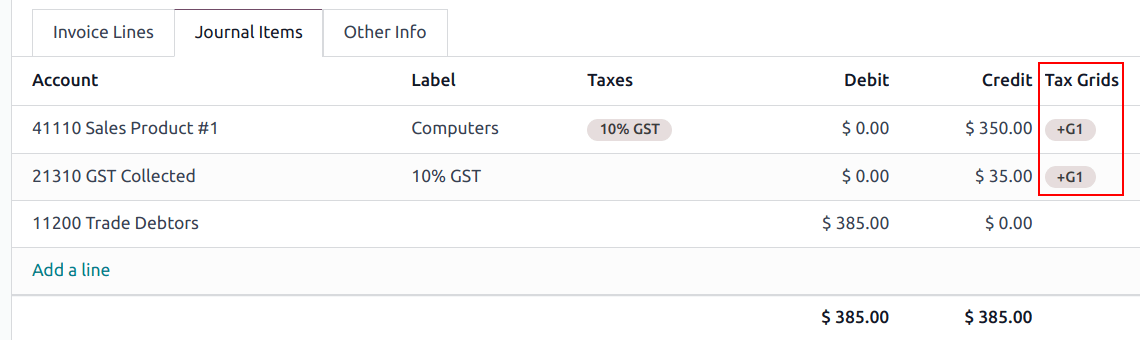
Os valores base e fiscal são coletados da grade fiscal, que é pré-configurada no sistema. A grade fiscal também pode ser configurada manualmente para qualquer caso de uso especial adicional de GST (por exemplo, imposto de equalização de vinho). Após configurar o imposto para cada conta, o sistema coloca automaticamente os itens de diário na categoria fiscal correta. Isso garante que o relatório BAS seja preciso e reflita as atividades financeiras do negócio.
Além das seções GST, o relatório BAS também inclui os componentes de imposto retido na fonte PAYG (W1 a W5, depois resumo, seção 4). Essa integração garante que todos os impostos retidos na fonte relacionados à folha de pagamento sejam capturados com precisão e refletidos no relatório.
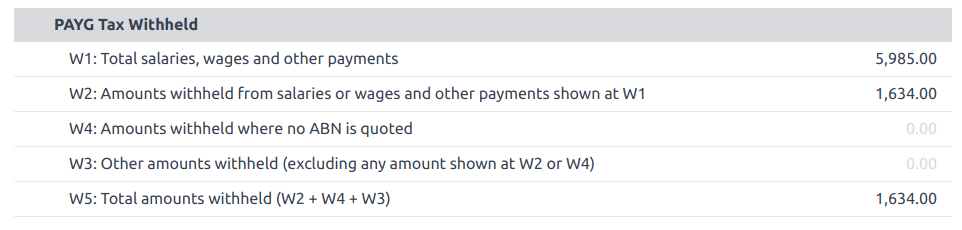
O módulo incorpora regras integradas que facilitam o cálculo automático de impostos para os tipos W1 a W5. Para um guia detalhado e mais informações sobre o processo de cálculo desses impostos, consulte a seção Folha de Pagamento <payroll/l10n_au/payroll>.
Fechamento
Quando for hora de apresentar a declaração fiscal à ATO, clique em Lançamento de Encerramento. O período da declaração fiscal pode ser configurado em . A data de início do período da declaração fiscal também pode ser definida no próprio relatório através do botão período (fa-calendar período ano).
Antes de fechar o lançamento pela primeira vez, a conta padrão de GST a pagar e a conta de GST a receber precisam ser definidas. Uma notificação aparece e redireciona o usuário para a configuração de grupos de impostos.
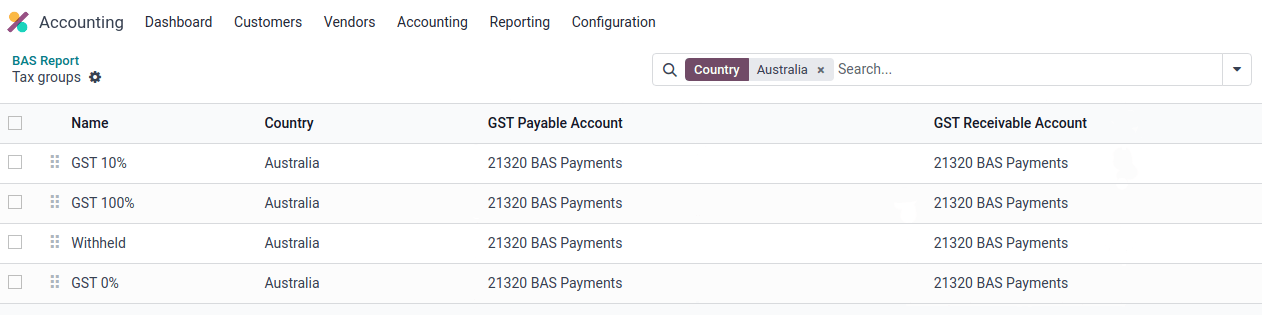
Após configurar as contas de GST a pagar e GST a receber, o relatório BAS gera automaticamente um lançamento de encerramento de diário preciso, que equilibra o saldo de GST com a conta de compensação de GST.
O saldo entre GST a receber e a pagar é definido em relação à conta de compensação fiscal definida no grupo de impostos. O valor a ser pago ou recebido da ATO pode ser reconciliado com um extrato bancário.
Relatório Anual de Pagamentos Tributáveis (TPAR)
Odoo permite que as empresas relatem pagamentos feitos a contratados ou subcontratados durante o ano fiscal. Isso é feito gerando um TPAR. Se você não tiver certeza se sua empresa precisa deste relatório, consulte a página TPAR da ATO.
Acesse o TPAR no Odoo acessando .
Configuração
Primeiro, é necessário atribuir posições fiscais aos seus contratados antes de faturá-los para atualizar o TPAR. Para fazer isso, vá para , selecione um contratado e defina uma Posição Fiscal na aba Vendas e Compras.
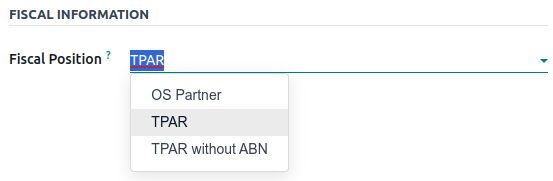
Com base na posição fiscal escolhida, o mapeamento fiscal correto será aplicado aos recibos do fornecedor do contratado.
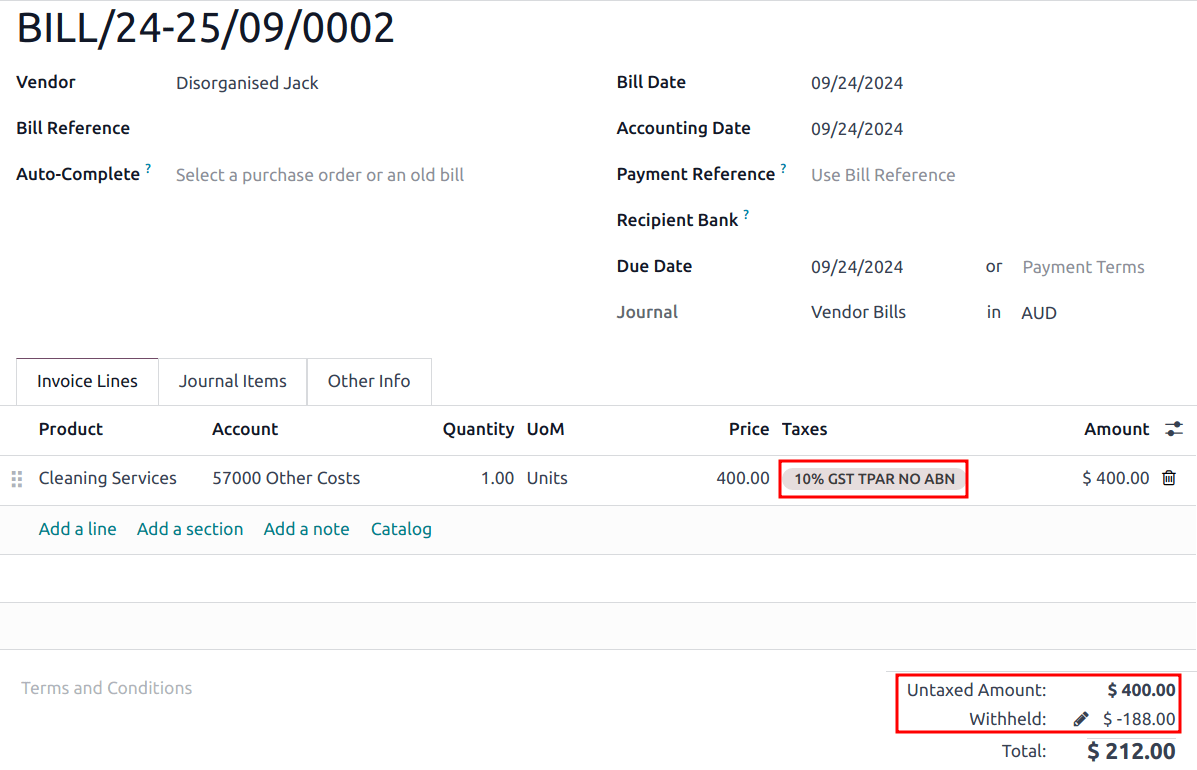
O TPAR inclui as seguintes informações dos contratados:
ABN
Total GST (the total tax paid)
Gross Paid (the amounts are displayed after a vendor bill has been marked as paid)
Tax Withheld (displayed if the contractor is registered with a fiscal position set to TPAR without ABN)
O TPAR pode ser exportado para múltiplos formatos: PDF, XLSX e TPAR.
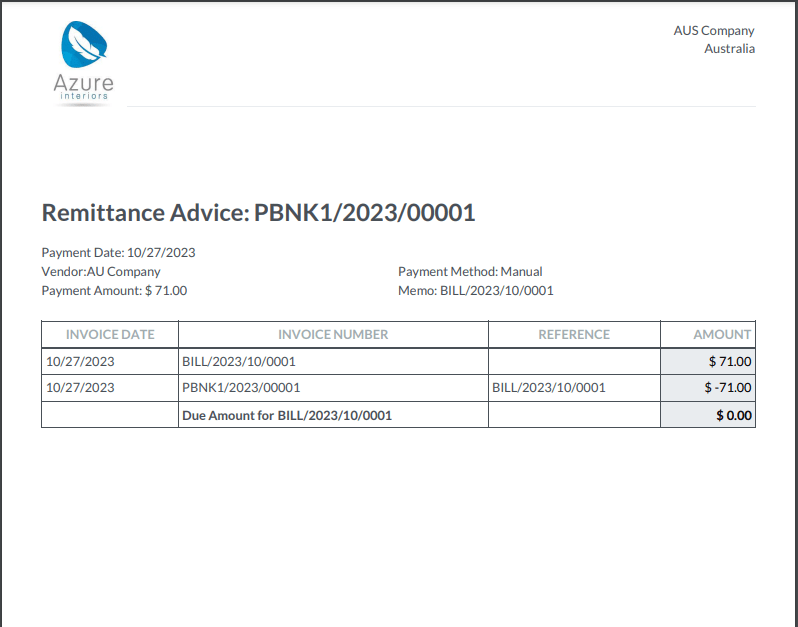
Aviso de remessa
Um aviso de remessa é um documento usado como comprovante de pagamento para um negócio. No Odoo, pode ser acessado indo para , selecionando o(s) pagamento(s) e clicando em .
Faturamento eletrônico
Peppol
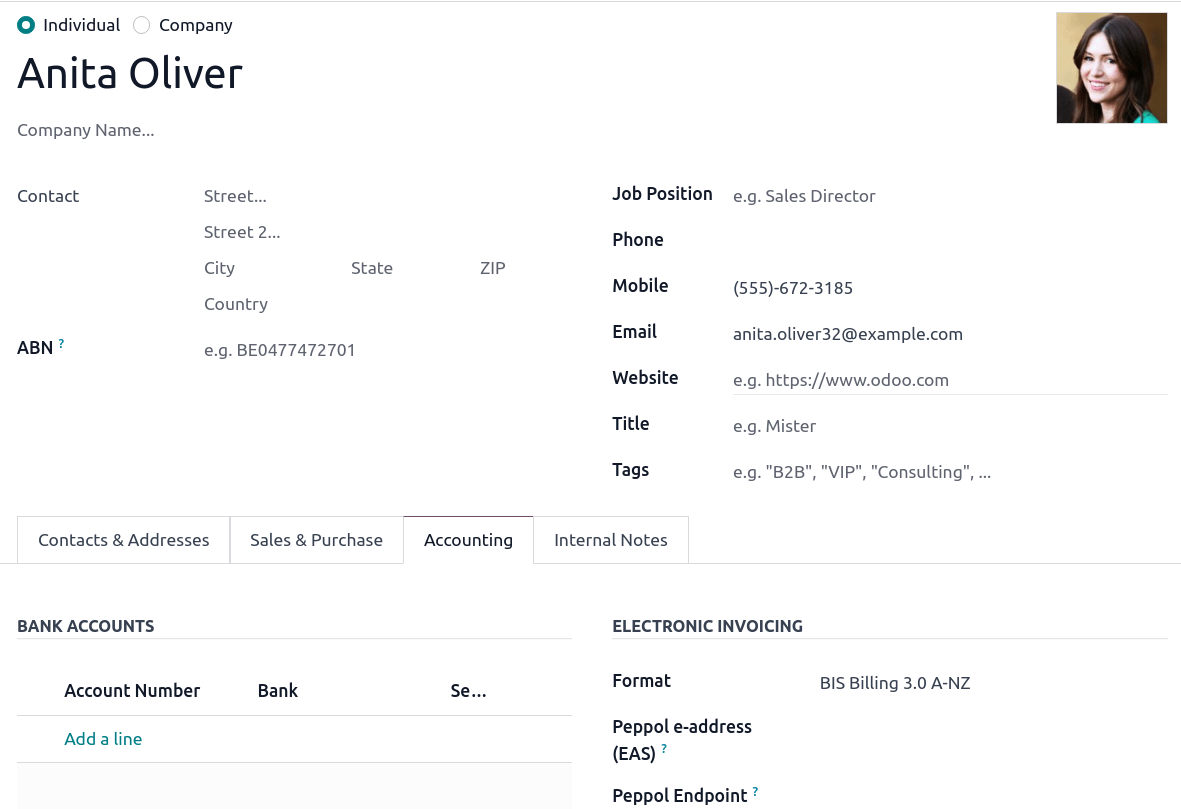
O Odoo está em conformidade com os requisitos Peppol da Austrália. Configure seus clientes e fornecedores indo para ou , selecionando um, clicando na aba Contabilidade e configurando a seção Faturamento Eletrônico conforme necessário.
Arquivos ABA para pagamentos em lote
Um arquivo ABA é um formato digital desenvolvido pela Australian Banking Association. É projetado para clientes empresariais para facilitar o processamento de pagamentos em massa fazendo upload de um único arquivo de seu software de gestão empresarial.
A principal vantagem de usar arquivos ABA é melhorar a eficiência de pagamento e correspondência. Isso é alcançado consolidando numerosos pagamentos em um arquivo para processamento em lote, que pode ser enviado a todos os bancos australianos.
Configuração
Pagamentos em lote
Vá para e ative Pagamentos em Lote.
Diário bancário
Vá para e selecione o diário Banco. Digite o Número da Conta, clique em Criar e editar... e preencha os seguintes campos:
Bank
BSB
Account Holder
Depois, ative a opção Enviar Dinheiro e clique em Salvar e Fechar.
Na aba Lançamentos Contábeis, preencha os seguintes campos na seção ABA:
BSB: the BSB code from the bank account is used to fill in this field.
Financial Institution Code: the official 3-letter abbreviation of the bank (e.g., WBC for Westpac)
Supplying User Name: 6-digit number provided by the bank. Contact your bank or check its website if you do not know it.
APCA Identification Number: 6-digit number provided by the bank. Contact your bank or check its website if you do not know it.
- Include Self Balancing Transaction: selecting this option adds an additional
"self-balancing" transaction to the end of the ABA file, which is required by some banks.
Contas bancárias de clientes e fornecedores
Vá para ou e selecione um cliente ou fornecedor. Abra a aba Contabilidade e, na seção Contas Bancárias, clique em Adicionar uma linha para preencher:
Account Number
Bank
BSB
Account Holder
Depois, ative a opção Enviar Dinheiro e clique em Salvar e Fechar.
Gerando um arquivo ABA
Para gerar um arquivo ABA, crie uma fatura de fornecedor, confirme-a e verifique se as informações bancárias do fornecedor estão configuradas corretamente.
A seguir, clique em Pagar na fatura do fornecedor e selecione, para os seguintes campos:
Journal: Bank
Payment Method: ABA Credit Transfer
Recipient Bank Account: the vendor's account number
Após criar os pagamentos, vá para , selecione os pagamentos a serem incluídos no lote e clique em Criar Lote. Verifique se todas as informações estão corretas e clique em Validar. Uma vez validado, o arquivo ABA estará disponível no chat à direita.
Após fazer upload do arquivo no portal do seu banco, uma linha de transação ABA aparecerá no seu extrato bancário na próxima iteração do feed bancário. Você precisará reconciliá-la com o pagamento em lote realizado no Odoo.
Recursos específicos do setor
Envio com Starshipit
Starshipit é um operador de serviço de envio que facilita a integração de transportadoras de envio da Australásia com o Odoo. Consulte a documentação do Starshipit para informações detalhadas.
Soluções Compre Agora, Pague Depois
As soluções Compre Agora, Pague Depois são métodos de pagamento populares para lojas de eCommerce na Austrália. Algumas dessas soluções estão disponíveis via Stripe e AsiaPay.
Terminais de PDV
Para estabelecer uma conexão direta entre o Odoo e um terminal de PDV na Austrália, um terminal de pagamento Stripe é necessário. O Odoo suporta a solução de pagamento EFTPOS na Austrália.