Recusar candidatos
Em qualquer momento do processo de recrutamento, é possível recusar candidatos a uma vaga de emprego.
Para recusar um candidato, comece navegando para o cartão do candidato na aplicação Recruitment. Isso é feito de uma de duas maneiras:
Navigate to . In the Applications list, click anywhere on the desired applicant's line to open that specific applicant's card.
Navigate to the main Job Positions dashboard by navigating to . Next, click on the desired job position card, then click on the individual applicant card from the Applications page.
Na parte superior do cartão do candidato, há vários botões. Clique no botão rotulado como Recusar.
Motivos da recusa
Motivos de recusa permitem que os recrutadores documentem por que um candidato não se encaixava e enviem modelos específicos de e-mail com motivos de recusa para o candidato.
Clicar em Recusar no formulário de um candidato faz com que a janela pop-up Motivo da recusa seja exibida.
Os motivos de recusa padrão no Odoo e seus modelos de e-mail correspondentes são:
Email Template |
Refusal Reason |
|---|---|
Recruitment: Refuse |
Does not fit the job requirements
Job already fulfilled
Duplicate
Spam
|
Recruitment: Not interested anymore |
Refused by applicant: job fit
Refused by applicant: salary
|
Motivos de recusa adicionais podem ser criados, e os existentes podem ser modificados (ou excluídos) <recruitment/new-refuse>.
Selecione um motivo de recusa para enviar um e-mail de recusa <recruitment/send-refusal-email>.
Criar ou modificar motivos de recusa
Para visualizar e configurar motivos de recusa, navegue para . Fazer isso revela a página Refuse Reasons, onde todos os motivos de recusa existentes são listados.
Para criar um novo motivo de recusa na página Motivos de recusa, clique no botão Novo no canto superior esquerdo. Uma linha em branco aparece na parte inferior da lista, com um campo vazio presente na coluna Descrição.
Digite o novo motivo de recusa no campo. Recomenda-se digitar um motivo curto e conciso, como A oferta expirou ou Retirou a candidatura.
Em seguida, no campo Modelo de e-mail, clique no campo para exibir um menu suspenso. Selecione um Modelo de e-mail na lista para usar quando esse motivo de recusa for selecionado.
Se quiser criar um novo Modelo de e-mail, digite o nome do novo modelo no campo. Em seguida, clique em Criar e editar…, e uma janela pop-up do formulário Criar modelo de e-mail será exibida.
Na janela pop-up Criar modelo de e-mail, digite o Nome para o formulário e o Assunto do e-mail nos campos correspondentes.
Digite o conteúdo do e-mail desejado na guia Conteúdo. Prossiga para fazer quaisquer outras modificações no modelo nas abas Configuração de e-mail e Definições e, em seguida, clique em Salvar e Fechar para salvar o modelo. Ao clicar nesse botão, o Odoo retorna à lista Motivos de recusa.
O novo modelo aparece no campo Modelo de e-mail do novo motivo de recusa.
Por exemplo, se o nome do candidato for usado em um marcador de posição dinâmico, o nome do candidato aparecerá sempre que esse marcador de posição dinâmico aparecer no modelo de e-mail.
Para obter informações mais detalhadas sobre modelos de e-mail, consulte a documentação ../../general/companies/email_template.
Enviar e-mail de recusa
Após clicar no botão Refuse em um formulário de candidato, um Refuse Reason <recruitment/refuse-reasons> é então selecionado na janela pop-up Refuse Reason. Em seguida, dois campos aparecem abaixo do motivo de recusa selecionado: Send Email e Email Template.
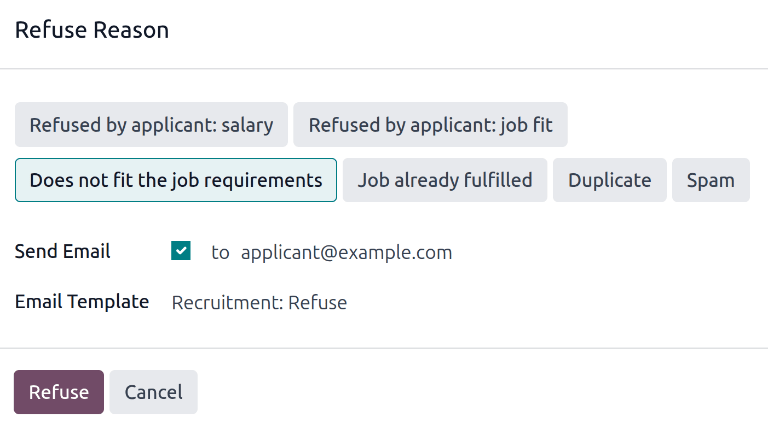
O endereço de e-mail do candidato preenche automaticamente o campo Enviar e-mail; não é possível adicionar outros destinatários de e-mail.
Se o e-mail não deve ser enviado ao candidato, desmarque a caixa de seleção Enviar e-mail.
O modelo de e-mail associado ao motivo de recusa preenche o campo Modelo de e-mail. Se desejar um modelo de e-mail diferente, selecione um modelo diferente no menu suspenso Modelo de e-mail.
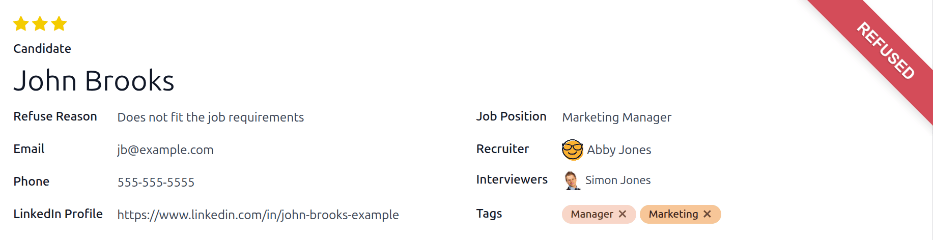
Para enviar o e-mail de recusa ao candidato, verifique se a caixa de seleção Enviar e-mail está marcada e, em seguida, clique em Recusar na parte inferior da janela pop-up Motivo de recusa. O e-mail de recusa é enviado ao candidato, e um banner vermelho Recusado aparece no cartão do candidato no canto superior direito.
Exibir candidatos recusados
Após a recusa, o cartão do candidato não fica mais visível no modo de visualização Kanban do cargo. Entretanto, ainda é possível visualizar os candidatos que foram recusados.
Para visualizar apenas os candidatos recusados, vá para , ou . Ambos os métodos navegam para o painel Applications, sendo a única diferença que By Job Positions exibe candidatos em uma visualização Kanban, enquanto All Applications exibe candidatos em uma visualização de lista.
Na página Applications, clique no botão fa-caret-down (Toggle Search Panel) na barra de pesquisa e, em seguida, clique em Refused, localizado na seção fa-funnel Filters.
Todos os candidatos que foram recusados aparecem na página Candidaturas do cargo, organizados pelo estágio em que se encontravam quando foram recusados.