Direitos de acesso
Direitos de acesso são permissões que determinam o conteúdo e os aplicativos que os usuários podem acessar e editar. No Odoo, essas permissões podem ser definidas para usuários individuais ou para grupos de usuários. Limitar as permissões somente àqueles que precisam delas garante que os usuários não modifiquem ou excluam nada a que não deveriam ter acesso.
Somente um administrador pode alterar os direitos de acesso.
Para acessar essa configuração, navegue até o aplicativo .
Uma vez na configuração, um administrador já existente deve alterar a configuração no campo Administração para Direitos de acesso.
Depois de concluído, clique em Salvar para salvar as alterações e implementar o usuário como administrador.
Gerenciar permissões de usuário
Os direitos de acesso para individual users <users/add-individual> são definidos quando o usuário é adicionado à base de dados, mas podem ser ajustados em qualquer ponto do perfil do usuário.
Para fazer alterações nos direitos de um usuário, clique no usuário desejado para editar seu perfil.
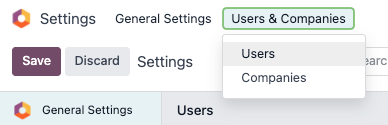
Na página de perfil do usuário, na aba Direitos de acesso, role para baixo para ver as permissões atuais.
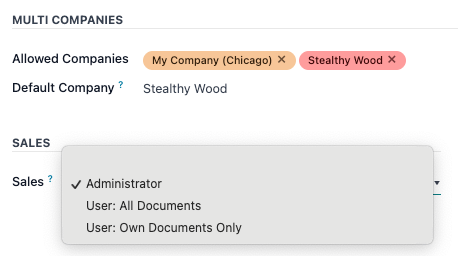
Para cada aplicativo, use o menu suspenso para selecionar o nível de permissão que esse usuário deve ter. As opções variam para cada seção, mas as mais comuns são: Em branco/nenhum, Usuário: Documentos próprios, Usuário: Todos os documentos ou Administrador.
O campo Administração na aba Direitos de acesso tem as seguintes opções: Definições ou Direitos de acesso.
Gerenciar permissões específicas
Embora os direitos de acesso sejam normalmente atribuídos em pacotes sob funções específicas, eles também podem ser definidos como permissões explícitas.
Para gerenciar permissões específicas, o modo de desenvolvedor <developer-mode> deve estar ativado.
Depois disso, navegue até o aplicativo . Em seguida, clique em Gerenciar Usuários, selecione um usuário e vá para a aba Direitos de Acesso Técnico. A partir daqui, Grupos podem ser editados e direitos de acesso específicos podem ser gerenciados nas várias seções. Se nenhuma alteração for feita a esses grupos, suas permissões espelharão as seleções feitas na aba Direitos de Acesso.
Selected groups: a list of detailed access rights, set by choices made in the Access Rights tab.
Groups added automatically: implied permissions that are inherited with the explicit permissions already granted to the user. The values here will match the values listed under a given Group's form located under the menu, in the Inherited tab.
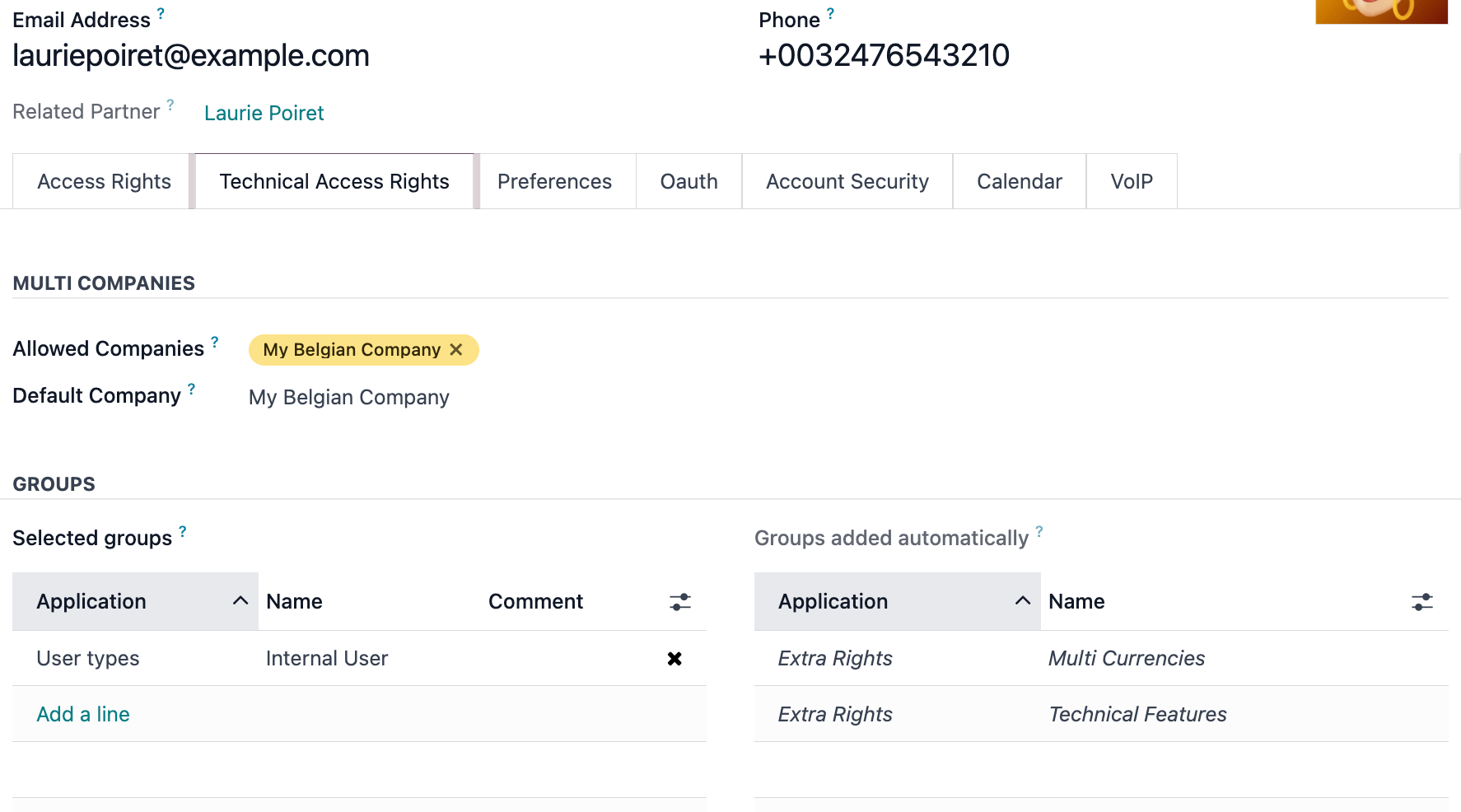
Para adicionar uma permissão a este perfil de usuário, clique em Adicionar uma linha na tabela Grupos selecionados e, em seguida, adicione permissões a este perfil de usuário. Para remover uma permissão, clique no ícone fa-times (cancelar) no final da linha dessa permissão.
Clicar na permissão em si abrirá um formulário de gerenciamento de grupo. Saiba mais sobre gerenciamento de grupos <access-rights/groups>.
Qualquer permissão na seção Grupos adicionados automaticamente é implícita ou necessária pela permissão mostrada na seção Grupos selecionados. Essas não podem ser removidas, mas mais usuários podem receber essas permissões clicando na permissão em si e adicionando o usuário ao grupo dessa permissão.
Criar e modificar grupos
Grupos são conjuntos de permissões específicos de aplicativos usados para gerenciar direitos de acesso comuns para uma grande quantidade de usuários. Os administradores podem modificar os grupos existentes no Odoo ou criar novos grupos para definir regras para modelos dentro de um aplicativo.
Para acessar os grupos, primeiro ative o :ref. do Odoo:modo de desenvolvedor <developer-mode>, em seguida, vá para .
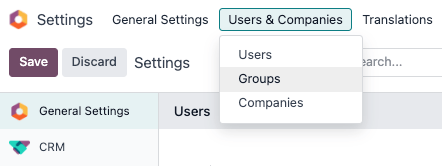
Para criar um novo grupo na página Grupos, clique em Criar. Em seguida, no formulário de grupo em branco, selecione um aplicativo e preencha o formulário de grupo (detalhado abaixo).
Para modificar um grupo existente, clique em um grupo existente da lista exibida na página Grupos e edite o conteúdo do formulário.
Insira um Nome para o grupo e marque a caixa de seleção ao lado de Compartilhar grupo, se esse grupo tiver sido criado para definir direitos de acesso para compartilhar dados com alguns usuários.
The group form contains multiple tabs for managing all elements of the group. In each tab, click Add a line to add a new row for users or rules, and click the fa-times (cancel) icon to remove a row.
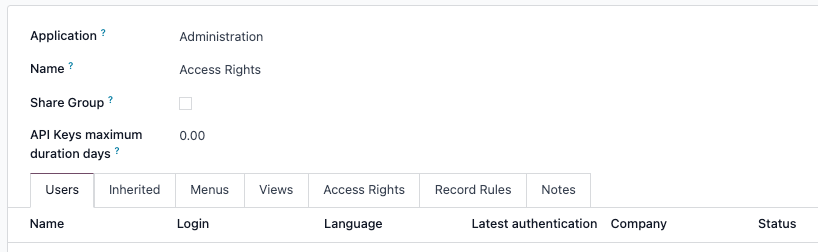
Users tab: lists the current users in the group. Users listed in black have administrative rights. Users without administrative access appear in blue. Click Add a line to add users to this group.
Inherited tab: Inherited means that users added to this group are automatically added to the groups listed on this tab. Click Add a line to add inherited groups.
Menus tab: defines which models the group can have access to. Click Add a line to add a specific menu.
Views tab: lists which views in Odoo the group has access to. Click Add a line to add a view to the group.
Access Rights tab: lists the first level of rights (models) that this group has. The Name column represents the name for the current group's access to the model selected in the Model column.
To link a new access right to a group, click Add a line. Select the appropriate model from the Model drop-down, then enter a name for the access right in the Name column. For each model, enable the following options as appropriate:
Read: Users can see the object's existing values.
Write: Users can edit the object's existing values.
Create: Users can create new values for the object.
Delete: Users can delete values for the object.
Por exemplo, o acesso que os gerentes de compras têm ao modelo Contato poderia ser denominado res.partner.purchase.manager. Isso consiste no nome técnico do modelo, seguido de um nome que identifica o grupo de usuários em questão.

Para localizar o nome técnico do modelo na visualização atual, primeiro insira um texto de espaço reservado no campo Nome, depois clique no nome Modelo e, em seguida, no ícone fa-arrow-right (Link interno).
Record Rules: lists the second layer of editing and visibility rights. Record Rules overwrite, or refine, the group's access rights. Click Add a line to add a record rule to this group. For each rule, choose values for the following options:
Apply for Read.
Apply for Write.
Apply for Create.
Apply for Delete.
[('mrp_production_ids', 'in', user.partner_id.commercial_partner_id.production_ids.ids)]
Essa regra de registro serve para ativar os avisos de consumo de MRP para subcontratações.
O Odoo tem uma biblioteca de regras de registro pré-configuradas para facilitar o uso. Os usuários sem conhecimento de domínios (e expressões de domínio) devem consultar um analista de negócios da Odoo ou a equipe de suporte da Odoo antes de fazer alterações.
Timeouts de sessão e inatividade
Quando o módulo auth_timeout está instalado, administradores podem configurar regras de logout automático para usuários atribuídos a um grupo de usuários específico. Este módulo pode ser instalado automaticamente por certas localizações (por exemplo, a localização de Folha de Pagamento Australiana).
Uma vez instalado, uma aba Timeouts aparece nos formulários de grupo de usuários. Esta aba permite que administradores definam quanto tempo os usuários podem permanecer logados sob diferentes condições.
Dois tipos de timeouts podem ser configurados:
Timeout de inatividade
Timeout de inatividade controla se os usuários são automaticamente desconectados após um período de inatividade.
Para habilitar o timeout de inatividade, clique na aba Timeouts e marque a caixa de seleção Inatividade. Em seguida, escolha entre Bloqueio de tela ou Bloqueio de tela com autenticação de dois fatores no menu suspenso. Isto determina se o usuário deve completar a verificação de 2FA ao fazer login novamente.
Em seguida, insira o tempo desejado antes de aplicar o bloqueio de tela e selecione uma unidade de medida no menu suspenso. A inatividade pode ser medida em minutos, horas ou dias.
Timeout de sessão
Timeout de sessão controla se os usuários são desconectados após uma duração de sessão fixa, independentemente da atividade.
Para habilitar o timeout de sessão, clique na aba Timeouts e marque a caixa de seleção Sessão. Em seguida, escolha entre Logout ou Logout com autenticação de dois fatores no menu suspenso. Isto determina se o usuário deve completar a verificação de 2FA ao fazer login novamente.
Em seguida, insira o tempo desejado antes do usuário ser desconectado e selecione uma unidade de medida no menu suspenso. Timeouts de sessão podem ser medidos em minutos, horas ou dias.
Modo de superusuário
Superuser mode allows the user to bypass record rules and access rights. To activate Superuser mode, first, activate developer mode <developer-mode>. Then, navigate to the debug menu, represented by a fa-bug (debug) icon, located in the top banner.
Por fim, na parte inferior do menu, clique em Tornar-se superusuário.
Ao sair do modo Superusuário, os usuários podem ser bloqueados na base de dados devido às alterações que foram feitas. Isso pode ocasionar um admin sem poderes ou um administrador sem a capacidade de alterar os direitos de acesso/configurações.
Nesse caso, entre em contato com o suporte da Odoo aqui: novo chamado de ajuda. A equipe de suporte é capaz de restaurar o acesso usando um login de suporte.
Para sair do modo Superusuário, faça logout da conta, navegando até o canto superior direito e clicando no nome de usuário OdooBot. Em seguida, selecione a opção Sair.
Em vez de clicar em Login, clique em Entrar como superusuário.