Certificações
Quando os trabalhos exigem conhecimento específico, treinamento ou certificações, é necessário rastrear as certificações dos funcionários para garantir que estejam adequadamente treinados e que a documentação necessária esteja em vigor.
Quando os trabalhos exigem conhecimento específico, rastreie certificações de funcionários (por exemplo, aulas, testes, seminários) para verificar habilidades necessárias. O Odoo aceita qualquer tipo de certificação sem restrições.
Criar certificações
Nenhuma certificação é pré-configurada no aplicativo Employees do Odoo; portanto, todas as certificações devem ser adicionadas ao banco de dados. Para criar uma certificação, navegue até . Clique no botão New no canto superior esquerdo e um formulário em branco Skill Types é carregado.
Insira as seguintes informações no formulário:
Skill Type: Enter the type of certification being added. This acts as the category, and individual certifications are nested beneath it.
Color: Click on the existing color to view the available colors. Click the desired color to select it.
Certification: Click the toggle to indicate the skill is a certification. The toggle turns green when it is active.
Skills: Click Add a line and enter the Name for the specific certification.
Levels: Click Add a line, and enter a Name and Progress percentage (0-100) for each level. Set a Default Level by clicking the toggle on the desired line (only one level can be selected).
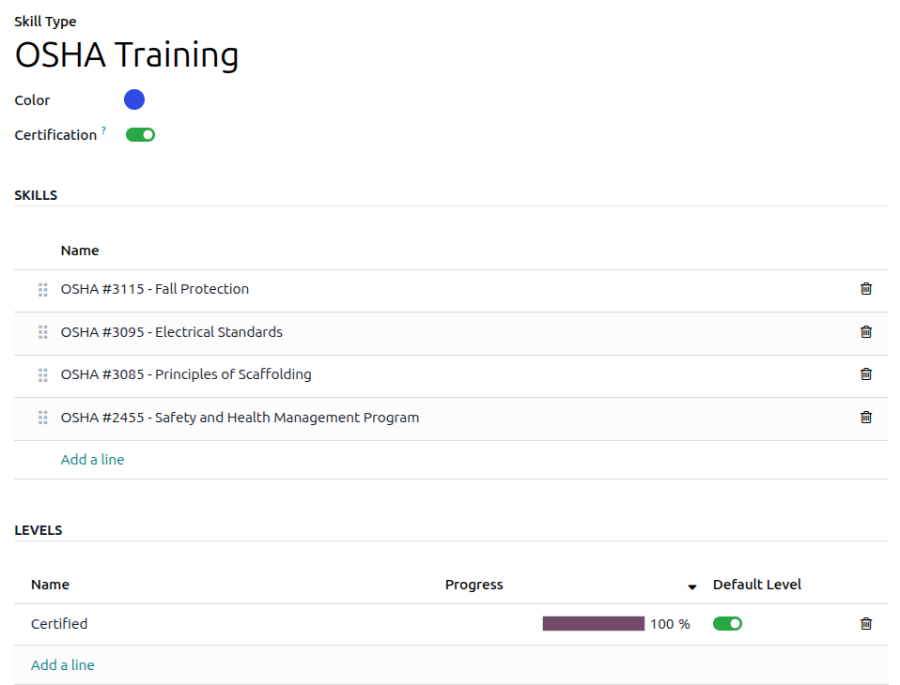
A empresa cria um novo tipo de habilidade e insere OSHA Training no campo Skill Type.
Os vários cursos são inseridos na seção Skills, incluindo OSHA 3115 - Fall Protection, OSHA 3095 - Electrical Standards e muito mais.
Há apenas um nível na seção Levels, Certified, que está definido como 100%.
Ver certificações
Para visualizar uma lista completa de todas as certificações de funcionários, navegue até .
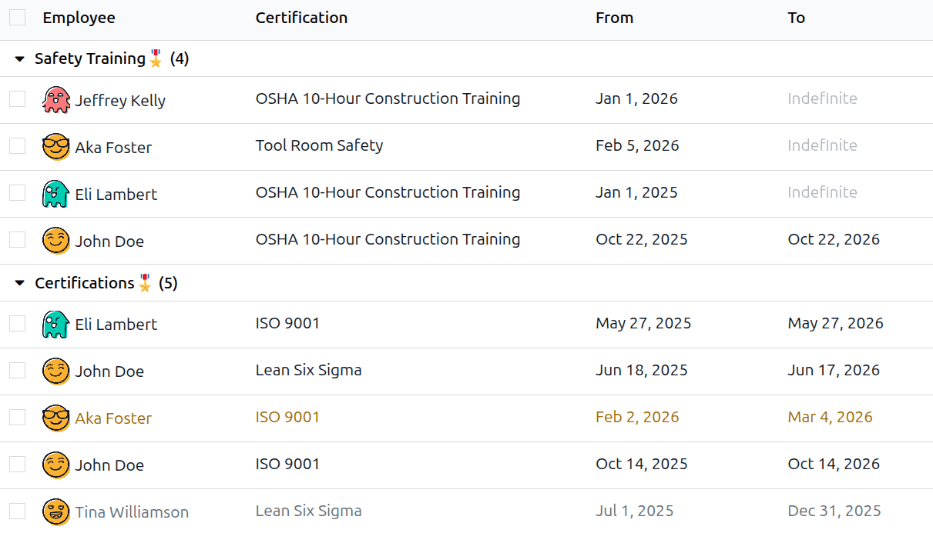
Todas as certificações aparecem em uma visualização de lista, agrupadas por tipo de certificação. Cada entrada de certificação exibe o seguinte:
Employee: The employee's name, along with their avatar image.
Certification: The name of the certification.
From: When the employee received the certification.
To: The date the certification expires. If the certification has no expiration date, Indefinite appears in this field.
Exibir certificações por status de expiração
Ao gerenciar um grande número de funcionários com uma variedade de certificações, pode ser difícil determinar quais funcionários precisam manter as certificações necessárias atualizadas na visualização de lista padrão. Nesse cenário, é vantajoso visualizar as certificações por status de expiração.
Para fazer isso, navegue até . Em seguida, limpe o agrupamento padrão oi-group Tipo na barra de pesquisa. Em seguida, clique no ícone fa-caret-down (Alternar Painel de Pesquisa), depois clique em Grupo Personalizado fa-caret-down, para revelar um menu suspenso. Clique em Data de Término, depois clique fora do menu suspenso para fechá-lo.
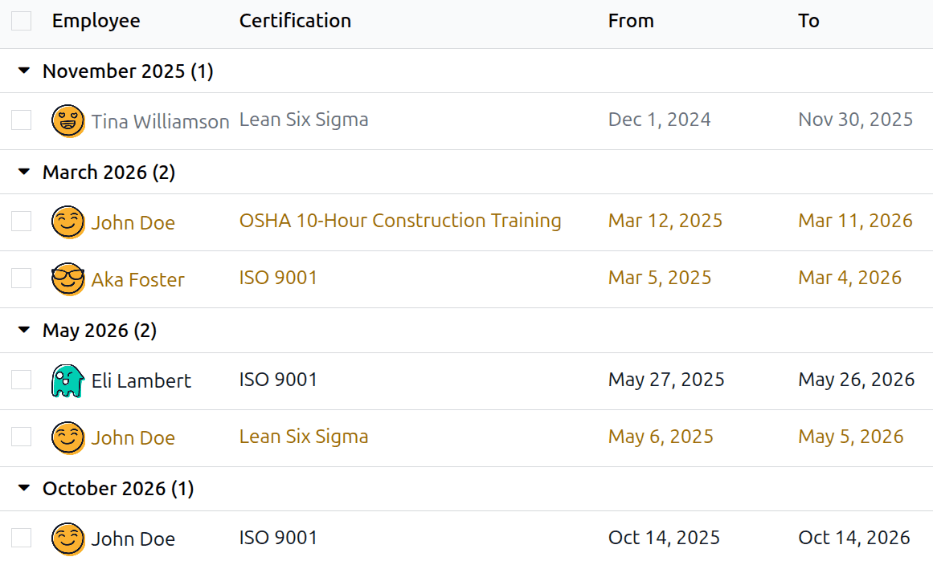
Depois de fazer isso, todas as certificações são agrupadas por mês de expiração, em ordem decrescente, com a mais antiga no topo.
As entradas são codificadas por cores. Certificações atuais que ainda são válidas aparecem em preto, certificações expiradas aparecem em cinza, e certificações que vão expirar nos próximos 90 dias aparecem em laranja.
Registrar uma certificação
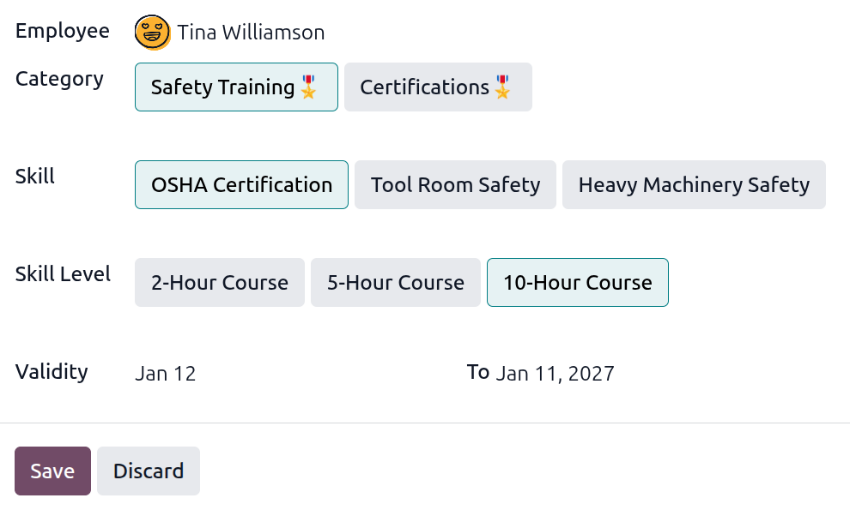
Para registrar uma certificação para um funcionário, navegue até . Clique em Novo para carregar um formulário de certificação em branco. Insira as seguintes informações no formulário:
Employee: Select the employee who received the certification using the drop-down menu.
Category: Click the type of certification received.
Skill: Select the specific certification received. The presented options change if the Category is changed.
Skill Level: If the selected certification has a set of skill levels, those levels appear in this section. Click on a level to select the level achieved from the certification.
Validity: Set the validity start and end dates in the two fields. The current date is populated in the first field, and indefinite is populated in the To field, by default.
Depois que todos os campos forem configurados, clique no botão Salvar. A certificação é registrada para o funcionário e aparece no relatório Certificações e no registro do funcionário.
Relatório de Certificações
Para visualizar um relatório de todas as certificações dos funcionários, navegue até .
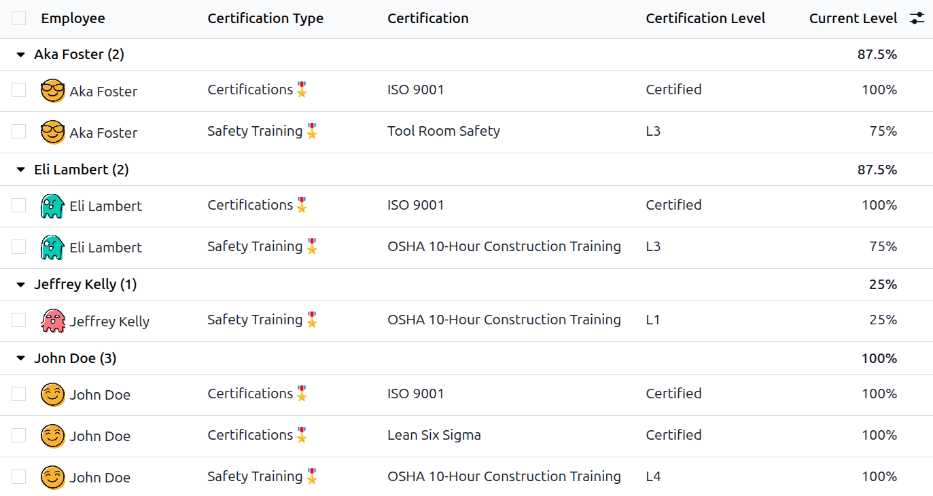
Todas as certificações aparecem em uma visualização de lista, agrupadas por funcionário. Cada registro de certificação exibe o seguinte:
Employee: The employee's name, along with their avatar image.
Certification Type: The skill type configured for the certification. This can be thought of as the certification category.
Certification: The name of the certification.
Validity Start: When the employee received the certification.
Certification Level: The level the employee achieved for the certification. This is determined by the configured levels on the skill type.
Current Level: The corresponding percentage for the Certification Level the employee achieved.