Um contrato de nível de serviço (SLA) define o nível de suporte que um cliente pode esperar de um provedor de serviços. Os SLAs (Service Level Agreements) fornecem um cronograma que informa aos clientes quando eles podem esperar resultados e mantém a equipe de suporte dentro das metas.
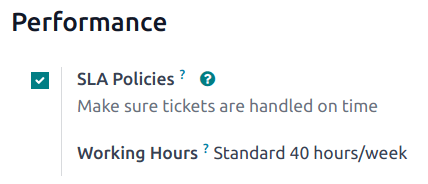
Para desativar o recurso ou editar as horas de trabalho, navegue até app Central de Ajuda › Configuração › Equipes da Central de Ajuda. Clique em uma equipe para abrir a página de configuração dessa equipe.
A partir daqui, vá até a seção Desempenho. Para desativar o recurso SLAs (Service Level Agreements) para a equipe, desmarque a caixa de seleção Políticas de SLA.
Criar uma nova política de SLA
Para criar uma nova política, vá para app Central de Ajuda › Configuração › Políticas de SLA e clique em Novo.
Como alternativa, vá para app Central de Ajuda › Configuração › Equipes da Central de Ajuda e clique em uma equipe. Em seguida, clique no botão inteligente Políticas de SLA na parte superior da página de configurações da equipe e clique em Novo.
No formulário de política de SLA (Service Level Agreements) em branco, insira um Título e uma Descrição para a nova política e prossiga com o preenchimento do formulário usando as etapas abaixo.
Definir os critérios de uma política de SLA
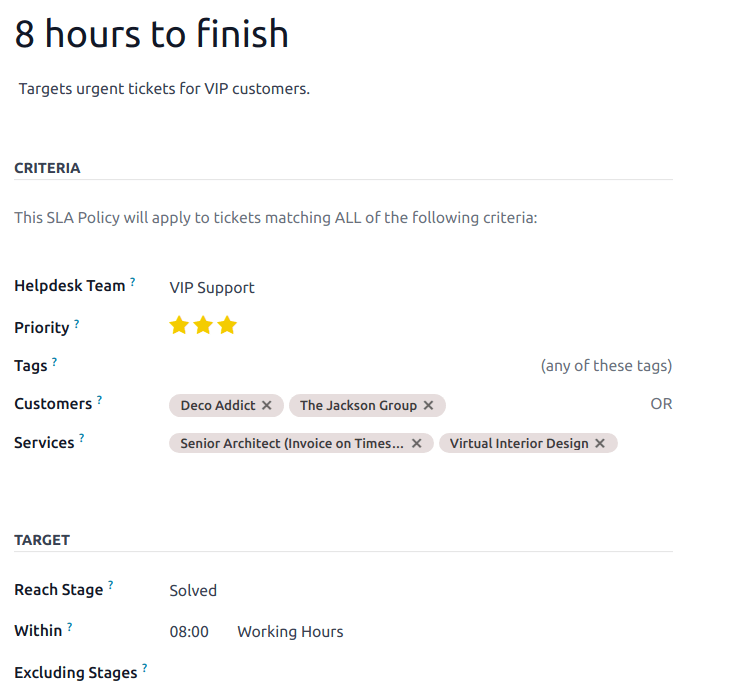
A seção Critérios é usada para identificar a quais chamados essa política é aplicada.
Preencha os campos a seguir para ajustar os critérios de seleção:
Helpdesk Team: A policy can only be applied to one team. This field is required.
Priority: The priority level for a ticket is identified by selecting one, two, or
three of the fa-star-o(star) icons, representing the priority level on the
Kanban card or on the ticket itself. The SLA (Service Level Agreements) is only applied after the priority level has
been updated on the ticket to match the SLA (Service Level Agreements) criteria. If no selection is made in this field,
this policy only applies to tickets marked as Low Priority, meaning those with zero
fa-star-o(star) icons.
Tags: Tags are used to indicate what the ticket is about. Multiple tags can be applied
to a single ticket.
Customers: Individual contacts or companies may be selected in this field.
Services: This field is available only if a team has the Timesheets app enabled.
This allows the ticket to link directly to a specific line on a sales order, which must be
indicated on the ticket in the Sales Order Items field.
A nova política, intitulada 8 horas para fechar, é atribuída à equipe de Suporte VIP. Ela somente se aplica a chamados aos quais foram atribuídos três ícones fa-star-o(estrela), o que equivale a um nível de prioridade Urgente.
Ao mesmo tempo, os chamados podem estar relacionados a vários problemas, portanto, a política se aplica a chamados com marcadores Reparo, Serviço ou Emergência.
Estabelecer uma meta para uma política de SLA
A meta é o estágio que um chamado precisa atingir e o tempo alocado para atingir esse estágio, a fim de satisfazer a política do SLA (Service Level Agreements). Qualquer estágio atribuído a uma equipe pode ser selecionado para o campo Alcançar estágio.
O tempo gasto nas etapas selecionadas no campo Excluindo etapasnão é incluído no cálculo do prazo do SLA (Service Level Agreements).
Atender aos prazos do SLA
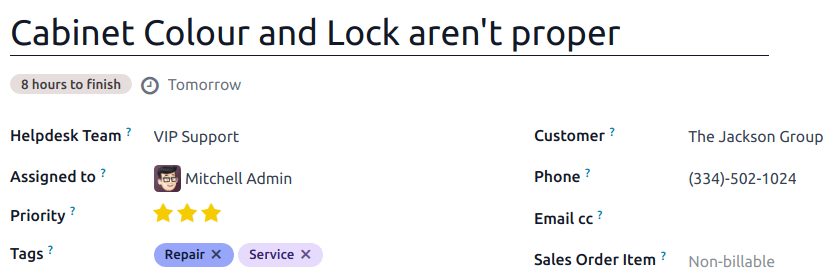
Assim que é determinado que um chamado se enquadra nos critérios de uma política de SLA (Service Level Agreements), é calculado um prazo. O prazo se baseia na data de criação do chamado, bem como nas horas de trabalho visadas.
O prazo é então adicionado ao chamado, bem como um marcador que indica o nome do SLAs (Service Level Agreements) aplicado.
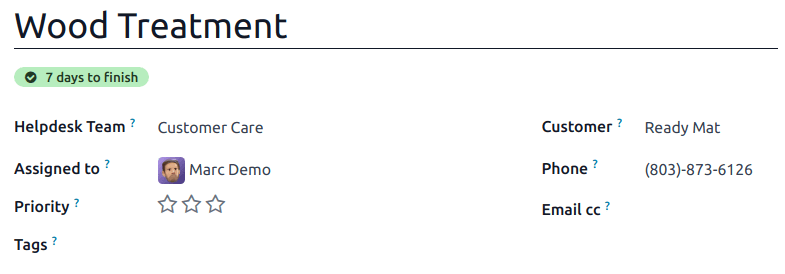
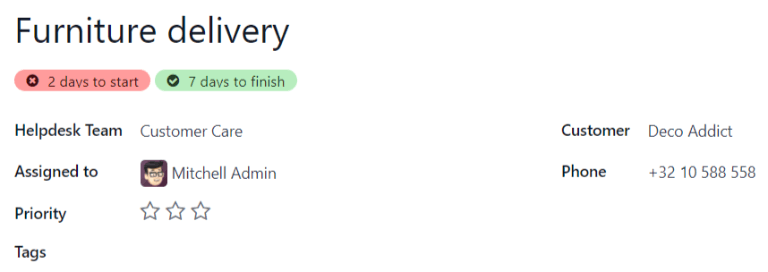
Quando um chamado atende a uma política de SLA (Service Level Agreements), o marcador SLA (Service Level Agreements) fica verde e o prazo desaparece da visualização do chamado.
Se o prazo do SLA (Service Level Agreements) for ultrapassado e o chamado não tiver sido movido para o estágio definido em Alcançar estágio, o marcador SLA (Service Level Agreements) ficará vermelho. Após a falha do SLA (Service Level Agreements), o marcador vermelho permanecerá no chamado, mesmo depois que o chamado alcançar o estágio especificado.
Analisar o desempenho de SLAs
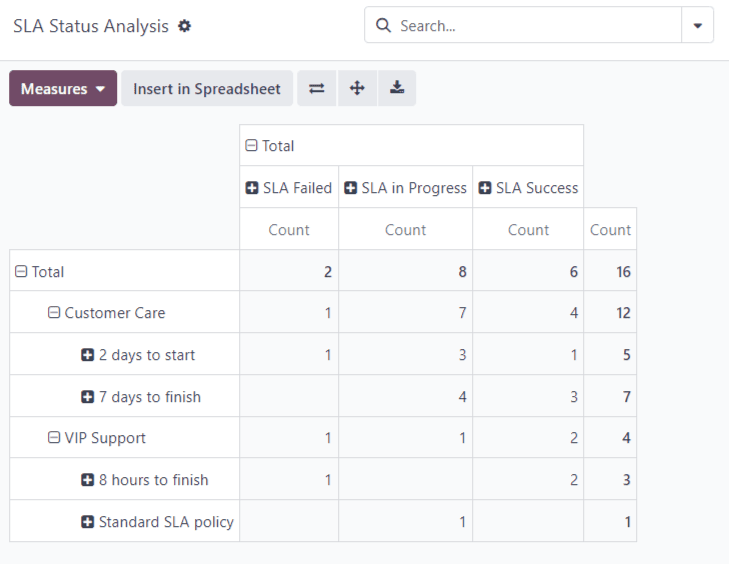
O relatório Análise do status do SLA rastreia a rapidez com que um SLA (Service Level Agreements) é atendido, bem como o desempenho de cada membro da equipe. Para acessar o relatório e a tabela de pivô correspondente, vá para app Central de Ajuda › Relatório › Análise do status do SLA.
Visualização de pivô
Por padrão, o relatório é exibido em uma visualização de Pivô. São listadas todas as políticas de SLA (Service Level Agreements) na base de dados com chamados que falharam em atender a uma política, que estão em andamento ou que atenderam a uma política. Por padrão, elas são agrupadas por equipe e total de chamados.
A visualização pivô agrega dados, que podem ser manipulados com a adição de medidas e filtros.
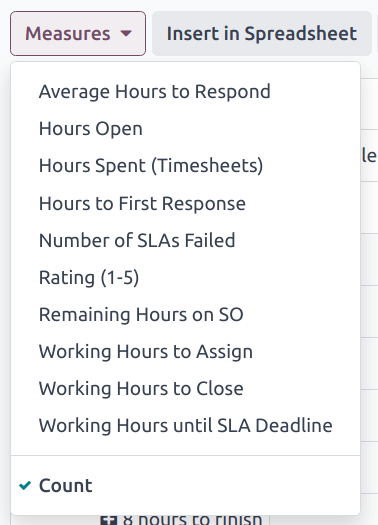
Para alterar a visualização ou adicionar medidas adicionais, clique no botão Medidas para exibir um menu suspenso de critérios de relatório e escolha uma das opções disponíveis.
Sempre que uma medida é selecionada, um ícone fa-check(check) aparece no menu suspenso para indicar que a medida está incluída, e uma nova coluna correspondente surge na tabela de pivô para mostrar os cálculos relevantes.
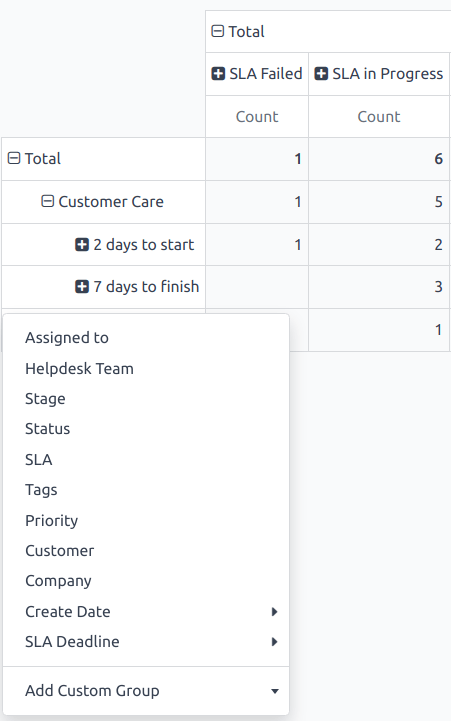
Para adicionar um grupo a uma linha ou coluna, clique no ícone fa-plus-square(adição) ao lado do nome da política e, em seguida, selecione um dos grupos. Para remover um grupo, clique no ícone fa-minus-square-o(subtração) ao lado do nome da política.
Visualização de gráfico
Mude para a visualização de gráfico selecionando o ícone fa-area-chart(visualização de gráfico) na parte superior da tela. Para alternar entre os diferentes gráficos, selecione o ícone relacionado na parte superior do gráfico, enquanto estiver na visualização de gráfico.
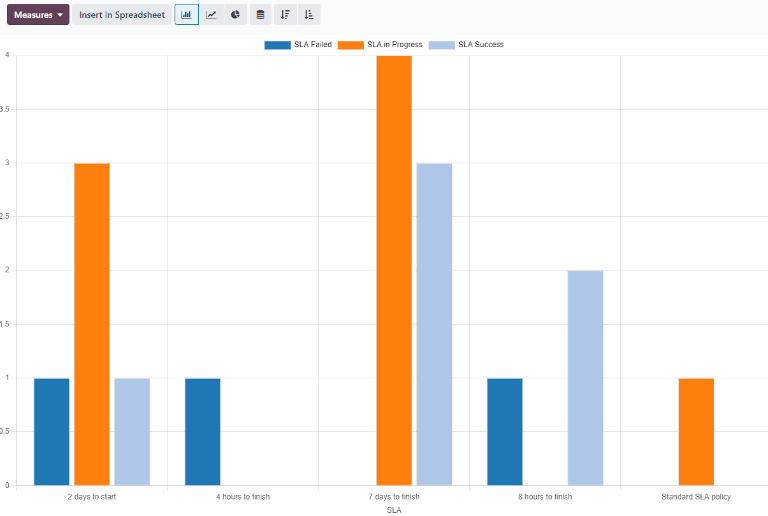
Gráfico de barras
Um gráfico de barras consegue lidar com conjuntos de dados maiores e comparar dados entre várias categorias.
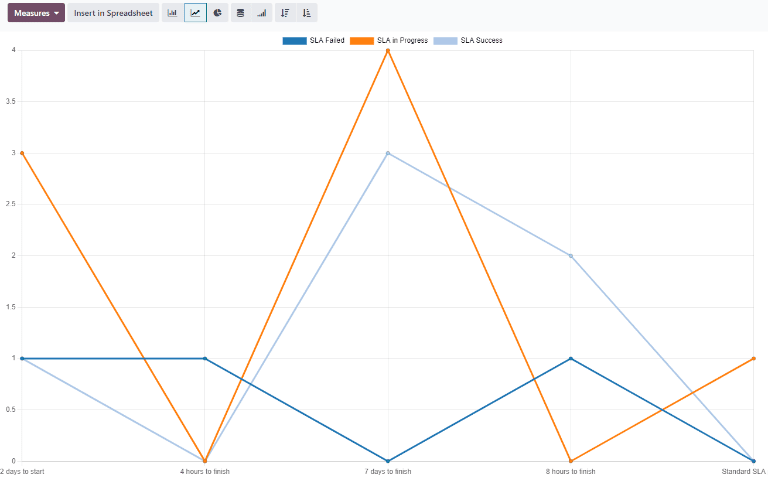
Gráfico de linha
Um gráfico de linhas consegue mostrar tendências de dados ou alterações ao longo do tempo.
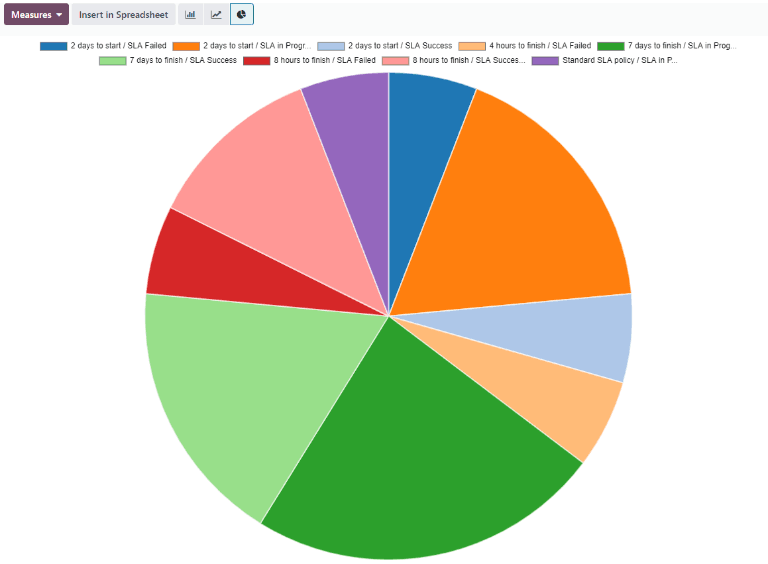
Gráfico de pizza
Um gráfico de pizza compara dados entre um pequeno número de categorias.
Visualização de coorte
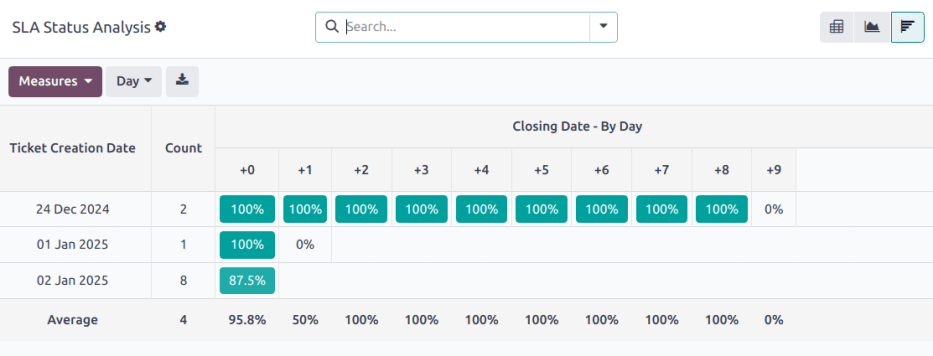
A visualização coorte é usada para rastrear as alterações nos dados em um período de tempo. Para exibir o relatório Análise do status do SLA em uma visualização coorte, clique no ícone oi-view-cohort(coorte), ao lado das outras opções de visualização.
A visualição de coorte examina o ciclo de vida dos dados ao longo do tempo.