Contas de clientes
Usar contas de cliente para um e-commerce permite que você gerencie clientes <ecommerce/customer_accounts/account-creation>, controle o acesso à loja <ecommerce/customer_accounts/shop-access>, ao checkout <ecommerce/customer_accounts/checkout-access> ou ao portal do cliente, e suporte operações tanto B2B quanto B2C.
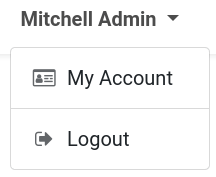
Após fazer login, os clientes podem acessar seu portal do cliente clicando em seu nome de usuário no canto superior direito da tela e selecionando Minha Conta. A partir daí, eles podem visualizar todos os seus documentos em um único lugar, como cotações, pedidos, faturas e muito mais.
Criação de conta de cliente
Você pode escolher se as contas de cliente e o acesso aos documentos estão disponíveis para todos ou restritos apenas a usuários convidados. Para fazer isso, vá para , e navegue até a seção Geral. Em Conta de Cliente, selecione uma das seguintes opções:
On invitation: Customers can only create an account if the website owner sends them an invitation.
Free sign up: Every website visitor can create an account and sign in. They will get access to the portal by default.
Para enviar um convite por email a um cliente:
Go to .
Select a customer or click New to create one, ensuring an Email address is set.
Click the fa-cog (Actions) icon next to the record's name at the top-left and select Grant portal access.
In the Portal Access Management pop-up, click Grant Access to send the invitation.
Uma vez concluído, o(s) cliente(s) recebem um email confirmando a criação de sua conta, incluindo instruções sobre como definir uma senha e ativar sua conta.
Restrição de acesso
Depois que uma conta de cliente é criada, ainda é possível ajustar os direitos de acesso globalmente ou para usuários individuais:
Revoke access or re-invite a customer using the related buttons in the Portal Access Management pop-up.
Restrict access to the shop <ecommerce/customer_accounts/shop-access>;
Decide whether customers need to create an account to complete the checkout <ecommerce/customer_accounts/checkout-access>.
Acesso à loja
Para restringir o acesso à loja online inteira para usuários que não estão conectados, vá para , role até a seção eCommerce e em Acesso do Ecommerce, selecione Usuários conectados. Selecione Todos os usuários se a loja deve ser visível para cada visitante do site.
Acesso ao checkout
Para permitir que os clientes façam checkout como convidados ou forçá-los a fazer login/criar uma conta, vá para , role até a seção eCommerce e configure a configuração Login/inscrição no checkout. As seguintes opções estão disponíveis:
Optional: Customers can check out as guests and register later via the order confirmation email to track their order.
Disabled: Customers can checkout as guests without creating an account.
Mandatory: Customers must sign in or create an account at the Order summary <ecommerce/checkout/review_order> step to complete their purchase.
Conta multissite
Ao gerenciar vários sites, é possível disponibilizar contas de cliente em todos os sites, permitindo que cada cliente use uma única conta. Para fazer isso, vá para , na seção Geral, ative a opção Contas de Cliente Compartilhadas.