Enviar despesas
Quando as despesas foram registradas, o próximo passo é enviá-las para aprovação, para que as despesas possam ser reembolsadas.
Painel de minhas despesas
Abra o app Despesas, que exibe o painel Minhas Despesas por padrão. Alternativamente, navegue até .
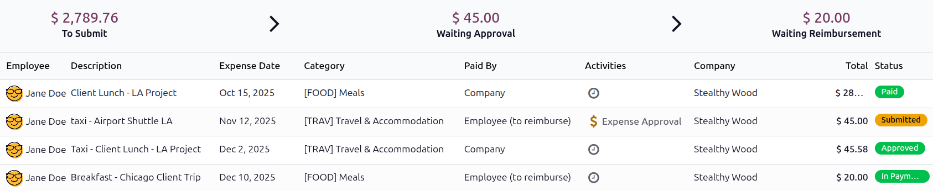
Todas as despesas são codificadas por cor de acordo com o status. Qualquer despesa com status Rascunho (despesas que foram criadas mas não enviadas) aparece em texto azul. Para todos os outros status (Enviado, Aprovado e Recusado), o texto aparece em preto.
Acima da lista de despesas está o valor monetário total de todas as despesas aguardando envio, aguardando aprovação ou aguardando reembolso. Despesas com status Rascunho são usadas para calcular o valor no campo A Enviar, despesas com status Enviado são usadas para calcular o valor Aguardando Aprovação e despesas com status Aprovado são usadas para calcular o total Aguardando Reembolso.
Enviar registros de despesas
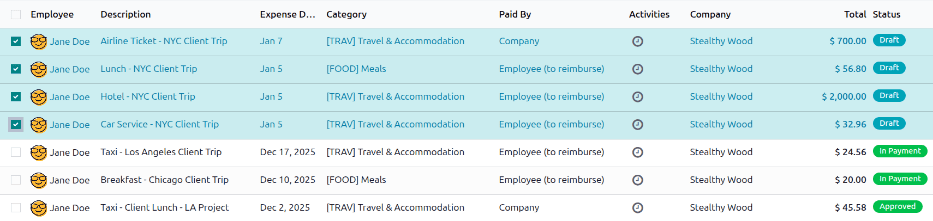
No painel Minhas Despesas <expenses/my_expenses>, selecione as despesas desejadas a serem enviadas no painel Minhas Despesas clicando na caixa de seleção ao lado de cada entrada.
Após as despesas terem sido selecionadas, clique no botão Enviar.