Modelos e fabricantes
O aplicativo Frota do Odoo categoriza cada veículo por fabricante e modelo (por exemplo, BMW, X2). Antes que um veículo possa ser adicionado ao banco de dados do Odoo, seu registro de fabricante <fleet/manufacturers> e modelo <fleet/add-model> já deve existir no banco de dados.
Fabricantes
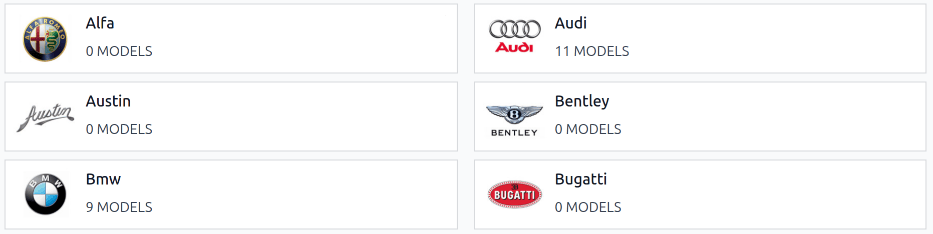
O aplicativo Frota do Odoo vem pré-configurado com sessenta e sete fabricantes de carros e bicicletas comumente usados no banco de dados, juntamente com seus logotipos. Para visualizar os fabricantes pré-carregados, vá para , e o painel Fabricantes carrega.
O filtro padrão, Com Modelos, exibe apenas fabricantes que já possuem modelos de veículos. Remova o filtro padrão para visualizar todos os fabricantes.
Os fabricantes estão listados alfabeticamente, e cada cartão mostra quantos modelos <fleet/models> específicos estão configurados para cada fabricante em particular.
Adicionar um fabricante
Para adicionar um novo fabricante ao banco de dados, clique em Novo no canto superior esquerdo do painel Fabricantes, e um formulário de fabricantes em branco carrega. Digite o nome do fabricante no campo Nome e selecione uma imagem para enviar para Logotipo.
Modelos
Ao adicionar um veículo à frota, especifique o modelo do veículo para manter registros atualizados, o que mantém o controle de detalhes específicos, como capacidade do veículo e compatibilidade de peças.
Diferentemente dos fabricantes <fleet/manufacturers>, os modelos não vêm pré-configurados no aplicativo Frota. Quando um novo modelo de veículo se junta à frota, o modelo (e, se necessário, o fabricante) deve ser adicionado ao banco de dados <fleet/add-model>.
Adicionar um modelo
Para adicionar um novo modelo de veículo, navegue até . Clique em Novo no canto superior esquerdo e insira as informações a seguir no novo formulário de modelo.
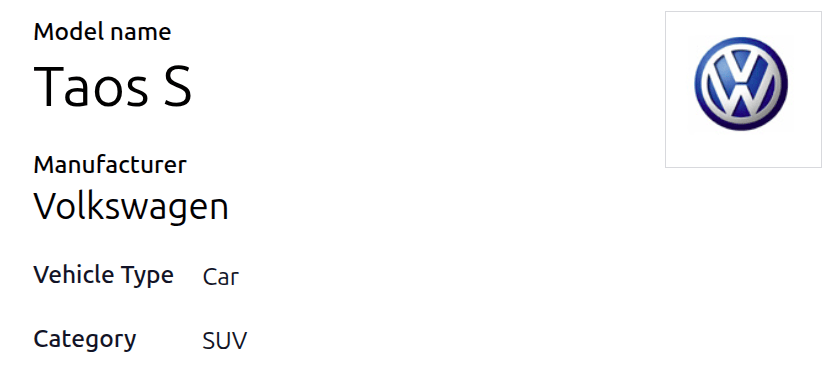
Model name: Enter the model name in the field.
Manufacturer: Using the drop-down menu, select the manufacturer. If it is not configured, add the manufacturer <fleet/add-manufacturers>
Vehicle Type: Using the drop-down menu, select one of two preconfigured vehicle types, either Car or Bike.
Category: Using the drop-down menu, select a category <fleet/categories> for the vehicle or create a new one <fleet/new-category>.
Aba Informações
Na aba Informações, especifique detalhes sobre o modelo do carro, como o tamanho do carro, capacidade de passageiros e informações do motor.
Modelo
Model Year: Enter the year the vehicle was manufactured.
Seating Capacity: Enter how many passengers the vehicle can accommodate.
Number of Doors: Enter the number of doors the vehicle has.
Color: Enter the color of the vehicle.
Trailer Hitch: Tick this checkbox if the vehicle has a trailer hitch installed.
Salário
A seção Salário apenas aparece se a empresa tiver sua configuração de localização definida para Bélgica. Os valores de custo são todos mensais, com exceção do Valor de Catálogo (IVA Incl.).
Can be requested: Enable this checkbox if employees can request this model vehicle, if a vehicle is part of their employee contract.
Catalog Value (VAT Incl.): Enter the MSRP (Manufacturer's Suggested Retail Price) for the vehicle at the time of purchase or lease.
C02 fee: Represents the carbon dioxide emission fee paid to the Belgian government. This value is automatically calculated, based on Belgian laws and regulations, and cannot be modified. The value is based on the figure entered in the CO2 Emissions field (in the Engine section of the Information tab) on the vehicle form.
Cost (Depreciated): Enter the monthly vehicle cost, which appears in the salary configurator for future employees. This value impacts the gross and net salary of the employee assigned to the vehicle. This figure is depreciated over time, according to local tax laws. The Cost (Depreciated) does not depreciate automatically on the vehicle model, it only depreciates based on the contract linked to a specific vehicle.
Total Cost (Depreciated): This value is the combination of the Cost (Depreciated) and the C02 fee fields. It also depreciated over time.
Mecanismo
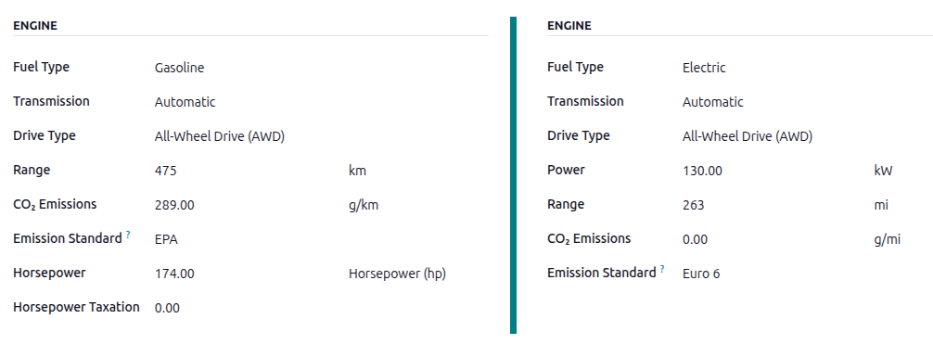
Fuel Type: Using the drop-down menu, select the type of fuel the vehicle uses. The default options are Diesel, Gasoline, Full Hybrid Plug-in Hybrid Diesel, Plug-in Hybrid Gasoline, CNG, LPG, Hydrogen, or Electric.
Range: Enter the distance the vehicle can travel on one tank of gas, or one battery charge, in miles (mi) or kilometers (km). To change the unit of distance, click the drop-down next to the km or mi field, and select the desired unit of distance.
CO2 Emissions: Enter the average carbon dioxide emissions the vehicle produces in grams per kilometer (g/km) or miles (g/mi). This information is provided by the car manufacturer.
Emission Standard: Enter the regulatory test procedure or guideline used to determine the CO2 Emissions, such as the EPA (Environmental Protection Agency) or Euro 6.
Transmission: Using the drop-down menu, select the type of transmission, either Manual or Automatic.
Power Unit: Using the drop-down menu, select how the vehicle's power is measured, either in kilowatts or horsepower.
Power: If the vehicle is electric or hybrid, enter the power the vehicle uses in kilowatts (kW). This field only appears if kW is selected for the Power field.
Horsepower: Enter the vehicle's horsepower (hp) in this field. This field only appears if Horsepower is selected for the Power field.
Horsepower Taxation: Enter the amount of taxes incurred according to the engine specifications. The number is dependent on the local tax laws, therefore it is recommended to check with the accounting department to ensure the correct taxation amount is entered. This field only appears if the Power field is set to Horsepower (which changes the Power field to Range) .
Tax Deduction: The percentage that can be deducted from taxes is populated based on the localization, and cannot be modified. This field only appears for certain localizations.
Aba Fornecedores
Especifique os fornecedores de quem um veículo pode ser comprado nesta aba. Com a configuração adequada, solicitações de cotação para veículos podem ser criadas através do app Compras do Odoo.
Para adicionar um fornecedor, clique no bloco Adicionar Fornecedores na aba Fornecedores. Isto abre uma janela pop-up Adicionar: Fornecedores, com uma lista de todos os fornecedores atualmente no banco de dados. Adicione os fornecedores pré-existentes clicando na caixa de seleção ao lado do nome do fornecedor, depois clique em Selecionar. Não existem limitações quanto ao número de fornecedores que podem ser adicionados a esta lista.
Se um fornecedor não estiver já no banco de dados, adicione um novo fornecedor clicando em Novo no canto inferior esquerdo da janela pop-up Adicionar: Fornecedores. No formulário Criar Fornecedores que aparece, digite as informações necessárias, depois clique em Salvar e Fechar para adicionar o fornecedor, ou clique em Salvar e Novo para adicionar o fornecedor atual e criar outro novo fornecedor.
Categoria do modelo
Para auxiliar na organização da frota, é recomendado ter modelos de veículo organizados em uma categoria específica. As categorias de modelo são definidas no formulário de modelo de veículo <fleet/add-model>.
Odoo não vem com nenhuma categoria pré-configurada; todas as categorias devem ser adicionadas.
Para visualizar qualquer categoria configurada no banco de dados, navegue até . Todas as categorias são exibidas em uma visualização de lista.
Adicionar uma nova categoria de modelo
Para adicionar uma nova categoria, clique no botão Novo no canto superior esquerdo do painel Categorias. Uma nova linha de entrada aparece no final da lista. Digite a nova categoria e clique em Salvar, ou clique em qualquer lugar da tela para salvar a entrada.
Para reorganizar as categorias na lista, clique no ícone oi-draggable (arrastar) à esquerda no nome da categoria e arraste a linha para a posição desejada.
A ordem da lista não afeta o banco de dados de forma alguma. No entanto, pode ser preferível visualizar as categorias de veículos em uma ordem específica, por exemplo, por tamanho ou pelo número de passageiros que o veículo pode transportar.