Centros de trabalho
Centros de trabalho são onde ordens de trabalho de Manufatura são processadas e podem ser usados para rastrear custos, fazer cronogramas, planejar capacidade, organizar equipamentos e rastrear eficiência. Especificar um centro de trabalho é obrigatório quando uma ordem de trabalho é definida na aba Operações de uma lista de materiais (BoM) de um produto.
Configuração do centro de trabalho
Criar novo centro de trabalho
Na app Manufatura, selecione e clique no botão Novo para abrir um novo formulário de centro de trabalho.
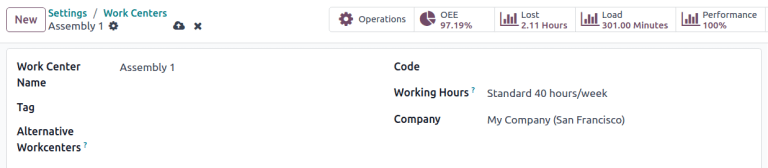
Work Center Name: the label for the work center used to select it on a work order or on the reporting dashboards
Tag: reusable labels that can be used to sort work centers in list view
Alternative Workcenters: where a work order should be carried out if this work center is not available
Code: reference id for the work center that is displayed in the list view
Working Hours: the hours that work center can be used during the week
Horário de trabalho
Horas de funcionamento definem quando um centro de trabalho deve operar, com base em um cronograma de uma ou duas semanas. Essas horas também formam a base para calcular a eficiência geral do equipamento (OEE).
Para alterar as horas de funcionamento, passe o mouse sobre o valor atual de Horas de Funcionamento e clique no ícone fa-arrow-right (Link interno) para abrir o formulário de horas de funcionamento.
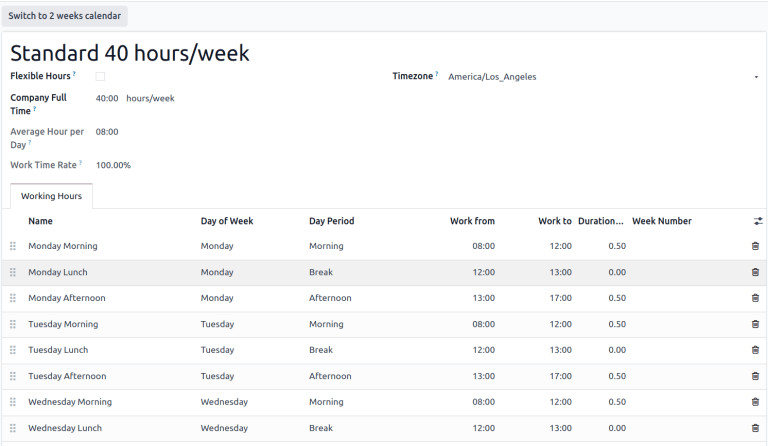
Para criar um novo conjunto de horas de funcionamento, clique no botão Novo e atribua um nome. A partir daqui, edite qualquer valor Trabalhar de ou Trabalhar até para ajustar o intervalo de tempo. Remova uma linha clicando no ícone fa-trash-o (lixo). Para criar um novo intervalo de tempo, clique em Adicionar uma linha na parte inferior da lista.
Defina padrões de produtividade e funcionários permitidos
A aba Informações Gerais no formulário do centro de trabalho permite que metas de produtividade sejam atribuídas a um centro de trabalho. Estas são usadas como base para calcular quanto do tempo potencial o centro de trabalho está sendo utilizado e seus custos operacionais.
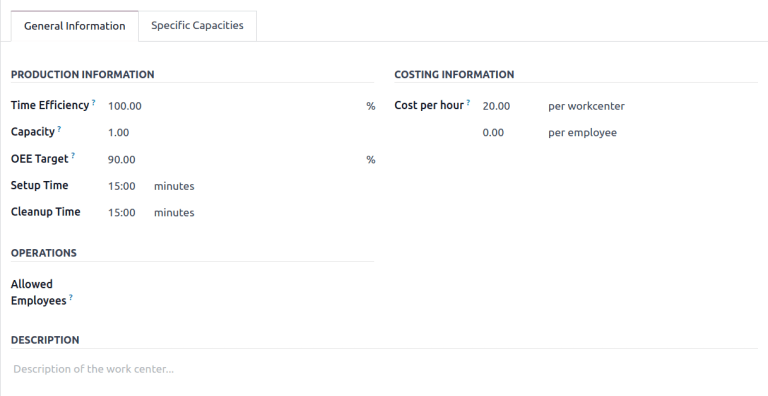
Time Efficiency: a multiplier for how using this work center affects the normal speed of execution of a work order
Capacity: the number of products that can be processed at the work center simultaneously
OEE Target: the target for efficiency at the work center
Veja também:Setup Time: the time required before work can commence on a work order
Cleanup Time: breakdown or cleanup time required after a work order is finished
Cost per hour: the operating expense of that workstation. The per employee value is for estimating the average cost per employee.
Veja também:Allowed Employees: the employees who can perform work at the work center. If blank, all employees are allowed.
Se equipamento em um centro de trabalho requer certificação para operar, Funcionários Permitidos poderia listar apenas aqueles funcionários que possuem a certificação.
Defina capacidades de produção
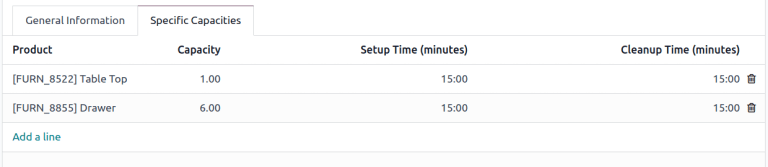
A configuração Capacidade em um centro de trabalho cria um valor padrão para quantas unidades podem ser produzidas de uma vez em um centro de trabalho. Para especificar que um centro de trabalho pode produzir diferentes quantidades de diferentes produtos, selecione a aba Capacidades Específicas.
Integrar dispositivos de IoT
A aba Disparos de IoT permite a integração de dispositivos IoT (Internet das Coisas) com um centro de trabalho:
Device: specifies the IoT device to be triggered
Key: the security key for the device
Action: the IoT device action triggered

Atribuindo equipamento a centros de trabalho
O aplicativo Manutenção possibilita adicionar equipamento específico a um centro de trabalho e rastrear individualmente seus custos e produtividade. Também adiciona as abas Equipamento e Manutenção ao formulário do centro de trabalho, usadas para listar equipamento e agendar atividades de manutenção.
Configure equipamento
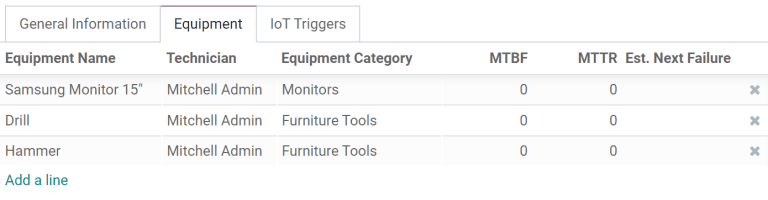
Usando a aba Equipamento, é possível atribuir peças específicas de equipamento a um centro de trabalho. As seguintes informações são exibidas para cada peça de equipamento adicionada:
Equipment Name: the name of the piece of equipment
Technician: the technician responsible for servicing the equipment
Equipment Category: the category the equipment belongs to
MTBF: mean time between failures; the average time that the piece of equipment will operate before failing
MTTR: mean time to recovery; the average time it takes for the equipment to become fully operational again
Est. Next Failure: an estimate of when the next equipment failure will occur
Planejamento do centro de trabalho
As ordens de trabalho atualmente agendadas podem ser visualizadas acessando .

Diferentes visualizações mostram quantas ordens de trabalho individuais estão agendadas, quantos minutos de cada hora o centro de trabalho está em produção, e as datas e horários atualmente agendados para ordens de trabalho. Os horários e centros de trabalho planejados podem ser alterados clicando para acessar a ordem de trabalho individual.
Desempenho do centro de trabalho
O desempenho de um centro de trabalho individual pode ser visualizado selecionando e clicando em um centro de trabalho. As métricas são exibidas em botões inteligentes no topo do formulário.

OEE: overall equipment effectiveness, the percentage of time that the work center has been productive out of its available work hours.
Veja também:Lost: the amount of time lost due to work stoppages
Load: the amount of time it will take to complete the current workload
Performance: the real duration of work time, shown as a percentage of the expected duration
Caso de uso: medindo desempenho por turno usando centros de trabalho
Centros de trabalho suportam horários de trabalho definidos, permitindo o rastreamento da eficiência de produção por turno. Para configurar rastreamento baseado em turnos, crie horários de trabalho para cada um dos turnos, depois crie versões duplicadas de cada centro de trabalho para cada um dos turnos. Com esta configuração, comparar produtividade de turno pode ser feito com qualquer uma das ferramentas relatório disponíveis.
Horários de trabalho para múltiplos turnos
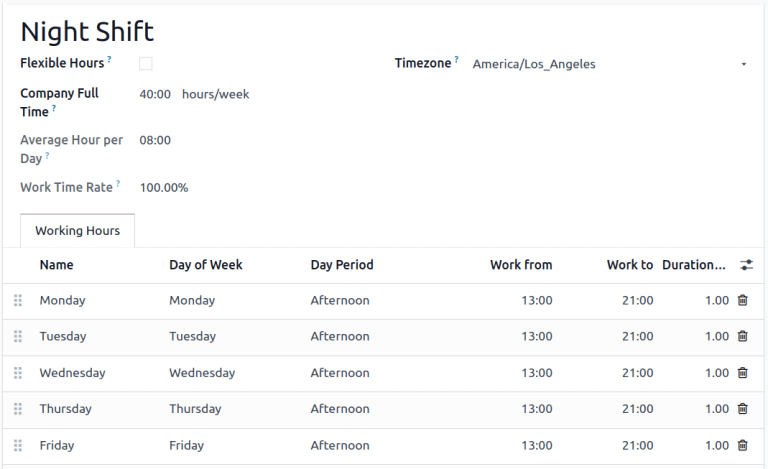
Para criar horários de trabalho para múltiplos turnos, abra um formulário de centro de trabalho e no campo Horários de Trabalho clique na seta fa-arrow-right (Link interno), e depois clique no botão Novo para criar um novo conjunto de horas para o segundo turno.
Depois que o turno diurno for salvo, clique no ícone fa-cog (engrenagem) e selecione Duplicar. Renomeie este novo agendamento para Turno Noturno e mude cada Trabalhar de para 1 PM e Trabalhar até para 9 PM.
Centros de trabalho para múltiplos turnos
Para criar os centros de trabalho duplicados, retorne à visualização de centro de trabalho navegando até e duplicando cada um dos centros de trabalho que são usados por ambos os turnos, seja nos formulários individuais de centro de trabalho, ou diretamente na visualização de lista.
Para criar versões de Linha de Montagem 1 e Linha de Montagem 2 para cada turno, duplique cada um dos centros de trabalho. Selecione o primeiro centro de trabalho e adicione o nome do turno no nome desse centro de trabalho e atribua a ele os horários de trabalho apropriados. Opcionalmente, configure cada centro de trabalho para usar seu centro de trabalho alternativo de turno oposto para garantir que as ordens de fabricação sejam atribuídas a ambos. Tags também podem ajudar a fazer uma distinção visual entre cada turno.
Use os botões oi-chevron-left (seta para esquerda) e oi-chevron-right (seta para direita) no canto superior esquerdo para passar para o próximo formulário na lista sem retornar à visualização de lista.
Relatórios comparando diferentes turnos
Com múltiplos centros de trabalho criados para representar turnos, relatórios que classificam por centro de trabalho agora compararão turnos. Isso pode ser usado para comparar o número de ordens de trabalho que estão sendo atribuídas a cada turno, o OEE, ou o tempo real que cada turno está levando para produzir um produto.
Para criar este relatório, vá para e clique para remover o filtro fa-filter Pronto ou Aguardando ou Pendente ou Em Andamento clicando no ícone fa-x Remover ao seu lado direito. Depois, clique no botão Medidas e selecione Desvio de Duração (%)
Neste caso, o turno diurno levou em média mais do que o tempo esperado para produzir produtos (-6,50%) enquanto o turno noturno levou menos do que o tempo esperado (15,00%).