Austrália
Configuração de funcionários
Configurações do funcionário
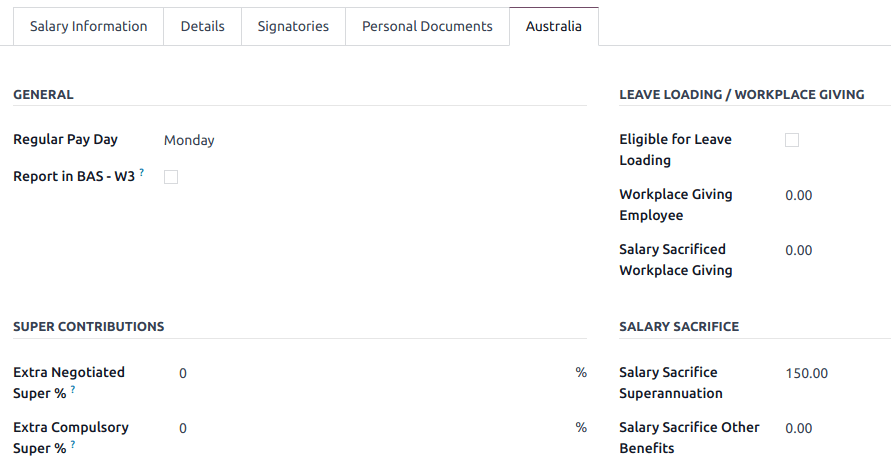
Crie um funcionário acessando . Acesse a aba Configurações e configure a seção Folha de Pagamento Australiana, por exemplo, verificando se ele é Não residente, se ele se beneficia do Limite Isento de Impostos, seu Status TFN, Tipo de Funcionário, etc.
Informações privadas do funcionário
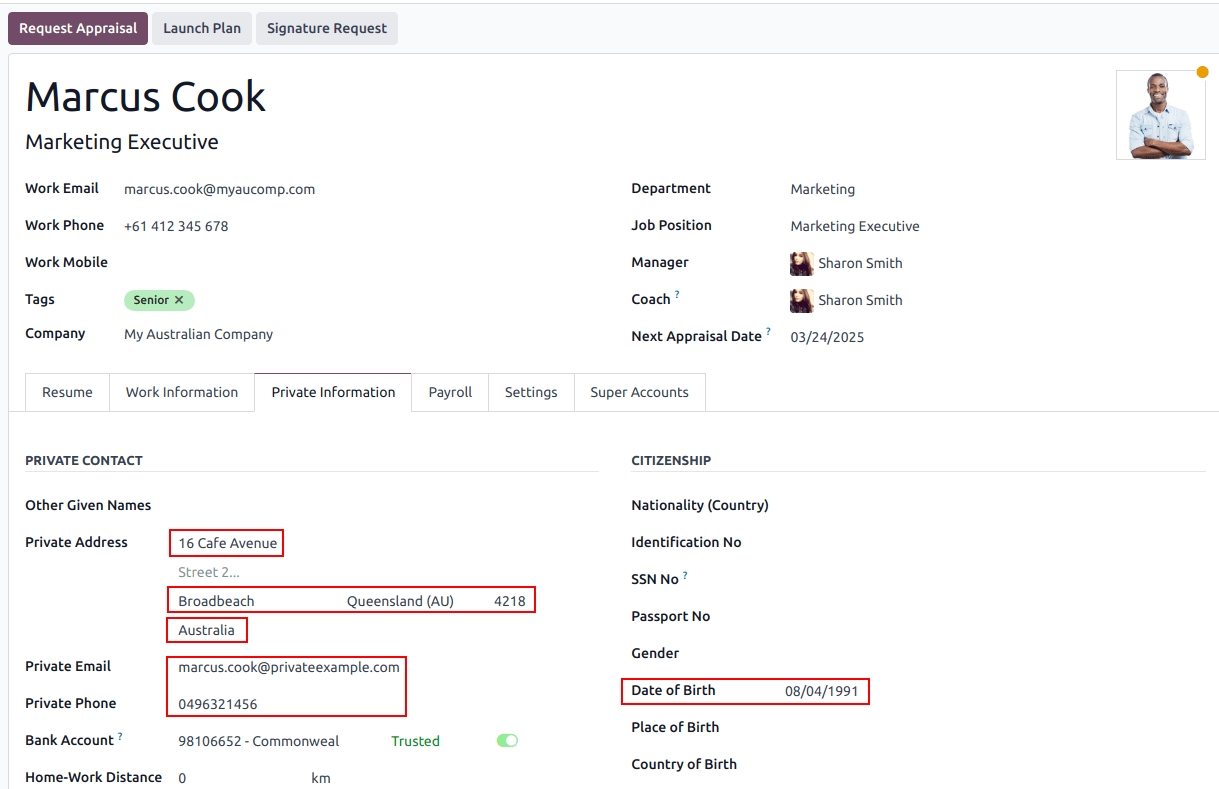
Além disso, algumas informações pessoais do funcionário são necessárias para conformidade com folha de pagamento Single Touch Payroll e para processar pagamentos de superannuation. Abra a aba Informações Privadas do funcionário e preencha os seguintes campos:
Private Address
Private Email
Private Phone
Date of Birth
Contas e fundos de superannuation
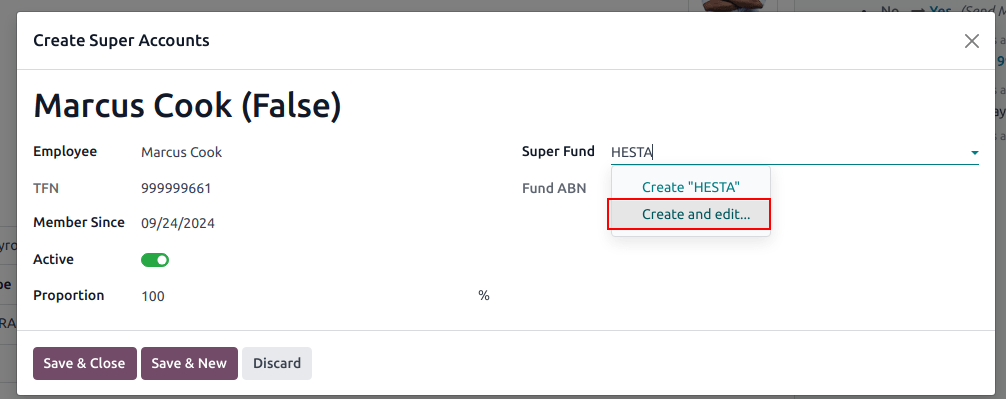
Você pode adicionar os detalhes de superannuation de novos funcionários na aba Contas de Superannuation do funcionário. Clique em Adicionar uma linha e certifique-se de incluir a data de Membro Desde, Número de Membro e Fundo de Superannuation.
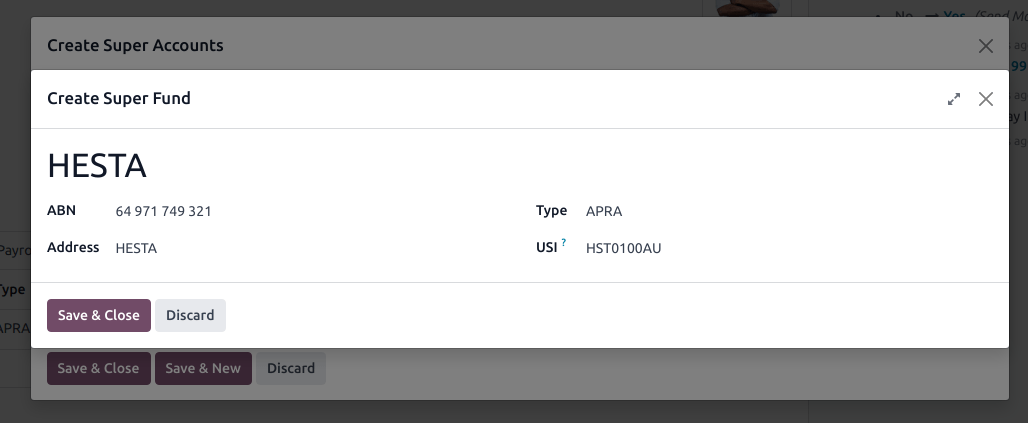
Para criar um novo Fundo de Superannuation, comece digitando seu nome e clique em Criar e editar.... Preencha seu:
Address
ABN
Type (APRA / SMSF)
unique identifier (USI for APRA, ESA for SMSF)
(for SMFS only) Bank Account
Contratos
Após o funcionário ter sido criado, crie seu contrato de trabalho clicando no botão inteligente fa-book Contratos ou acessando .
Criação de contrato de trabalho: etapas recomendadas
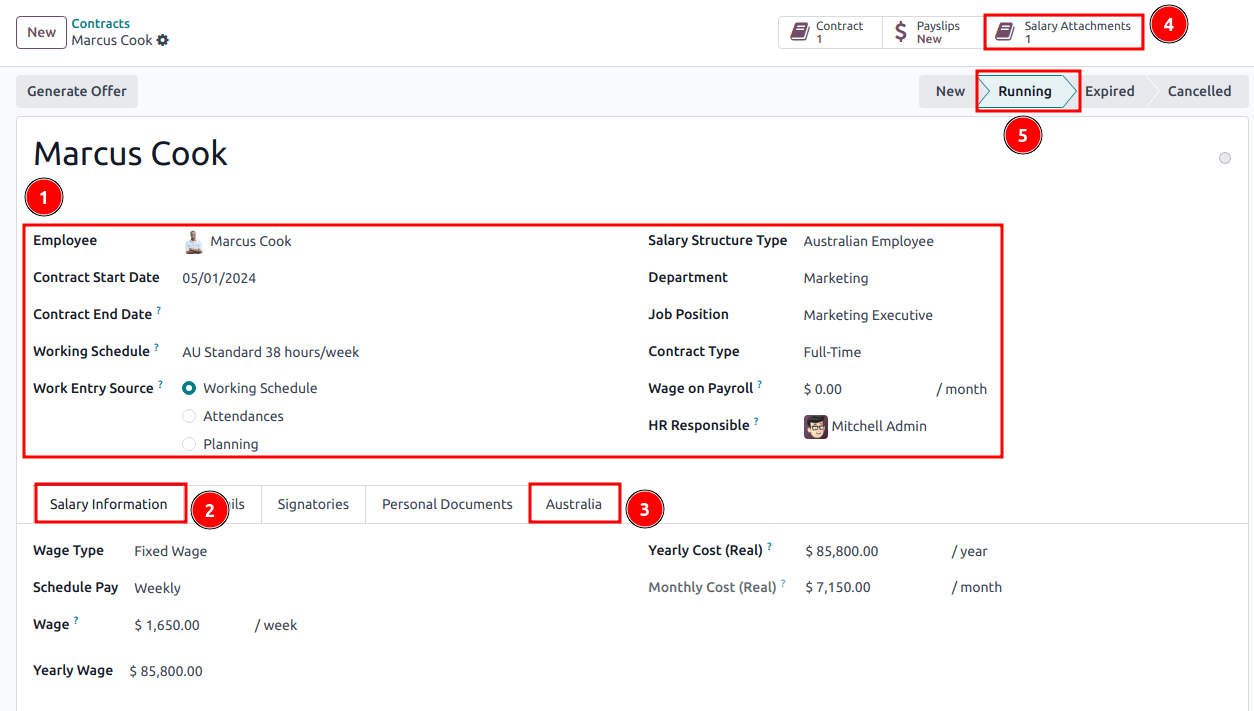
1. Informações contratuais básicas
Select the Contract Start Date and Working Schedule (set, or flexible for casual workers).
Keep the Salary Structure Type set to Australian Employee. This structure covers all of the ATO's tax schedules.
(if using the Attendances or Planning app) Select the Work Entry Source to define how working hours and days are accounted for on the employee's payslip.
Working Schedule: work entries are automatically generated based on the employee's working schedule, starting from the contract's start date.
Um funcionário trabalha 38 horas por semana, seu contrato começa em 01/01, a data de hoje é 16/01, e o usuário gera uma folha de pagamento de 14/01 a 20/01. As horas de trabalho no contracheque serão calculadas automaticamente como 38 horas (5 * 7,36 horas) se nenhuma licença não remunerada for utilizada.
Attendances: the working schedule is ignored, and work entries are only generated after clocking in and out of the Attendances app. Note that attendances can be imported.
Planning: the working schedule is ignored, and work entries are generated from planning shifts in the Planning app.
2. Ababa Informações Salariais
Wage Type: select Fixed Wage for full-time and part-time employees, and Hourly Wage for casual workers. The latter allows you to add a Casual Loading percentage.
Schedule Pay: in Australia, only the following pay run frequencies are accepted: Daily, Weekly, Bi-weekly (or fortnightly), Monthly, and Quarterly.
Wage /period: assign a wage to the contract according to their pay frequency. On payslips, the corresponding annual and hourly rates will be computed automatically.
3. Ababa Austrália
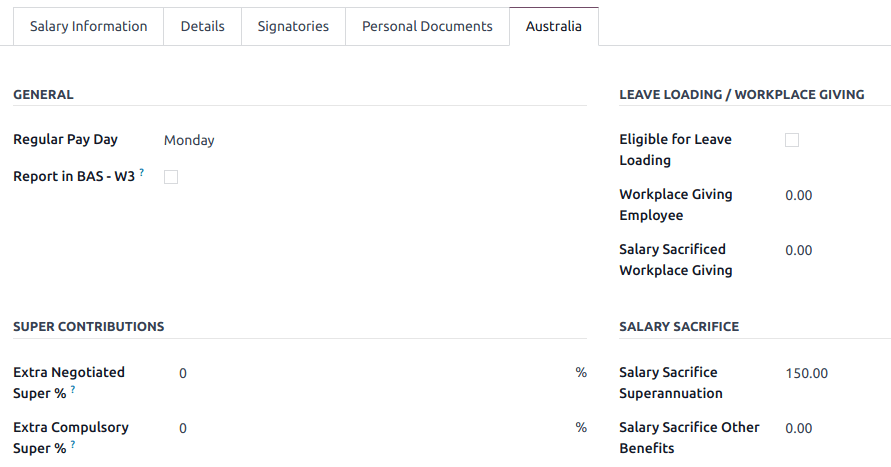
General
Add the Regular Pay Day if relevant.
Enable Report in BAS - W3 if you choose to add PAYG withholding amounts in BAS section W3 instead of W2 (refer to the ATO's web page on PAYG withholding for more information).
Leave loading / workplace giving
Define whether your employees are Eligible for Leave Loading.
Set the Workplace Giving Employee amount in exchange for deductions.
Set the Salary Sacrificed Workplace Giving amount (e.g., receiving a benefit instead of a deduction).
Super contributions
Add the Extra Negotiated Super % on top of the super guarantee.
Add the Extra Compulsory Super % as per industrial agreements or awards obligations.
Salary sacrifice
Salary Sacrifice Superannuation allows employees to sacrifice part of their salary in favor of reportable employer superannuation contributions (RESC).
Salary Sacrifice Other Benefits allows them to sacrifice part of their salary towards some other form of benefit (refer to the ATO's web page on Salary sacrificing for employees for more information).
A partir do Odoo 18, o sacrifício salarial para outros benefícios atualmente não impacta o relatório de imposto sobre benefícios marginais (FBT).
4. Anexos salariais
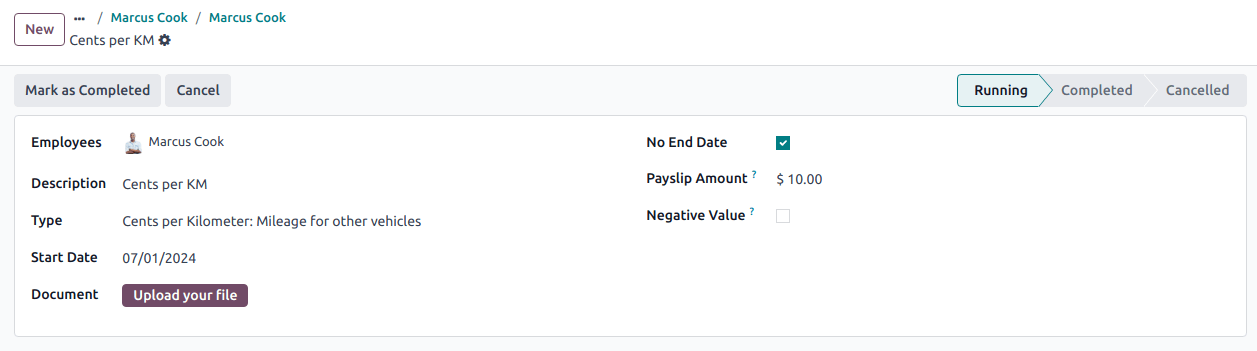
Se o funcionário deve receber pagamentos recorrentes adicionais a cada folha de pagamento, seja indefinidamente ou por um número definido de períodos, clique no botão inteligente fa-book Salary Attachments no contrato. Escolha um Type e uma Description.
5. Executar o contrato
Após completar todas as informações, altere o estágio do contrato de Novo para Em execução.
Preparar folhas de pagamento
Comum
As folhas de pagamento são criadas acessando . Após clicar em Novo, insira um Nome do Lote, selecione um Período e clique em Gerar Contracheques.
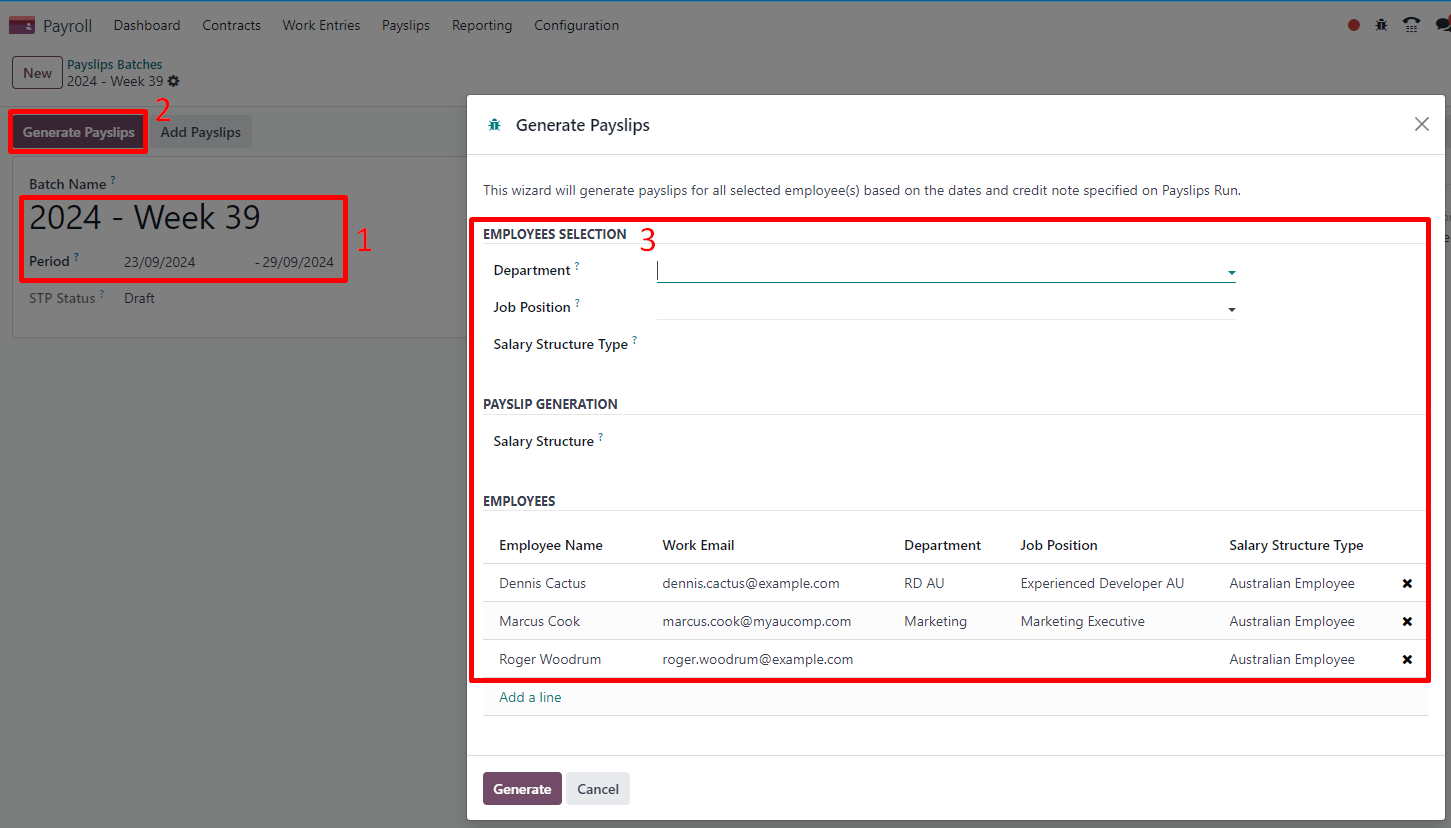
Os funcionários em uma folha de pagamento podem ser filtrados por Departamento e Cargo. Não há limite para a quantidade de contracheques que podem ser criados em um lote. Após clicar em Gerar, um contracheque é criado por funcionário no estágio Aguardando, no qual podem ser revisados e alterados antes da validação.

No formulário do contracheque, existem dois tipos de entradas:
Worked days are computed based on the work entry source set on the employee's contract <payroll/l10n_au/work-entry-source>. Work entries can be configured <payroll/l10n_au/work-entry-types> according to different types: attendance, overtime, Saturday rate, Sunday rate, public holiday rate, etc.
Other inputs are individual payments or amounts of different types <payroll/l10n_au/other-input-types> (allowances, lump sums, deductions, termination payments, leaves, etc.) that have little to do with the hours worked during the current pay period. The previously configured salary attachments <payroll/l10n_au/salary-attachments> are simply recurring other inputs attached to a contract.
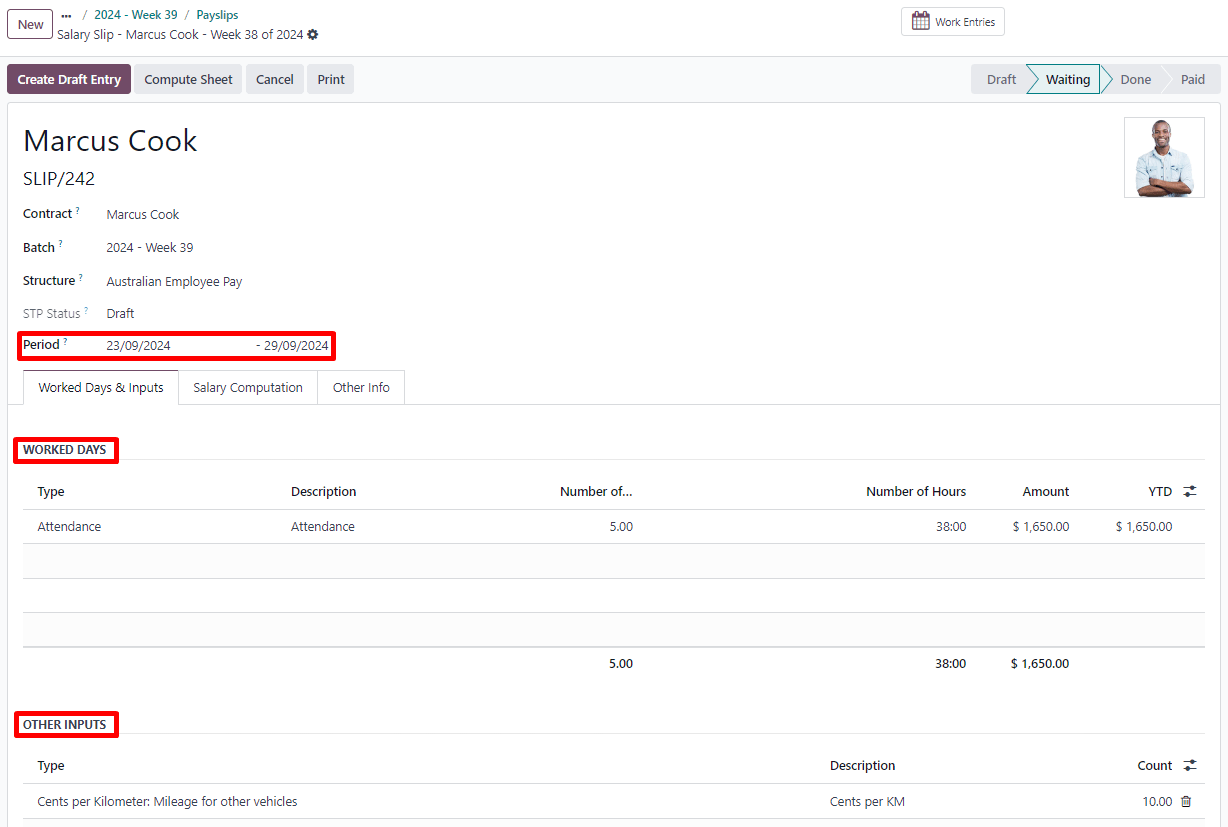
Na aba Cálculo de Salário, o Odoo calcula automaticamente as regras do contracheque com base em funcionários, contratos, horas trabalhadas, tipos de outras entradas e descontos salariais.
A estrutura salarial Funcionário Australiano possui 35 regras de contracheque que calculam automaticamente e exibem dinamicamente de acordo com as entradas do contracheque.
As seguintes regras se aplicam para esse período de pagamento no exemplo acima:
Basic Salary: pre-sacrifice gross salary
Ordinary Time Earnings: amount to which the super guarantee percentage needs to be applied
Salary Sacrifice Total: includes the $150 sacrificed to superannuation
Taxable Allowance Payments: includes the $10 allowance (cents per KM in this case)
Taxable Salary: gross salary amount minus non-taxable amounts
Salary Withholding and Total Withholding: amounts to be withheld from the taxable salary
Net Salary: the employee's net wage
Concessional Super Contribution: in this scenario, the amount sacrificed to superannuation, payable to the employee's super fund in addition to the super guarantee
Super Guarantee: as of 01 July 2024, it is computed as 11.5% of the ordinary time earnings amount
Fora do ciclo
Na Austrália, contracheques criados sem um lote são considerados execuções fora do ciclo. Crie-os acessando . As mesmas regras de contracheque se aplicam, mas a forma como esses contracheques são submetidos ao ATO no âmbito da Single Touch Payroll (STP) é ligeiramente diferente.
Finalizar folhas de pagamento
Validar contracheques
Quando todos os dados do contracheque forem considerados corretos, clique em Criar Lançamento de Rascunho no lote de contracheques. Isso também pode ser feito contracheque por contracheque por razões de controle.
Isso tem vários impactos:
Marking the batch and its payslips as Done.
Creating a draft accounting entry per payslip or one entry for the whole batch, depending on your payroll settings. At this stage, accountants can post entries to affect the balance sheet, P&L report, and BAS report.
Preparing the STP submission (or payroll data to be filed to the ATO as part of STP compliance). This needs to be performed by the STP Responsible user, defined under .
Preparing super contribution lines as part of SuperStream compliance. This needs to be done by the HR Super Send user selected under .
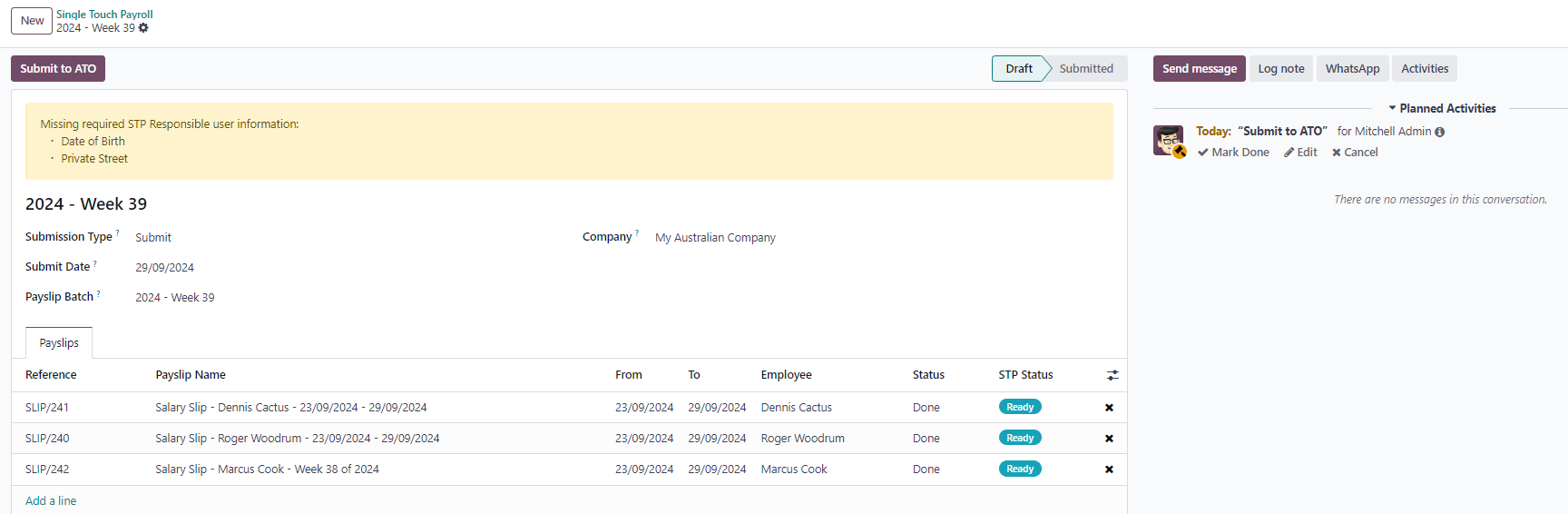
Enviar dados de folha de pagamento para a ATO
Conforme requisitos da ATO, a submissão de STP para uma execução de pagamento precisa ser feita no ou antes do dia de pagamento. Por esta razão, envie seus dados de STP para a ATO primeiro antes de prosseguir com o pagamento. Para fazer isso, clique em Enviar para ATO no lote de contracheques.
No registro de STP para esta execução de pagamento, algumas informações úteis são exibidas:
a warning message if important information is missing,
an automatically generated activity for the STP responsible user, and
a summary of payslips contained in this pay run, auditable from this view.
Quando o registro de STP estiver pronto, clique em Enviar para ATO, depois leia e aceite os termos e condições relacionados.
Pagar funcionários
Após a submissão à ATO ser concluída, você pode prosseguir para pagar seus funcionários. Para facilitar o processo de correspondência de pagamento, lembre-se de lançar os lançamentos contábeis relacionados ao contracheque antes de validar um pagamento.
Embora você possa decidir pagar seus funcionários individualmente, recomendamos criar um pagamento em lote a partir do seu lote de contracheques. Para fazer isso, clique em Pagar no lote de contracheques e selecione Transferência de Crédito ABA como o Método de Pagamento.
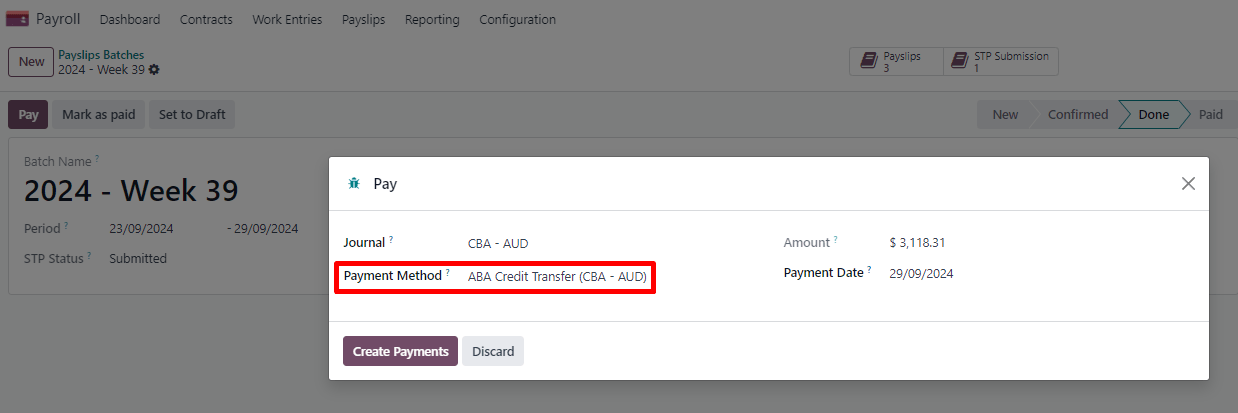
Isso tem dois impactos:
Marking the batch and its payslips as Paid.
Creating a Payment Batch linked to the payslip batch.
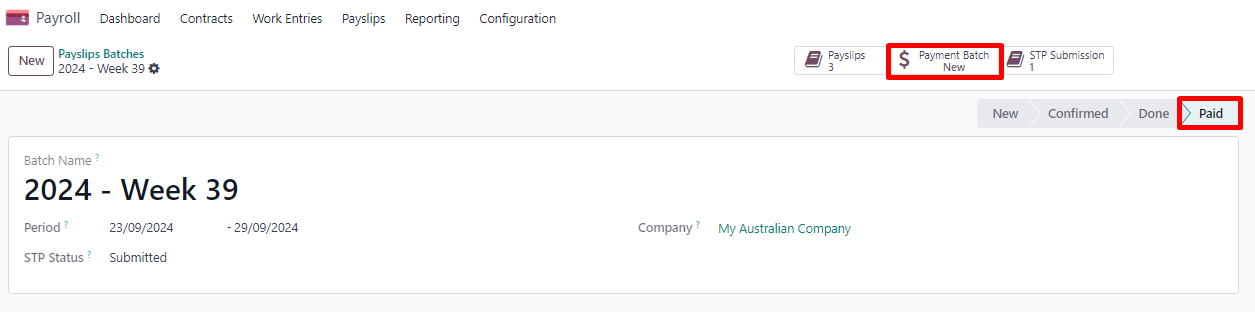
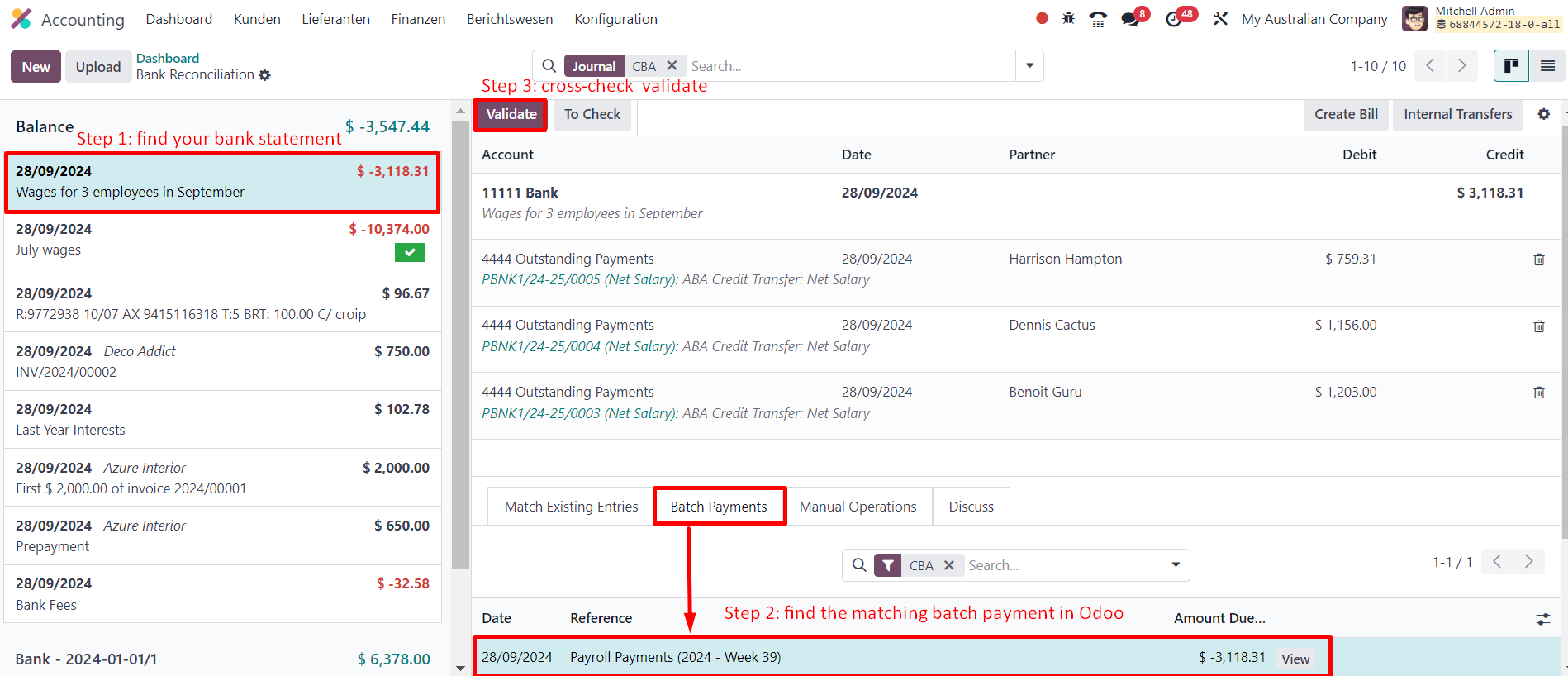
Ao receber o extrato bancário no Odoo, você pode agora corresponder a linha do extrato com o pagamento em lote em um clique. O pagamento não é reconciliado em relação ao lote de contracheques e todos os contracheques individuais.
Impacto na contabilidade
Dependendo da configuração do funcionário e contrato, o lançamento contábil vinculado a um contracheque será mais ou menos exaustivo.
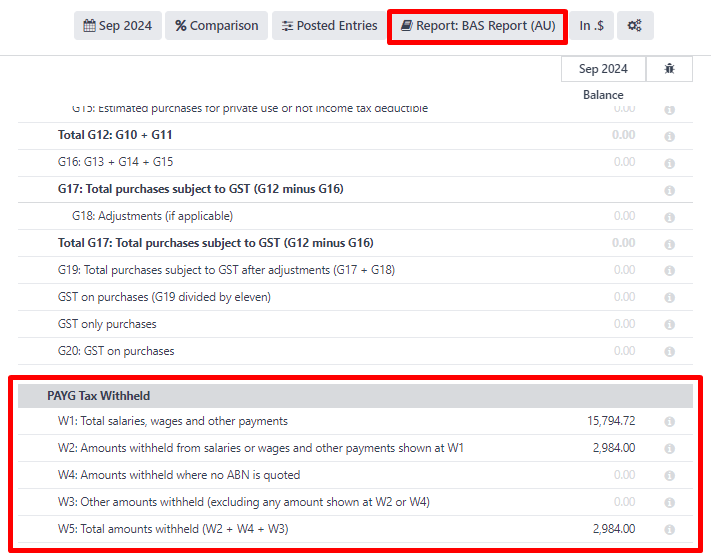
Uma vez lançado, as contas predefinidas impactarão o balanço patrimonial da empresa (PAYGW, salários e passivos de superanuação) e o relatório de lucros e perdas (despesas de salários e superanuação). Além disso, o salário bruto do funcionário e a retenção PAYG atualizarão o relatório BAS para o período relevante (consulte Tax Grid: W1 e W2). As contas podem ser ajustadas ao plano de contas da empresa.
Outros fluxos de folha de pagamento
Pagamento de contribuições de superanuação
Uma vez por trimestre (ou com mais frequência, em preparação para Payday Super), você deve processar pagamentos de superanuação para os fundos de super dos seus funcionários. Para fazer isso, vá para .
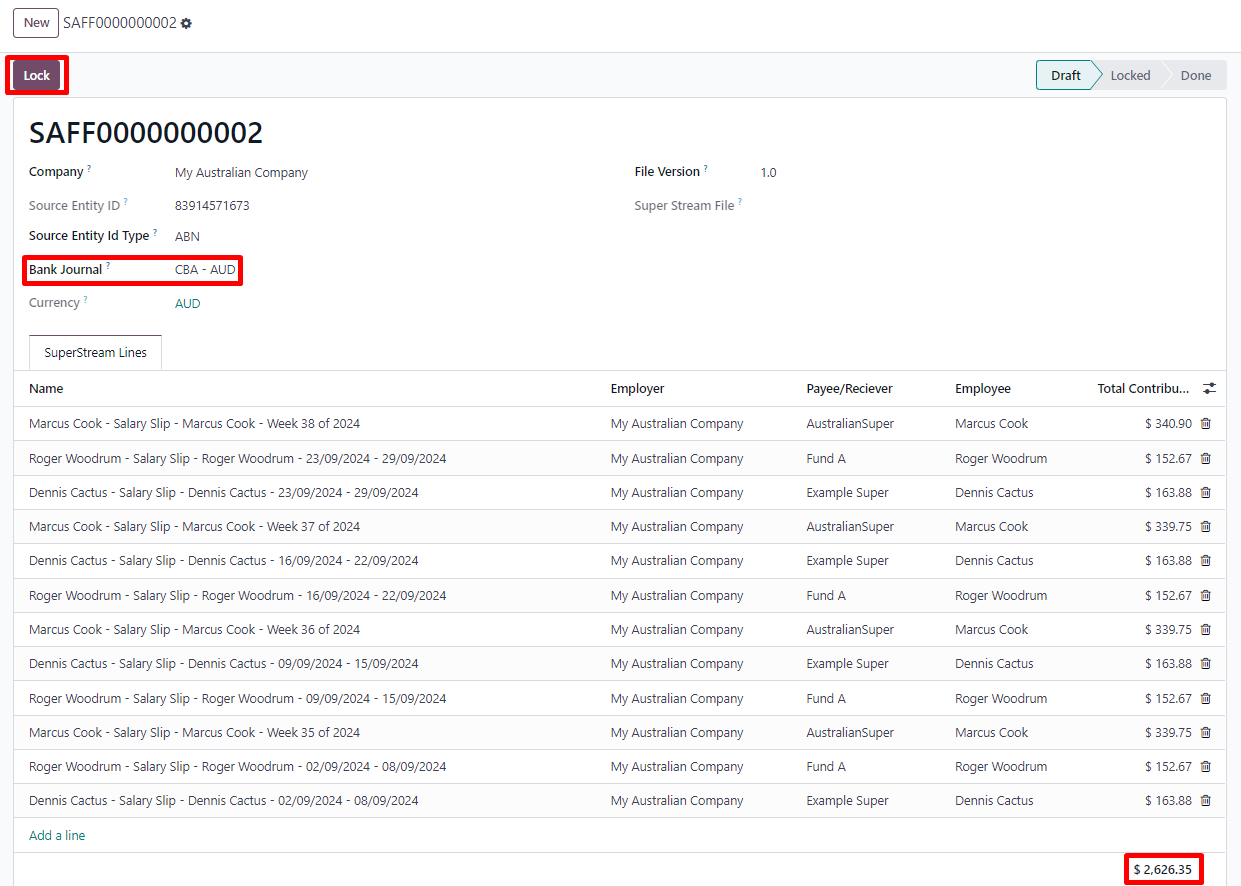
Quando pronto para pagar, adicione o Diário Bancário que será usado para pagar o super, então clique em Bloquear para impedir que as contribuições de contracheques subsequentes sejam adicionadas a esse arquivo. Em vez disso, um novo arquivo de Super será criado.
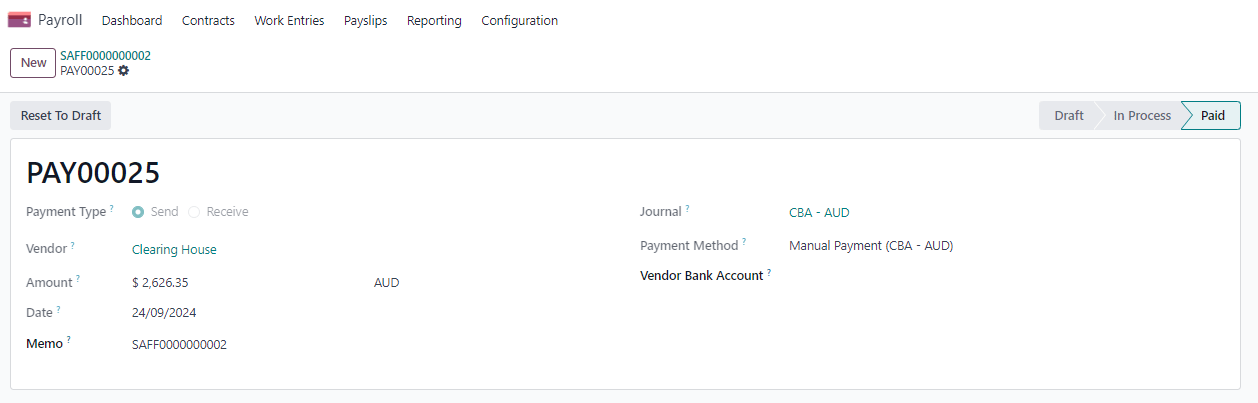
Uma vez que o pagamento tenha sido processado, ele pode ser rastreado até o arquivo de Super e correspondido com um extrato bancário.
Desligamento de funcionários
Os funcionários podem ser desligados acessando .
Os seguintes campos devem ser preenchidos:
Contract End Date: once the termination is validated, this date will be added to the contract automatically, and mark the contract as Expired when the date has been reached.
Cessation Type Code: a mandatory field for the ATO's STP reporting.
Termination Type: the type of redundancy (genuine or non-genuine) affects the computation of unused annual and long service leave withholding.
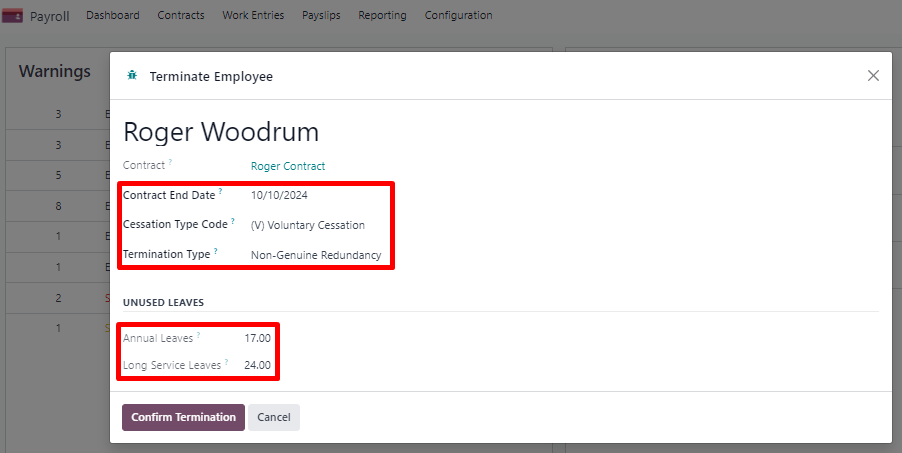
O saldo de férias anuais não utilizadas e licenças de longo serviço é exibido como referência.
Confirmar o desligamento cria um contracheque fora do ciclo com a marcação pagamento final. Ele calcula os dias trabalhados até a data de término do contrato, além dos direitos a férias anuais não utilizadas e licenças de longo serviço do funcionário.
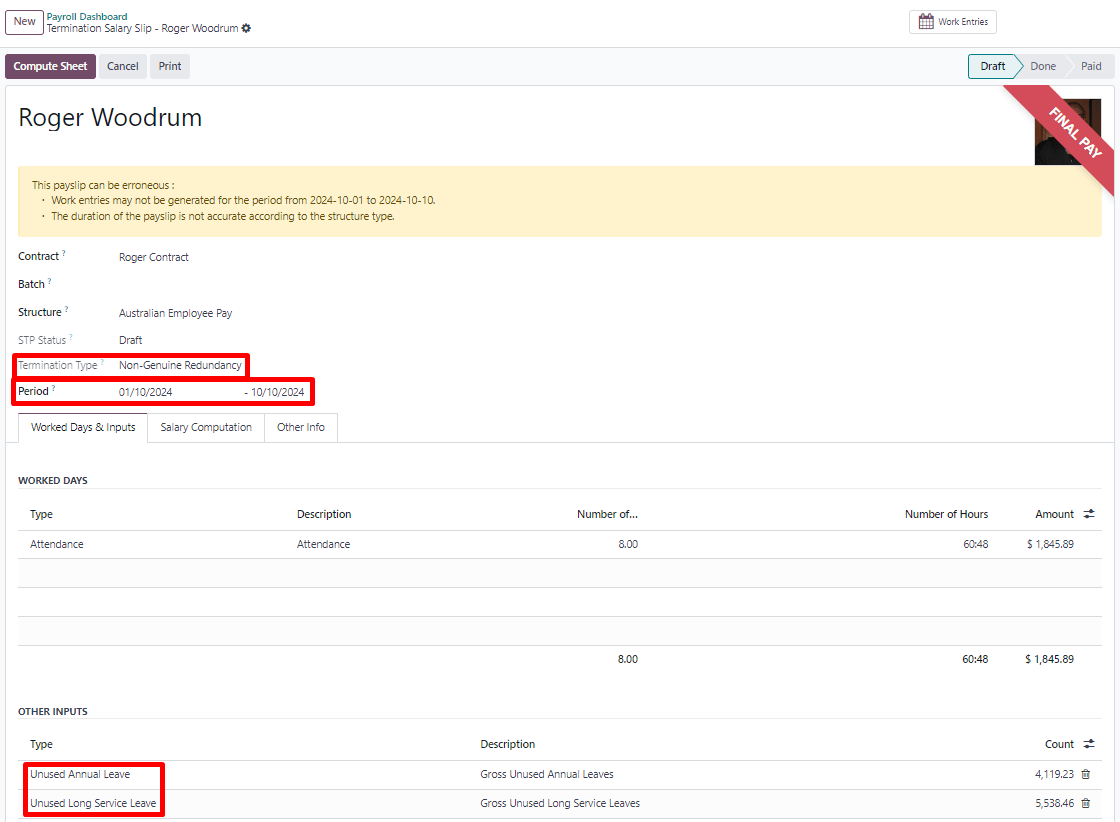
A Odoo calcula automaticamente as entitlements de licenças não utilizadas com base na taxa horária atual do funcionário e carregamento de licenças (apenas para férias anuais) e no saldo restante de licenças. No entanto, esses valores podem ser editados manualmente na tabela Outras Entradas se necessário.
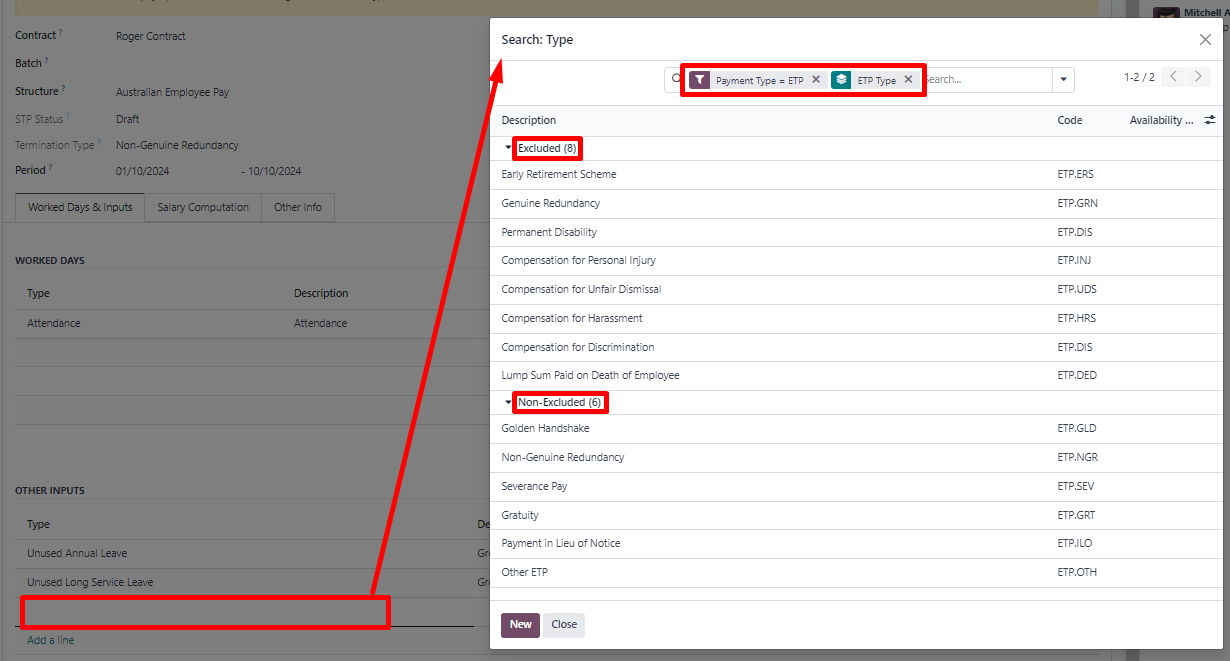
Pagamentos de Rescisão de Emprego (ETP) também podem ser adicionados à tabela Outras Entradas. A Odoo possui uma lista abrangente de ETPs excluídos e não excluídos para as empresas selecionarem.
Mudança de outro software STP para Odoo
Ao mudar de outro software habilitado para STP para Odoo, você pode precisar manter a continuidade nos valores YTD dos seus funcionários. A Odoo permite importar valores YTD dos funcionários acessando e clicando em Importar Saldos YTD.
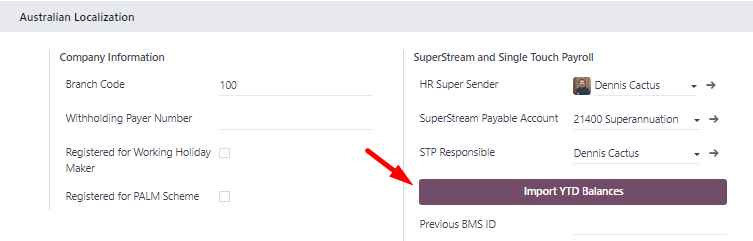
Para que a ATO reconheça os registros de funcionários do seu software anterior e mantenha continuidade na Odoo, você deve inserir o:
Previous BMS ID (one per database)
Previous Payroll ID (one per employee)
Pergunte ao seu provedor de software anterior se você não conseguir encontrar seu ID BMS ou os IDs de folha de pagamento dos seus funcionários.
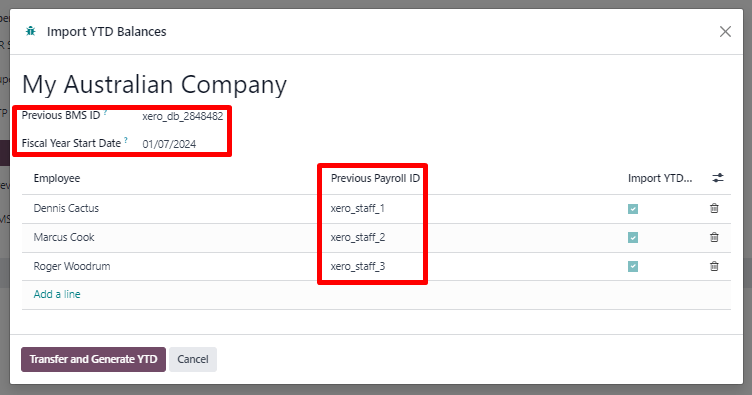
Isso lhe dará a oportunidade de adicionar os saldos de abertura YTD dos seus funcionários no ano fiscal atual. A ATO relata muitos tipos diferentes de YTD. Estes são representados pelas 13 seguintes Regras Salariais no Odoo.
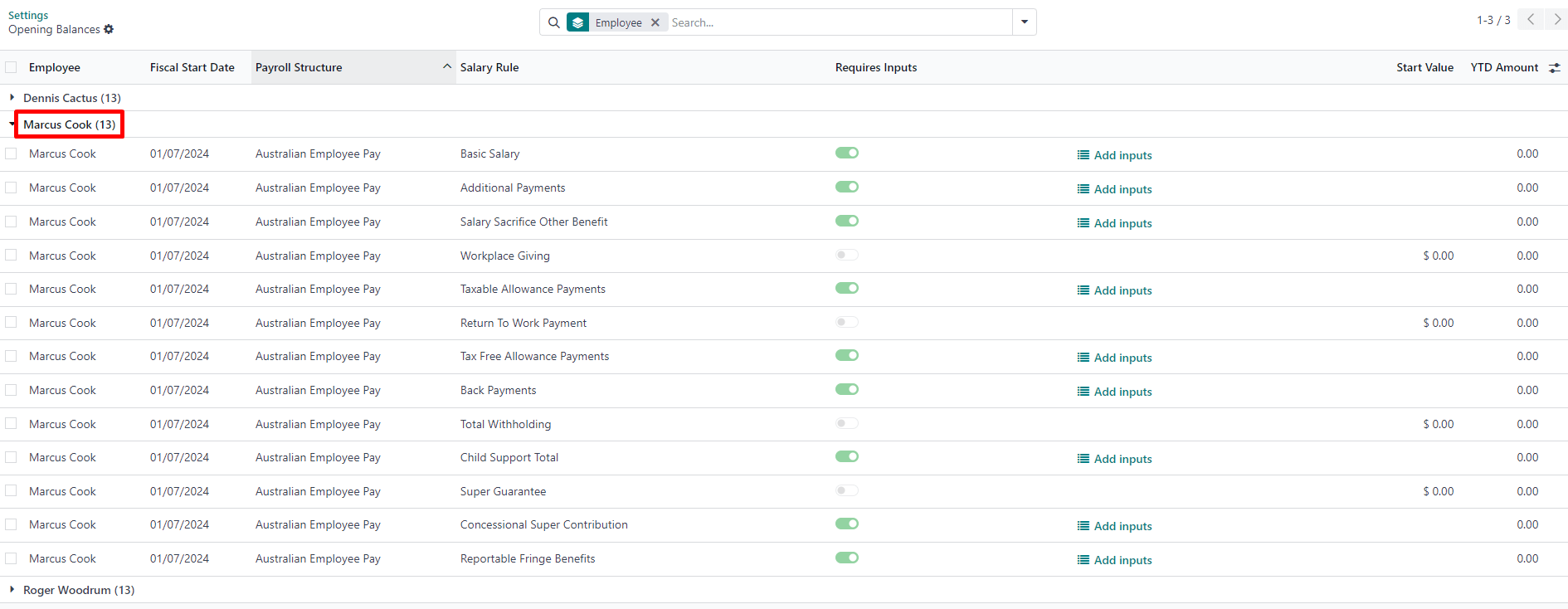
Se alguns saldos YTD precisarem ser reportados com mais granularidade à ATO, você pode usar as entradas da regra salarial.
Os saldos de abertura YTD finalizados para Marcus Cook são os seguintes.
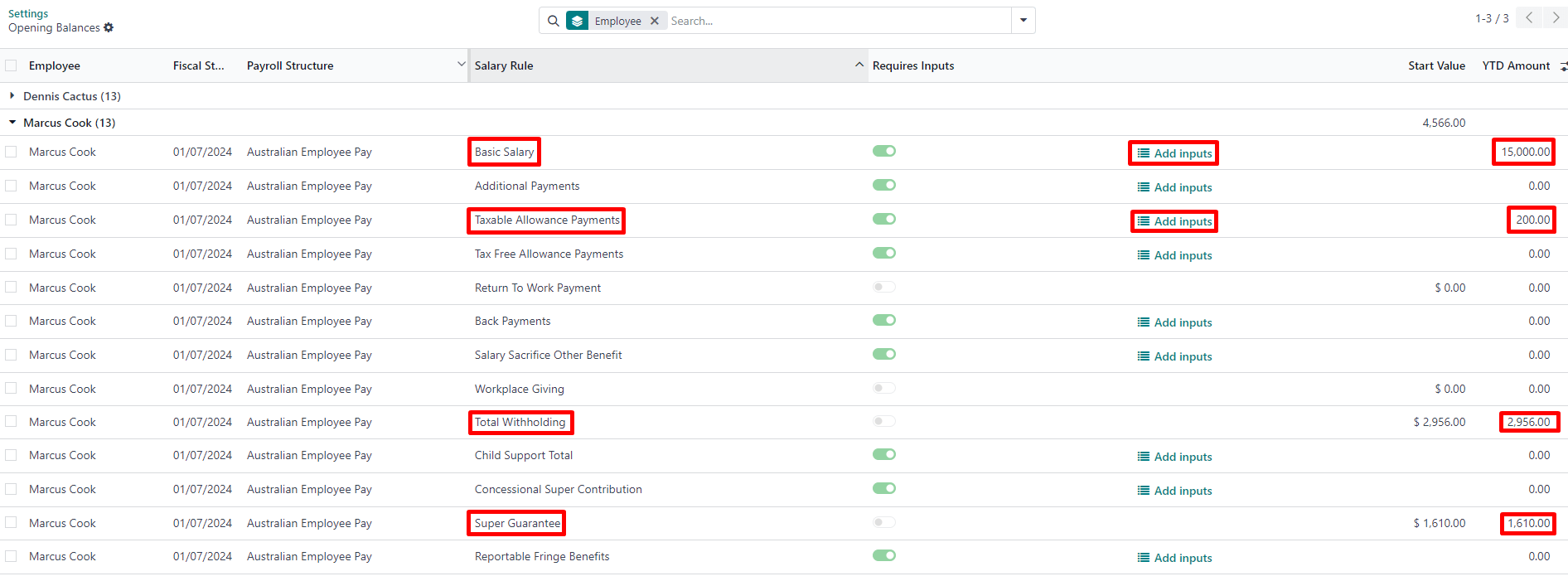
Como resultado, os cálculos YTD em contracheques são baseados nos saldos de abertura do funcionário em vez de começar do zero.
Finalização STP
Finalização EOFY
Os empregadores que reportam por STP devem fazer uma declaração de finalização até 14 de julho de cada ano. Para fazer isso, vá para .
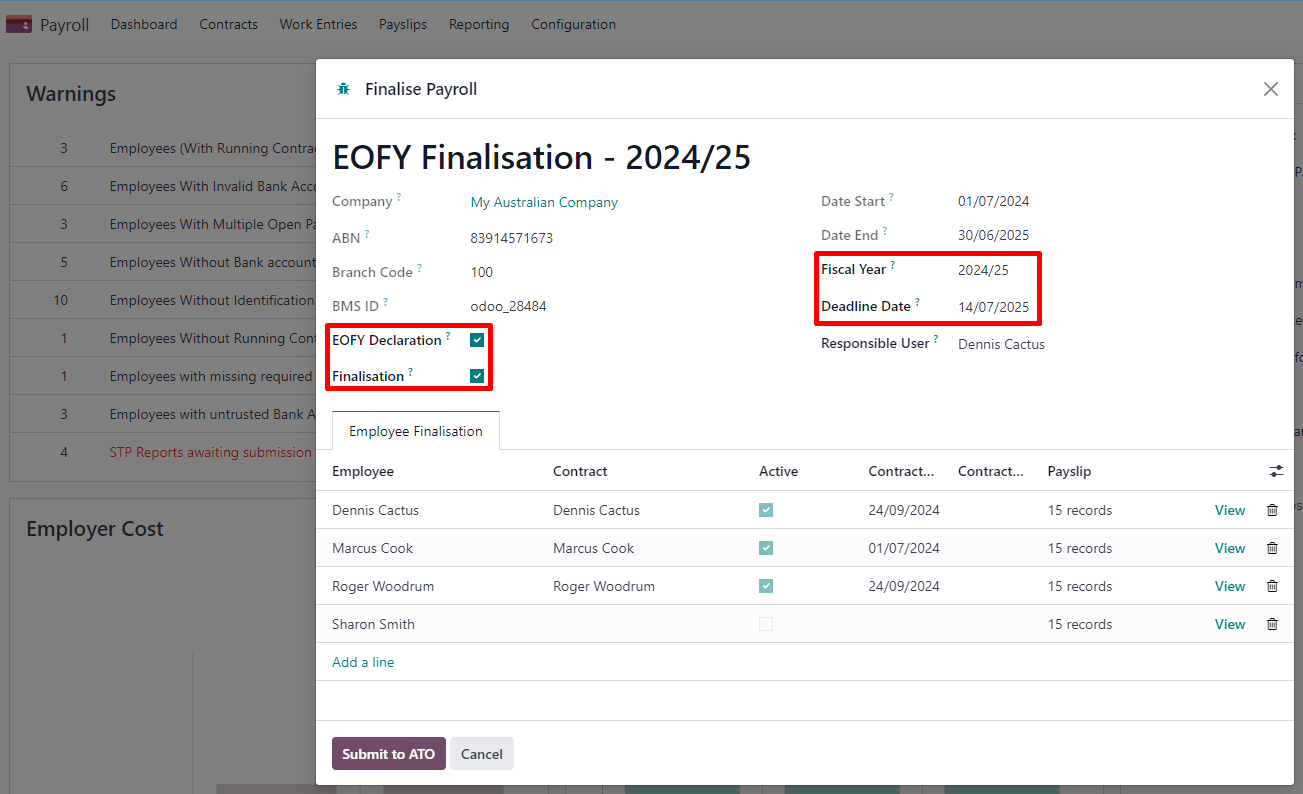
Tanto funcionários ativos quanto rescindidos a finalizar são exibidos.
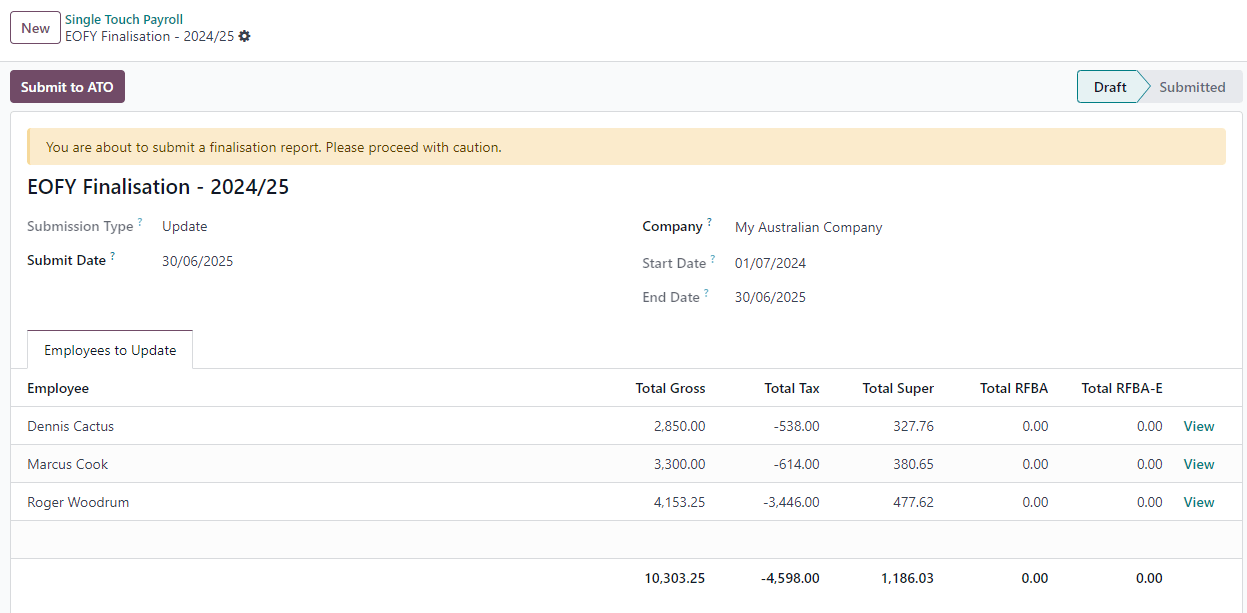
Na visualização do formulário de finalização, você pode realizar uma auditoria final de todos os contracheques dos funcionários durante o ano financeiro relevante. Quando estiver pronto, clique em Enviar para ATO. Após fazer a declaração de finalização, os funcionários verão o status de suas informações de pagamento mudar para Imposto pronto no seu extrato de renda online após o término do ano financeiro.
Finalização individual
O Odoo também permite que você finalize funcionários individualmente durante o ano. Isso pode ser útil quando:
one-off payments are made after a first finalisation; and
finalisation after termination of employment during the year.
Para proceder com uma finalização individual, acesse , deixe a caixa de seleção Declaração EOFY desmarcada e adicione manualmente os funcionários a serem finalizados.
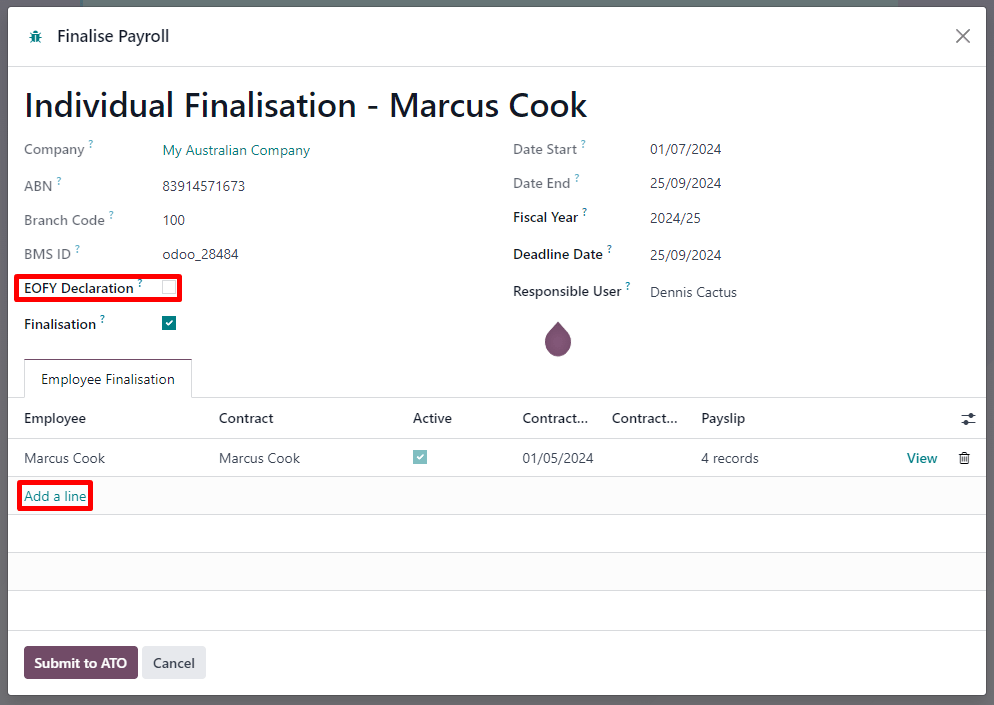
Mesmo que você finalize um registro de funcionário no meio do ano financeiro, a ATO não preencherá previamente as informações na declaração de imposto do funcionário até após o término do ano financeiro.
Ajustes
Alterar finalização
Se você precisar alterar os valores YTD de um funcionário após uma declaração de finalização ser feita, ainda é possível remover o indicador de finalização desse funcionário. Para fazer isso, acesse , selecione o funcionário e deixe a caixa de seleção Finalização desmarcada.
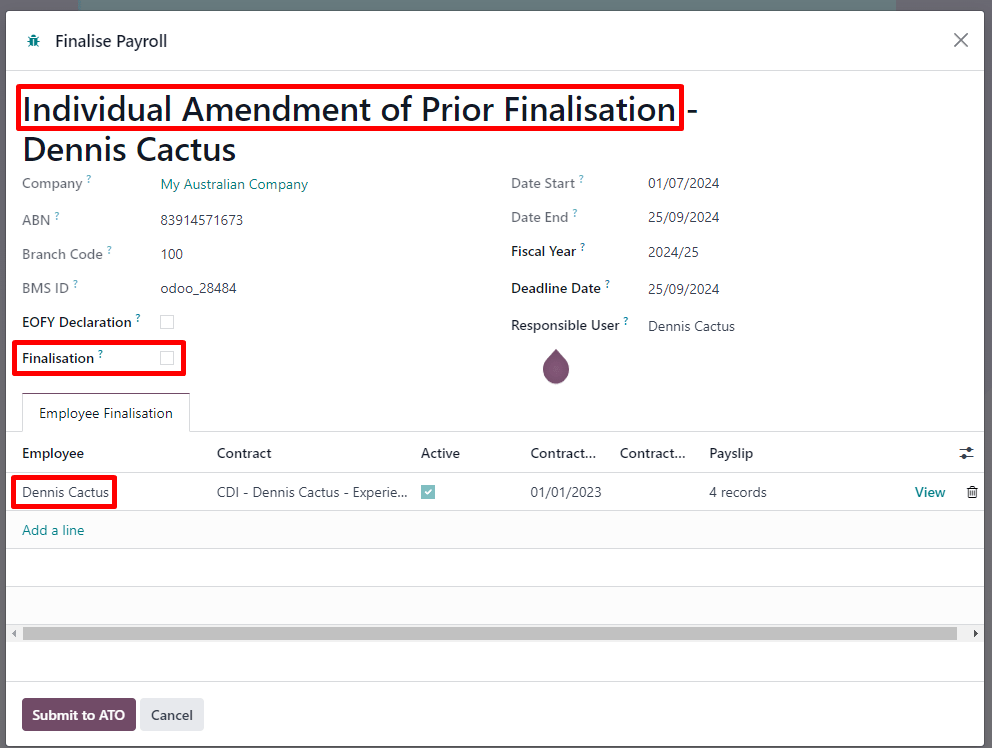
Quando estiver pronto, clique em Enviar para ATO para enviar a atualização de finalização para a ATO.
Uma vez que os detalhes YTD corretos estejam prontos para esse funcionário após a alteração, finalize esse funcionário novamente.
Finalizar e alterar a finalização para um único funcionário também pode ser útil ao readmitir um funcionário no mesmo ano financeiro.
Substituições de arquivo completo
Um empregador pode fazer substituições de arquivo completo de ciclos de pagamento para substituir o último envio enviado para a ATO se verificar que contém dados significativamente imprecisos.
Para fazer isso, abra o último envio STP e clique em Substituir Arquivo. Em seguida, selecione quais contracheques precisam ser redefinidos marcando a caixa de seleção Redefinir Contracheque.
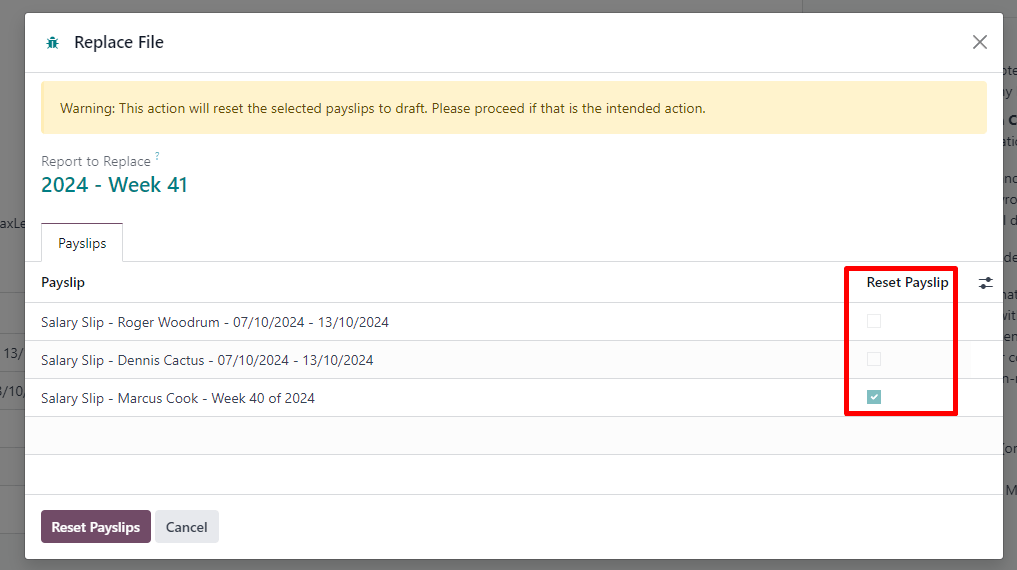
Redefinir contracheques não cria novos contracheques ou um novo ciclo de pagamento, mas sim:
The payslips batch is reset from Paid or Done to Confirmed.
The status of the reset payslips revert back to Draft.
The correct payslips remain paid and matched against the original payment.
A new STP submission is created to replace the former one. For traceability purposes, the former STP submission is not deleted but marked as replaced.
Primeiro, corrija os contracheques redefinidos e crie sua entrada de rascunho. Depois de concluído, a opção Enviar para ATO reaparece no lote de contracheques para processar a substituição de arquivo completo.
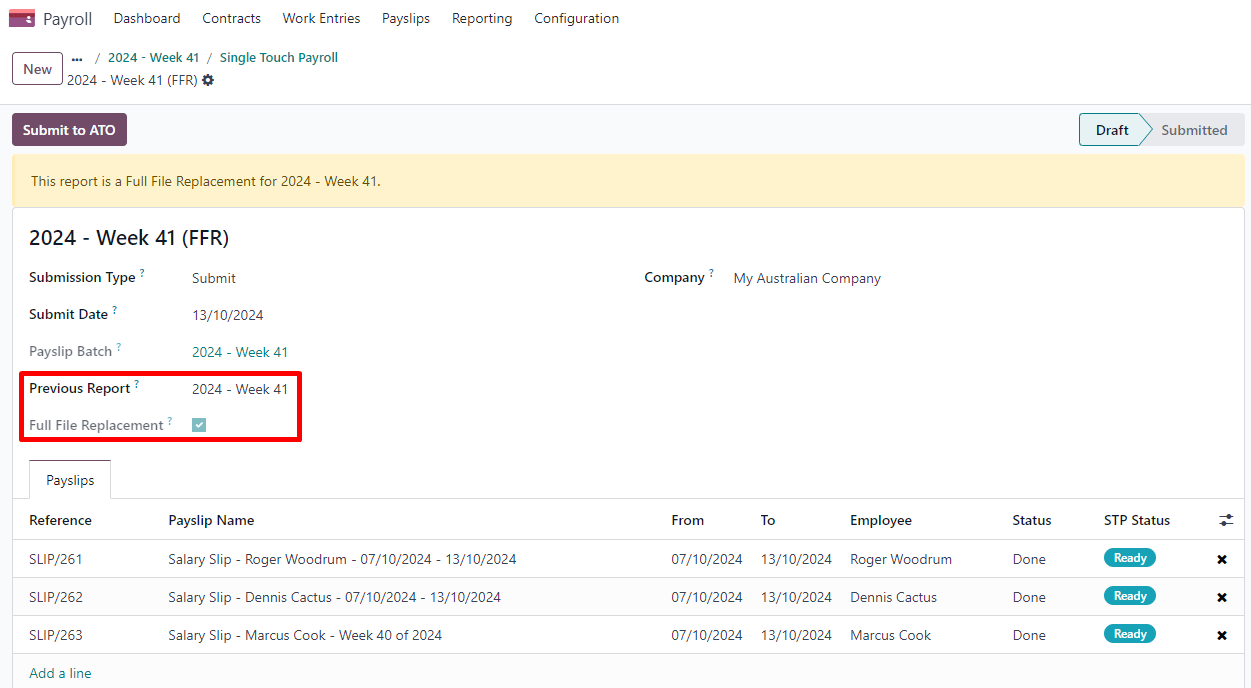
Quando estiver pronto, envie o ciclo de pagamento para a ATO novamente. Observe que as substituições de arquivo completo são apenas um último recurso para alterar uma quantidade substancial de dados errôneos. Quando possível, a ATO recomenda corrigir um contracheque incorreto enviando uma correção como parte do próximo ciclo de pagamento ou por meio de evento de atualização.
Além disso, não é possível enviar uma segunda substituição de arquivo completo do mesmo envio, e uma substituição de arquivo completo só pode ser feita uma vez a cada 24 horas.
Zerar valores acumulados no ano (YTD)
Em caso de alteração no meio do ano de vários identificadores-chave, os valores YTD precisam ser zerados e depois relançados com o identificador-chave atualizado.
Para os seguintes identificadores de empresa, todos os funcionários precisam ser zerados:
ABN
Branch Code
BMS ID
Para os seguintes identificadores de funcionário, apenas funcionários individuais podem ser zerados:
TFN
Payroll ID
Before updating any key identifiers, create a new STP submission by going to and:
Change the Submission Type to Update.
Tick the Zero Out YTD checkbox.
Click Add a line to specify which employees.
Click Submit to ATO.
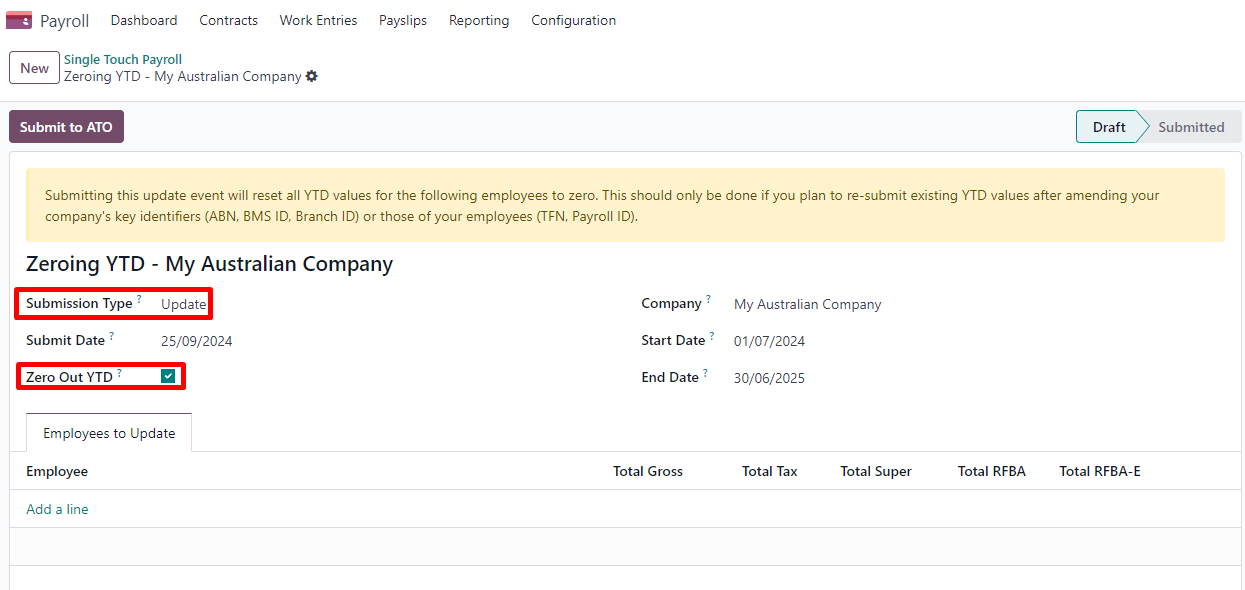
Once that is done, modify the key identifier(s) to amend.
Finally, go back to to create and submit a new Update, this time without ticking the Zero Out YTD checkbox. This will notify the ATO that the previously recorded YTD balances are to be adjusted to the new key identifiers.
Links da Folha de Pagamento com outros aplicativos
Folga
O aplicativo Time Off é integrado nativamente com o aplicativo Payroll no Odoo. Diferentes tipos de licenças preencherão contracheques com base no conceito de entradas de trabalho.
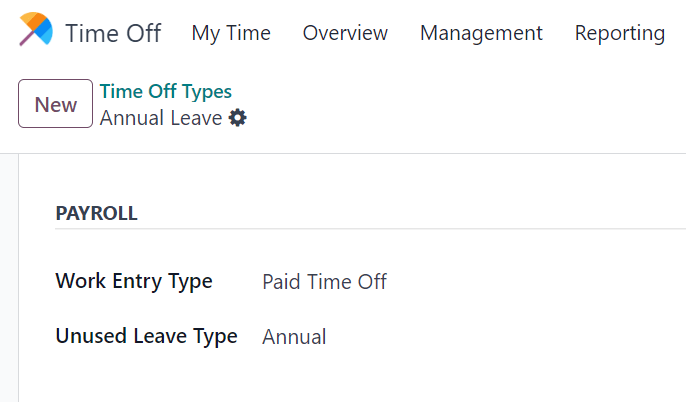
Acesse , e para cada tipo, configure os dois campos a seguir na seção Folha de Pagamento:
Work Entry Type: defines which work entry should be selected on the Worked Days table of the payslip.
Unused Leave Type: choose between Annual, Long Service, or Personal Leave. If Personal Leave is selected, the remaining leave balance for this time off type will not show up as an entitlement at the time of termination. Unused leaves of the type Annual will include leave loading if the employee is eligible for it.
Despesas
O aplicativo Despesas também é integrado nativamente com o aplicativo Folha de Pagamento no Odoo. Primeiro, acesse e ative Reembolsar em Contracheque.
Quando um funcionário em sua folha de pagamento envia uma despesa aprovada para reembolso, você pode reembolsá-lo de duas formas:
If the expense is to be reimbursed outside of a pay run, click Post Journal Entries. The payment must be made manually.
If the expense is to be reimbursed as part of the next pay run, click Report in Next Payslip instead.
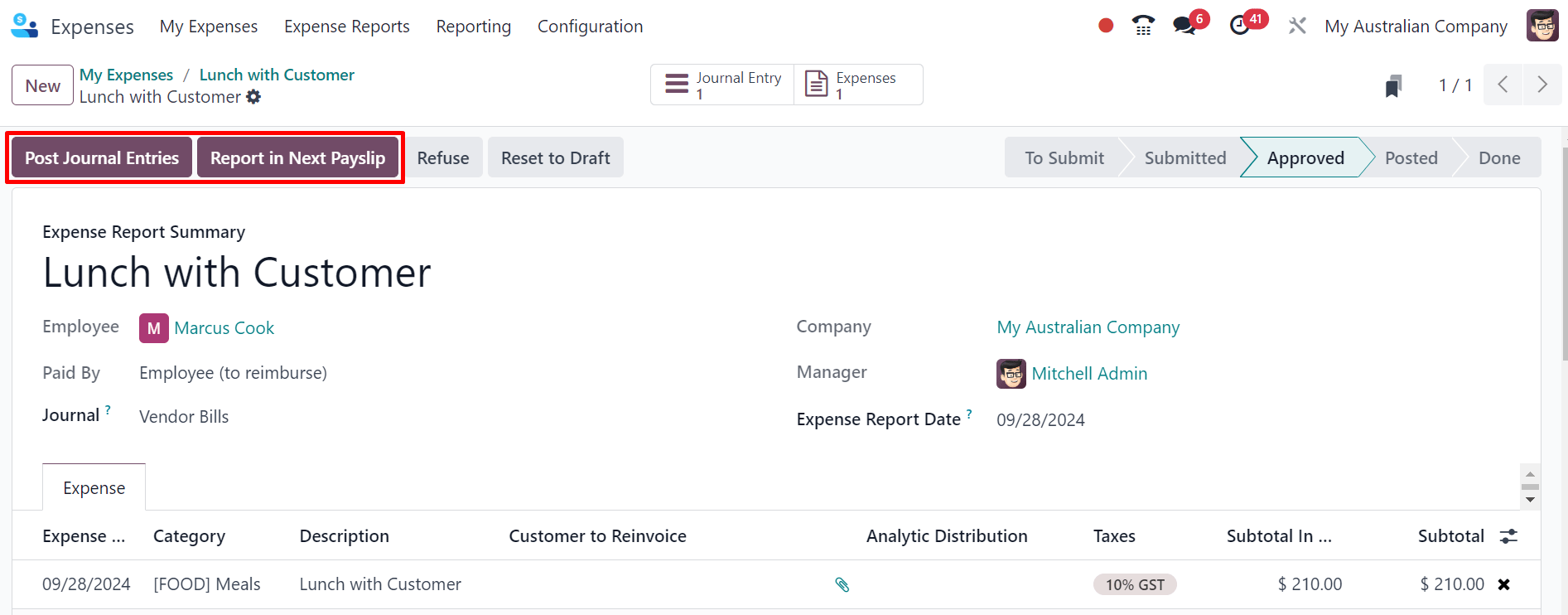
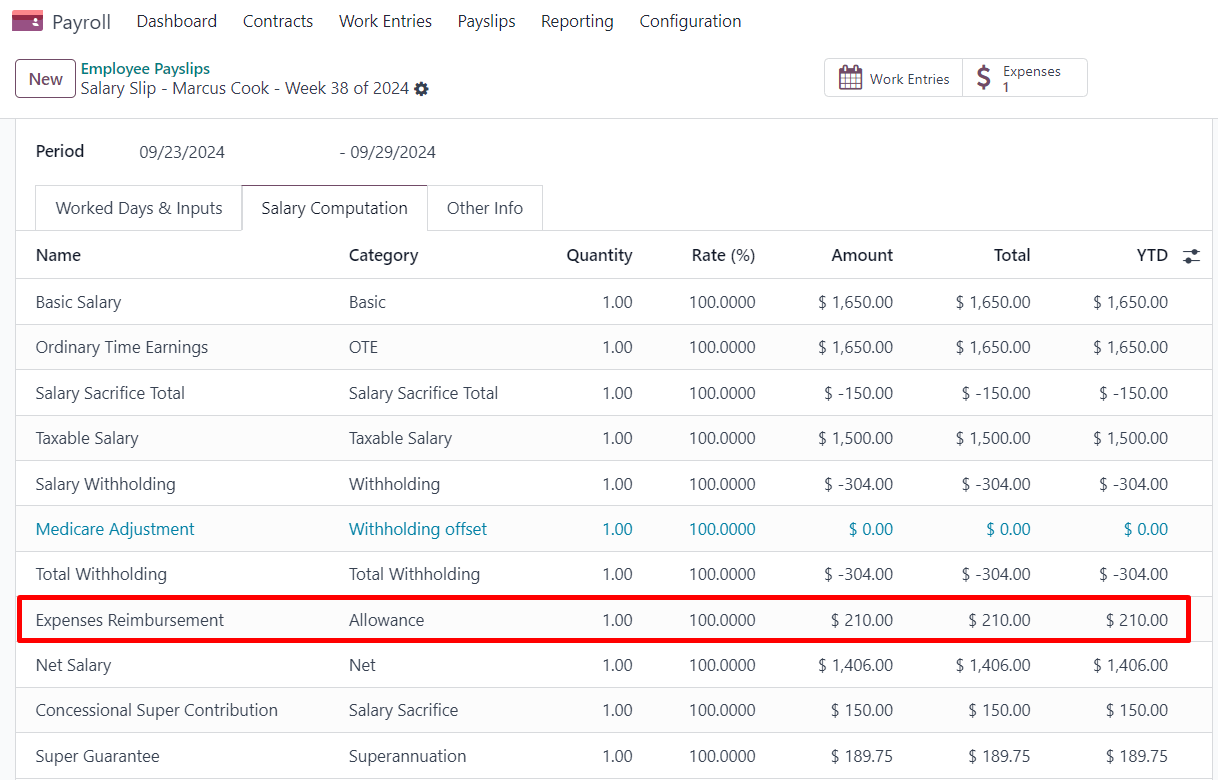
Após uma despesa ter sido adicionada ao próximo contracheque, você pode encontrá-la na tabela Outras Entradas. Este tipo de entrada é então computado como uma adição ao salário líquido.
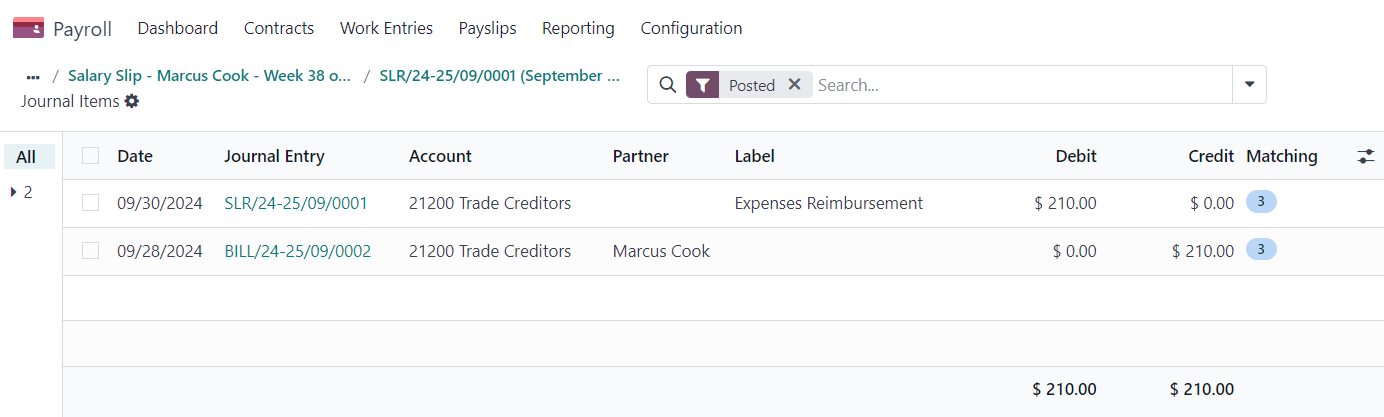
Após pagar o funcionário, o item de diário do recibo de pagamento relacionado ao reembolso do funcionário é automaticamente vinculado à fatura do fornecedor da despesa.
Configurações avançadas
Outros tipos de entrada
Você pode acessar outros tipos de entrada em . Existem 63 outros tipos de entrada relacionados à Austrália. Não recomendamos usar os outros, pois não podem ser usados no contexto de STP. Você pode arquivá-los ou deletá-los.
Em cada tipo de entrada, os seguintes campos são importantes:
Payment Type classifies input types in six categories:
Allowance: a separate amount you pay to your employees in addition to salary and wages. Some of these allowances are mandated by modern awards: laundry, transport, etc.
Entre em contato conosco se você planeja usar abonos sujeitos a alíquotas variadas de retenção (como centavos por KM ou abonos de deslocamento) para verificar se o Odoo atualmente cobre seu caso de negócio.
Deduction: union fees and child support deductions are considered deductions.
ETP: employment termination payments. These are either considered excluded or non-excluded (see ATO's web page on ETP components taxation).
Leave: leave-related other inputs that are not pertaining to a single pay period (lump sum, cashing out leaves while in service, unused leaves, etc.).
Lump Sum: return to work and lump sum E (for back payments) fall under this category.
Other: other payments with their own specific logic.
PAYGW Treatment affects how Odoo withholds tax for this input type: Regular, No PAYG Withholding, and Excess Only (for allowances).
Superannuation Treatment: OTE, Salary & Wages, and Not Salary & Wages.
STP Code: only visible in developer mode <developer-mode>, this field tells Odoo how to report the gross value of this payment to the ATO. We do not recommend changing the value of this field if it was already set by default.
Agrupar outros tipos de entrada por Tipo de Pagamento pode ajudá-lo a entender os diferentes cenários em que essas entradas podem ser usadas.

Tipos de registro de trabalho
Um tipo de registro de trabalho é um tipo de comparecimento para funcionários (p. ex., comparecimento, licença remunerada, hora extra, etc.). Alguns tipos de registro de trabalho são criados por padrão em cada banco de dados australiano.

Antes de usar a solução de folha de pagamento do Odoo para a Austrália, é recomendado aparar tipos de registro de trabalho para manter apenas os que você precisa em
Para cada tipo, certifique-se de configurar os seguintes campos para a Austrália:
Is OTE: determines whether time spent in this category can be considered ordinary time earnings, meaning that the superannuation guarantee rate will apply (e.g., regular attendance, paid leave, etc.).
Penalty Rate: used to determine the percentage of penalty that applies to time spent in this category. It is important that you configure the penalty rate that applies in your state or industry according to the type of work (e.g., Saturday rate, Sunday rate, overtime rate, etc.).
STP Code: only visible in developer mode <developer-mode>, this field tells Odoo how to report the time spent in this category to the ATO. We do not recommend changing the value of this field if it was already set by default.

Limitações atuais
A partir do Odoo 18, não recomendamos que empresas usem o aplicativo de Folha de Pagamento para os seguintes fluxos de negócio:
Income stream types: Foreign Employment Income
Tax treatment category: actors & performers
Death benefits reporting
Reporting obligations for WPN (instead of ABN)
Allowances subject to a varied rate of withholding (such as cents per kilometer allowance and travel allowances)
Entre em contato conosco se você gostaria de garantir se o Odoo se adequa aos seus requisitos de folha de pagamento na Austrália.
Integração com Employment Hero
Se seu negócio já está em funcionamento com Employment Hero, você pode usar o conector como uma solução alternativa de folha de pagamento. O módulo Employment Hero sincroniza entradas contábeis de contracheques (por exemplo, despesas, encargos sociais, passivos, impostos) automaticamente do Employment Hero para o Odoo. A administração de folha de pagamento ainda é feita no Employment Hero; o Odoo apenas registra os lançamentos contábeis.
Configuração
Install <general/install> the Employment Hero Payroll module (l10n_employment_hero).
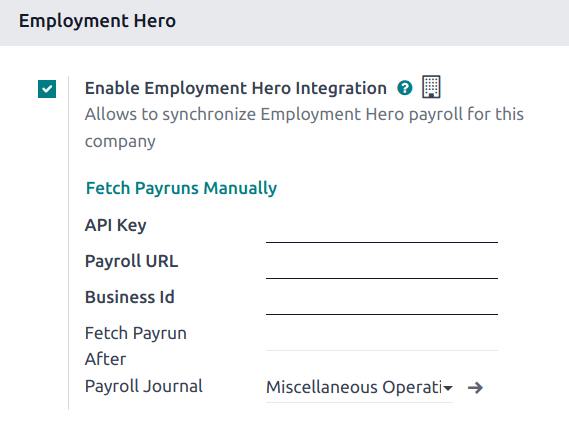
Configure the Employment Hero API by going to . More fields become visible after ticking the Enable Employment Hero Integration checkbox.
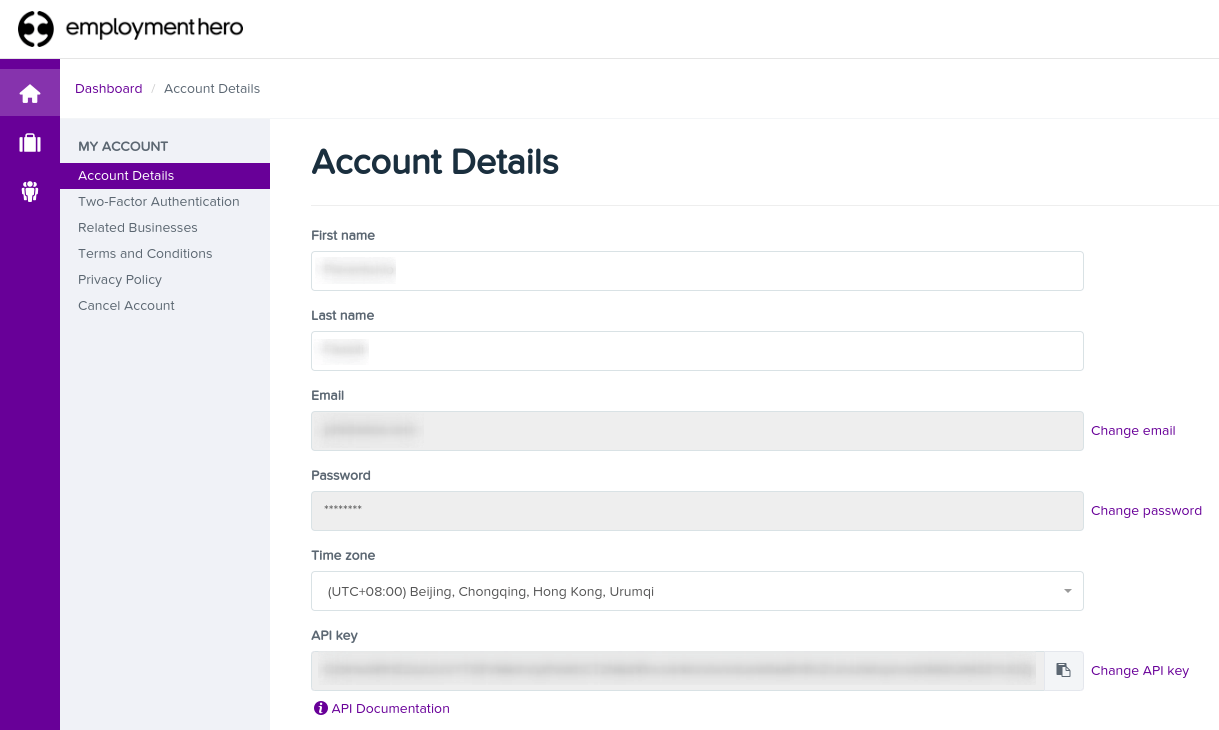
Find the API Key in the My Account section of the Employment Hero platform.
The Payroll URL is pre-filled with https://keypay.yourpayroll.com.au.
Não altere a URL da Folha de Pagamento pré-preenchida.
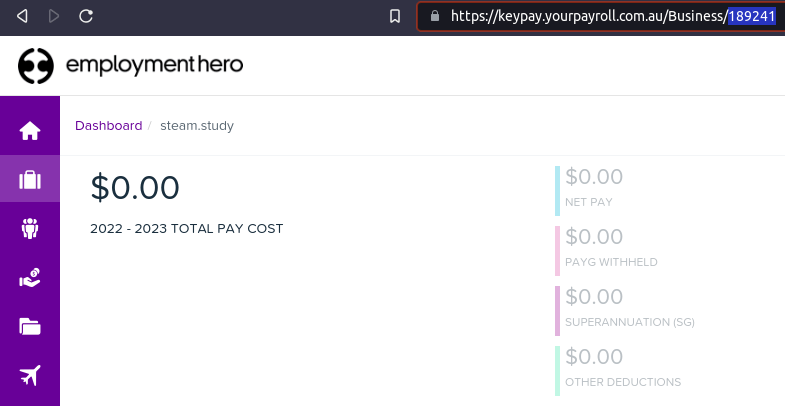
Find the Business Id in the Employment Hero URL (e.g., 189241).
Select any Odoo journal as the Payroll Journal to post the payslip entries.
Configure the tax by going to . Create the necessary taxes for the Employment Hero payslip entries. Fill in the tax code from Employment Hero in the field.
A API explicada
A API sincroniza os lançamentos contábeis do Employment Hero para o Odoo e os deixa em modo rascunho. A referência inclui a ID de entrada do contracheque do Employment Hero entre colchetes para que o usuário possa recuperar facilmente o mesmo registro no Employment Hero e no Odoo.
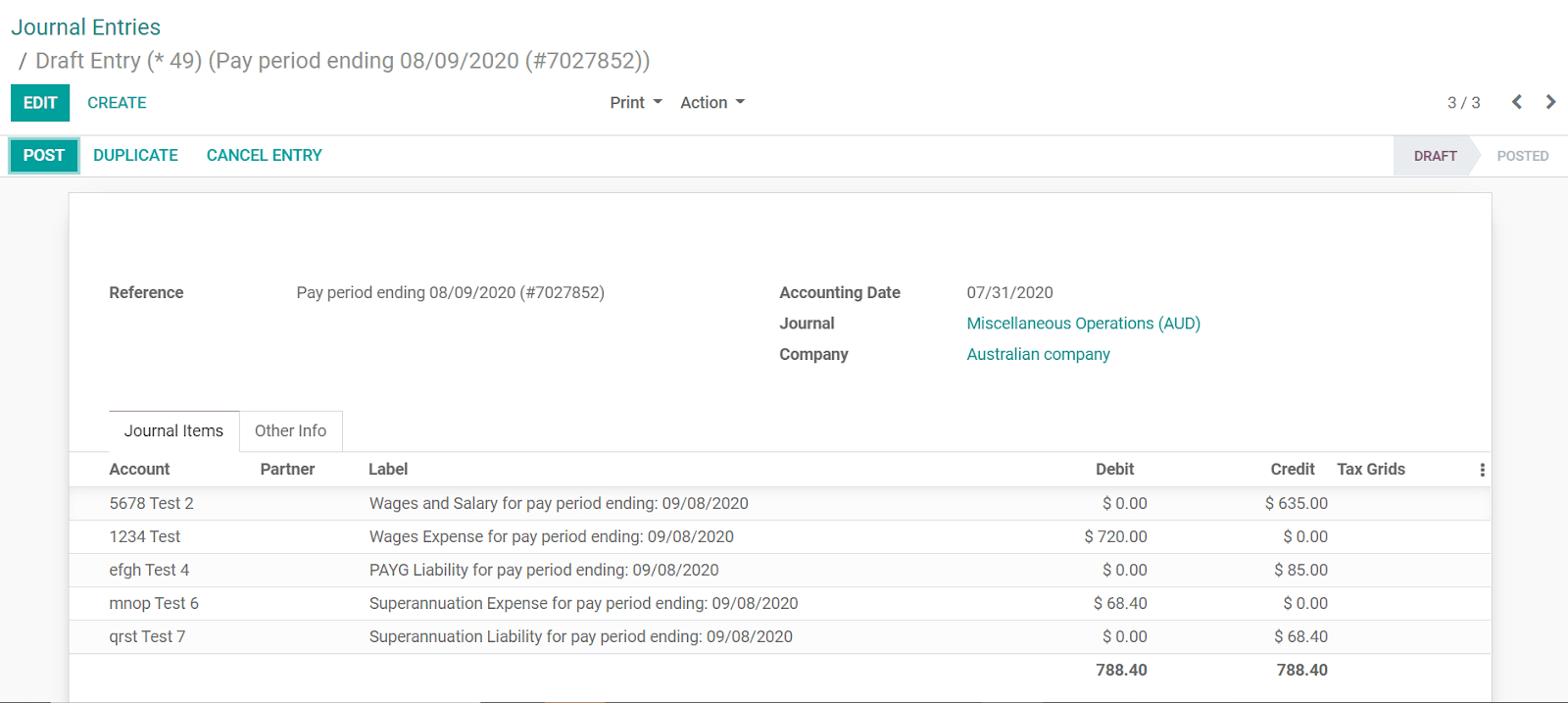
Por padrão, a sincronização ocorre uma vez por semana. É possível buscar os registros manualmente acessando e, em Employment Hero, clicando em Buscar Execuções de Folha de Pagamento Manualmente.
As entradas de contracheque do Employment Hero também funcionam com base na contabilidade de partidas dobradas. As contas usadas pelo Employment Hero são definidas na seção de configurações de Folha de Pagamento.
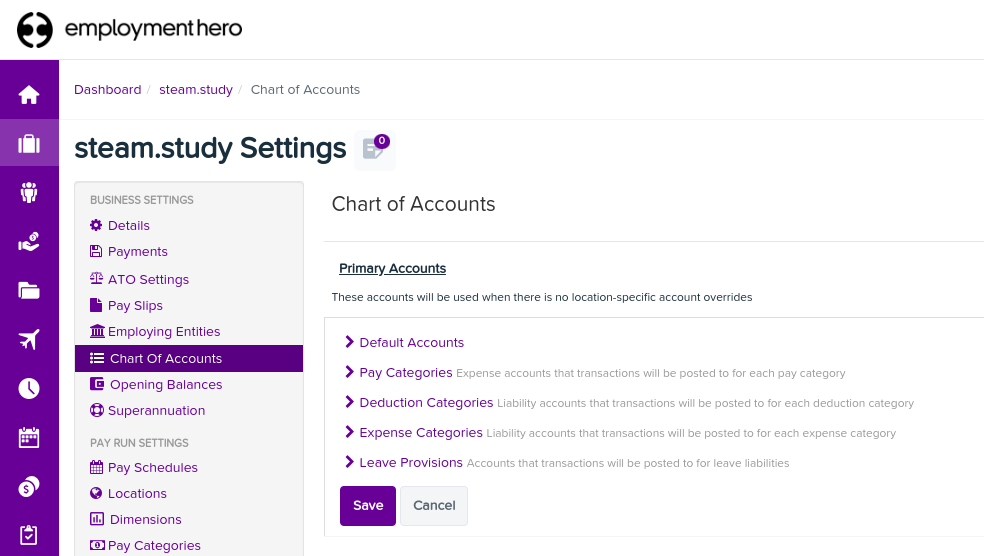
Para a API funcionar, você deve criar as mesmas contas das contas padrão de sua empresa Employment Hero (mesmo nome e mesmo código) no Odoo. Você também precisa escolher os tipos de contas corretos no Odoo para gerar relatórios financeiros precisos.