Oferta de vagas de emprego
Depois que um candidato passou com sucesso nos diversos estágios de entrevista, a equipe de recrutamento está pronta para enviar uma oferta de emprego. O primeiro passo ao oferecer uma posição de trabalho é enviar um contrato ao candidato.
Consulte a documentação de recrutamento para obter informações detalhasdas sobre as várias fases do processo de recrutamento.
Proposta de contrato
Quando uma oferta estiver pronta para ser enviada, primeiro abra o cartão do candidato navegando até o aplicativo e clicando no cartão do cargo em questão.
Na visão Kanban de Cargos, o cartão do candidato em questão pode ser arrastado e solto no estágio Proposta de contrato, ou você pode clicar no cartão do candidato desejado e, então, no estágio Proposta de contrato, localizado na barra de status no canto superior direito do formulário do candidato.
A etapa seguinte consiste em enviar a oferta ao candidato. Comece selecionando o cartão do candidato em questão para abrir o formulário de candidatura dele.
No formulário do candidato, clique no botão Generate Offer para carregar a página Offer for (applicant's email).
Clique em Close, depois insira um e-mail no cartão do candidato. Após inserir um e-mail, clique no botão Generate Offer, e a página Offer for (applicant's email) é carregada.
A maioria dos campos é pré-preenchida com informações do cargo. Se algum dos campos necessários estiver em branco, ou se for preciso atualizar alguma informação, insira ou atualize as informações relevantes nos campos correspondentes.
Por exemplo, se a aplicação Fleet não estiver instalada, nenhum campo relacionado a veículos aparece.
Campos universais
Os campos a seguir aparecem na página Offer for (applicant's email), independentemente da localização.
Title: The name for the contract appears in a default Offer for (applicant's email) format.
Contract Template: The template currently being used to populate the Offer for (applicant's email) page. Use the drop-down menu to select a different Contract Template, if desired.
Employer Budget: The salary being offered to the applicant.
Job Title: The selected Employee Job populates this field, by default. The title can be modified to suit the specific applicant's position and provide more details.
O Employee Job selecionado no menu suspenso é Marketing Manager, e o Job Title é modificado para suas responsabilidades específicas, Marketing Manager: Children's Shoes.
Employee Job: The name of the Job Title being offered to the applicant. The selections available in the drop-down menu correspond to the job position configured on the main Recruitment app dashboard.
Department: The department the job position falls under.
Contract Start Date: The date the proposed contract takes effect. The default date is the current date. To modify the date, click on the displayed date to reveal a calendar popover window. Navigate to the desired month, then click the day to select the date.
Offer Create Date: The day the offer is created, By default, the current date populates this field and cannot be modified.
Offer Validity Date: The last day the offer is valid. After this date the contract cannot be signed.
Link: The link to the contract being sent to the candidate.
Validity Days Count: The number of days the contract is valid. The default expiration date is 30 days. Modify the expiration date, if desired.
Applicant: The name of the applicant appears in this field, and cannot be modified.
Enviar oferta
Após todas as modificações desejadas terem sido feitas na página Offer for (applicant's email), clique no botão Send By Email para revelar uma janela pop-up de e-mail.
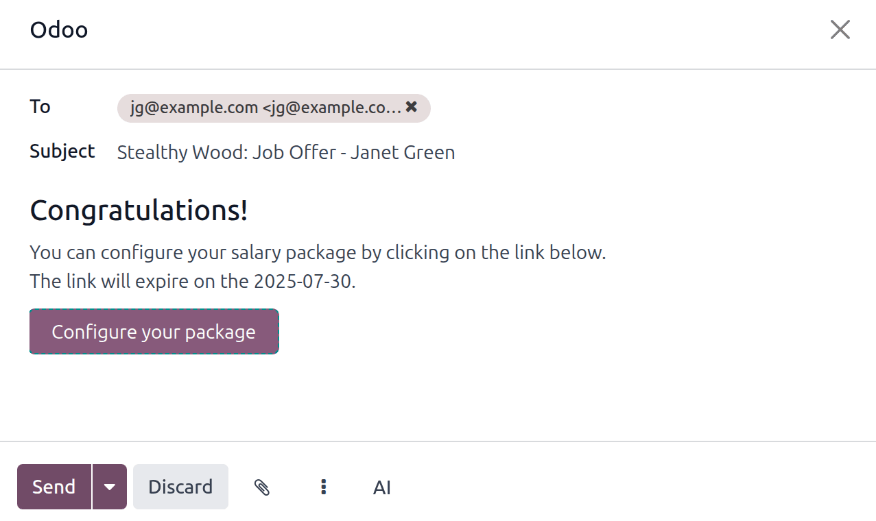
O modelo de e-mail padrão Recruitment: Your Salary Package é usado, e os campos To, Subject e o corpo do e-mail são pré-preenchidos com base no modelo de e-mail.
Se algum anexo precisar ser adicionado, clique no botão fa-paperclip (paperclip), e uma janela do explorador de arquivos aparece. Navegue até o arquivo desejado e clique em Open para anexá-lo ao e-mail. O anexo é carregado e listado na parte inferior do corpo do e-mail.
Após o e-mail estar pronto para ser enviado, clique em Send. A janela pop-up de e-mail fecha e um botão inteligente fa-handshake-o Offers aparece na parte superior do cartão do candidato.
Configurar seu pacote
Se for o caso, o candidato poderá modificar seu pacote salarial. Essa opção não está disponível para todas as localizações.
O modelo de e-mail inclui um botão Configure o seu pacote. Este link conduz o candidato a uma página web, onde é possível modificar o pacote salarial proposto e inserir as suas informações pessoais.
Depois que o candidato é contratado, as informações pessoais inseridas na página da web são importadas para o registro do funcionário, quando criado.
Após todas as informações serem preenchidas, o candidato pode então aceitar a oferta clicando no botão Review Contract & Sign para aceitar o contrato e assiná-lo usando a aplicação Sign.
Assinaturas da gerência
Assim que o candidato assinou o contrato, a próxima etapa é para a pessoa responsável dentro da empresa (o Responsável de RH) assinar o contrato.
A pessoa responsável por assinar o contrato recebe um alerta de atividade indicando que sua assinatura é solicitada no aplicativo Sign.
Contrato assinado
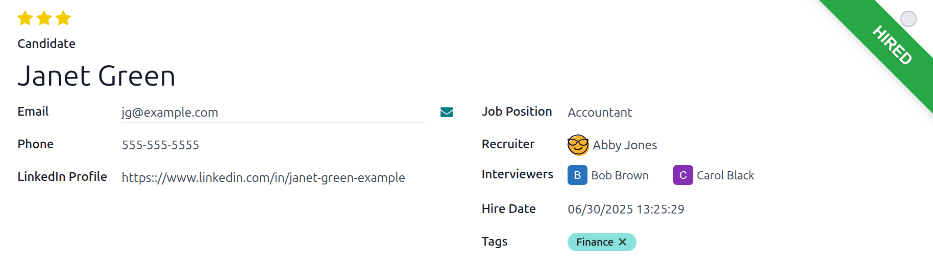
Assim que todas as partes assinarem completamente o contrato, o candidato é automaticamente movido para o estágio Contrato Assinado, e um banner verde CONTRATADO aparece no canto superior direito tanto do cartão quanto do formulário do candidato.
Criar funcionário
Depois de o candidato ter sido contratado, o próximo passo é criar o seu registro de funcionário. Clique no botão Criar funcionário no canto superior esquerdo do formulário do candidato contratado.
O formulário do funcionário é exibido, com as informações do cartão do candidato e o contrato de trabalho.
Preencha o resto do formulário do funcionário. Para obter informações detalhadas sobre os campos, consulte a documentação ../employees/new_employee.
Uma vez concluído, o registro do funcionário é salvo no aplicativo Employees.