Holerites
Contracheques são registros individuais de pagamento, contendo todos os detalhes de como o pagamento foi calculado (horas, deduções, outras entradas, etc.), e gerados pelos oficiais de folha de pagamento através da aplicação Folha de Pagamento. Os contracheques podem ser criados e processados individualmente, ou múltiplos contracheques podem ser processados de uma vez, em um único lote.
Criar um contracheque
Um novo holerite pode ser criado na página Holerites a pagar <payroll/to-pay> ou na página Holerites do funcionário <payroll/all-payslips>.
Navegue até , e clique em A Pagar ou Todos os Recibos. Clique no botão Novo no canto superior esquerdo, e um formulário de recibo em branco será carregado.
Formulário de holerite
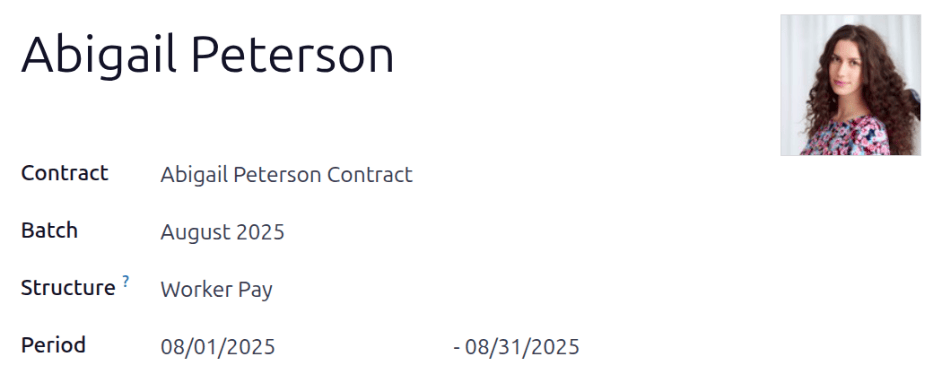
Preencha as seguintes informações no formulário do holerite:
Employee: Using the drop-down menu, select the employee in this field. This field is required. Once a selection is made, other fields may auto-populate according to the employee record.
Contract: The current contract for the selected employee populates this field. This field is required.
Batch: Using the drop-down menu, select the payslip batch this new payslip should be added to, if applicable.
Structure: The structure linked to the employee's contract auto-populates this field by default. If desired, use the drop-down menu to select a different structure.
Period: The first day to the last day of the current month auto-populates the Period fields by default. The dates can be changed, if desired.
Para alterar a data de início, clique na primeira data no campo Período para revelar um calendário pop-up. Navegue até o mês desejado e clique no dia desejado para selecionar essa data específica.
Repita esse processo para modificar a data final do holerite. Esses campos são obrigatórios.
Aba Dias trabalhados e entradas
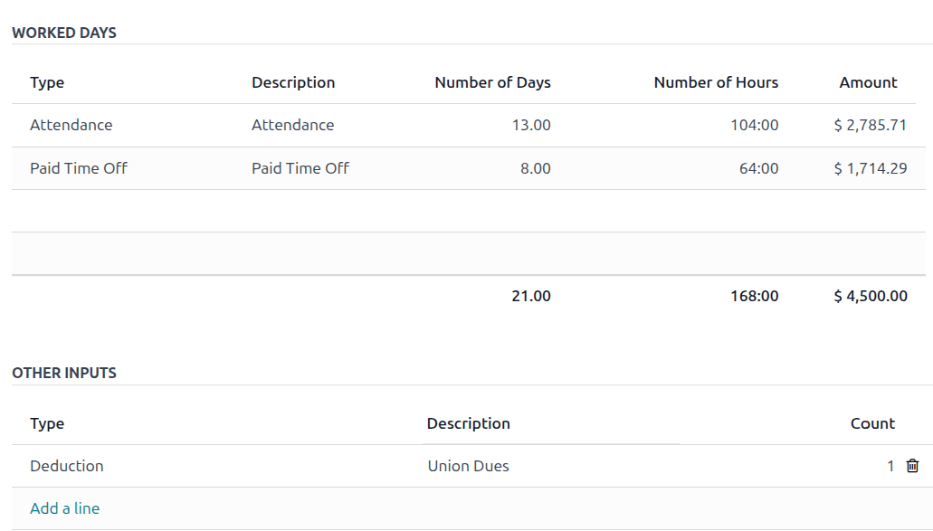
A aba Dias Trabalhados e Entradas detalha o número de dias e horas que o funcionário trabalhou durante o Período especificado na parte superior do formulário de recibo, e é calculada com base nos campos Contrato e Estrutura selecionados.
A seção Dias Trabalhados é preenchida automaticamente e lista todos os registros de presença individual para o período de tempo, incluindo tempo trabalhado e qualquer tempo de folga utilizado.
Cada lançamento individual lista o Tipo, Descrição, Número de Dias, Número de Horas e o Valor total.
Registros adicionais não podem ser criados para Dias Trabalhados e Entradas pois é preenchido automaticamente de acordo com os registros de presença do funcionário ou calendário de trabalho no registro do funcionário <employees/work-info-tab>.
A seção Outras Entradas é onde entradas adicionais são listadas, como deduções, reembolsos e despesas.
Cada item individual lista o Tipo, Descrição e Contagem. Para adicionar uma nova entrada, clique em Adicionar uma linha, e usando o menu suspenso, selecione o Tipo. A seguir, insira uma breve Descrição e, por último, insira a Contagem.
Aba Cálculo salarial
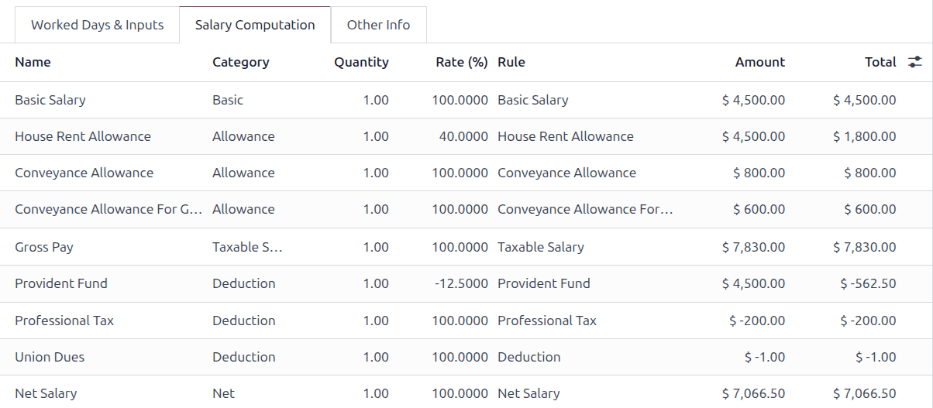
A aba Cálculo de Salário é onde todas as regras salariais individuais são listadas e calculadas, incluindo tudo desde o salário do funcionário até todas as deduções e subsídios, como impostos, despesas, contribuições de benefícios e quaisquer outros itens associados à localização de folha de pagamento instalada.
Quando o recibo é criado pela primeira vez, esta aba permanece em branco. Clique no botão Calcular Planilha no canto superior esquerdo, e a aba Cálculo de Salário é preenchida.
Se for necessário fazer alterações na aba Dias Trabalhados e Entradas <payroll/worked-days-inputs>, clique no botão Calcular Planilha para recalcular o recibo.
Aba Outras informações
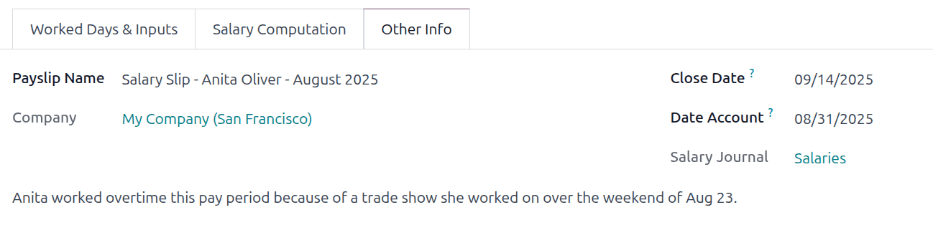
A aba Outras Informações contém informações que são obrigatórias, mas não associadas a nenhuma entrada ou cálculo, como as outras abas.
O Nome do Recibo é preenchido automaticamente de acordo com o nome do funcionário e o período de tempo para o qual o recibo é. Faça as edições desejadas no nome neste campo. Este campo é obrigatório.
O campo Empresa também é preenchido automaticamente de acordo com o registro do funcionário e não pode ser modificado.
A data final selecionada no campo Período na metade superior do formulário preenche os campos Data de Fechamento e Data Contábil por padrão. A Data de Fechamento é a data em que o pagamento é emitido ao funcionário, enquanto a Data Contábil é a data final que o recibo cobre. Modifique as datas, se necessário.
O campo Diário de Salário é preenchido por padrão e não pode ser editado. Este é o diário contábil em que o contracheque é registrado.
Se houver anotações ou informações adicionais necessárias para o recibo, adicione-as ao campo Adicionar uma Nota Interna....
Processar um recibo
Quando todas as informações necessárias no recibo forem inseridas, o recibo pode ser processado. Primeiro, um rascunho do lançamento contábil <payroll/draft-entry> é criado, seguido por um relatório de pagamento <payroll/payment-report> e, finalmente, o funcionário é pago <payroll/pay-employee>.
Para visualizar os avisos, navegue até . Os avisos aparecem no canto superior esquerdo do painel.
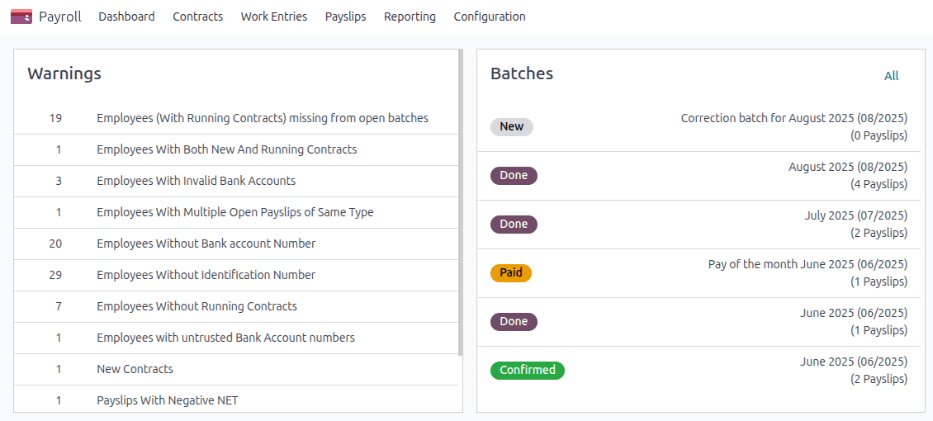
Os avisos são agrupados por tipo, como "Funcionários sem contratos em andamento" ou "Funcionários sem número de conta bancária". Clique em um aviso para visualizar todas as entradas associadas a esse problema específico.
Se os avisos não forem resolvidos, poderá ocorrer um erro em qualquer ponto do processo de processamento do holerite. Os erros aparecem em uma janela pop-up e fornecem detalhes sobre o erro e como resolvê-lo.
Criar entrada de rascunho
Quando tudo no formulário da folha de pagamento estiver correto, clique no botão Criar Entrada de Rascunho para criar a folha de pagamento. Uma janela pop-up Confirmação aparece, perguntando Tem certeza de que deseja prosseguir? Clique em OK para confirmar.
Assim que o rascunho da folha de pagamento é criado, o status muda para Concluído, um botão inteligente fa-usd Entrada no Diário (Rascunho) aparece na parte superior e botões adicionais aparecem no canto superior esquerdo.
Clique no botão inteligente fa-usd Entrada no Diário (Rascunho) para visualizar a entrada detalhada do diário contábil. Clique em Lançar para lançar a entrada. Usando o menu de navegação, retorne à folha de pagamento.
Após o lançamento da entrada no diário, o botão inteligente na parte superior muda para fa-usd Entrada no Diário (Lançada)
Criar relatório de pagamento
Assim que o status da folha de pagamento muda para Concluído, um relatório de pagamento deve ser criado. Um relatório de pagamento é um documento que contém todas as informações necessárias para transferir os ganhos do funcionário da conta bancária da empresa para a dele. Estes são submetidos pelo departamento de folha de pagamento à instituição apropriada.
Clique em Criar Relatório de Pagamento e uma janela pop-up é carregada. Usando o menu suspenso, selecione o Formato de Exportação para o relatório de pagamento. As duas opções padrão disponíveis são NACHA e CSV. NACHA significa National Automated Clearing House Association (NACHA), e essa seleção cria um arquivo ACH compatível que é enviado ao banco da empresa.
Se CSV for selecionado, todos os outros campos ficarão ocultos.
Em seguida, selecione o Diário Bancário desejado no qual o contracheque é registrado. Por último, usando o seletor de calendário, defina a data em que o contracheque é emitido no campo Data Efetiva.
Assim que a janela pop-up estiver configurada, clique no botão Gerar, e o arquivo aparece no formulário da folha de pagamento, em um novo campo Relatório de Pagamento.
Pagar funcionário
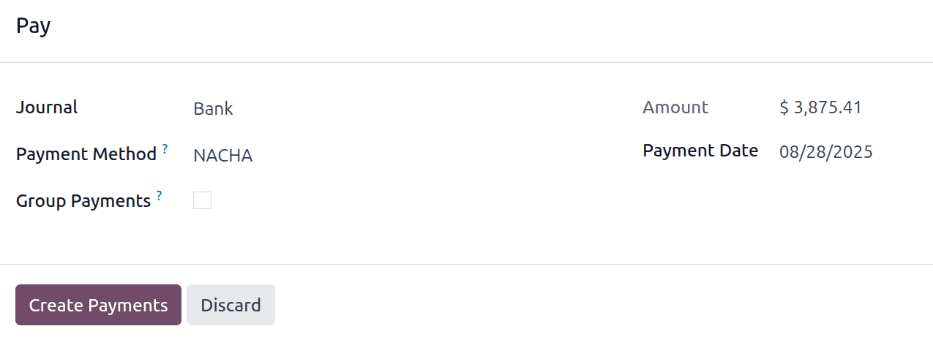
Em seguida, o pagamento deve ser enviado para o funcionário. Para fazer isso, clique no botão Pagar no canto superior esquerdo. Isso revela um formulário pop-up Pagar.
Todas as informações necessárias são pré-preenchidas no formulário de acordo com a configuração da folha de pagamento, mas modificações podem ser feitas, se necessário, em qualquer um dos campos exceto Valor. Isso é preenchido de acordo com os cálculos da folha de pagamento e não pode ser modificado.
Journal: The accounting journal the payslip is logged to.
Payment Method: Using the drop-down menu, select how the employee is being paid. The default options are:
Manual Payment: Select this if paying the employee in a method other than A Check or NACHA.
Check: Select this when issuing a check directly to the employee.
NACHA: Select this if using the National Automated Clearing House Association (NACHA) to transfer the payment to the employee, via direct deposit.
Group Payments: If the employee has multiple payslips for the same time period (for example, payroll, reimbursement, and commission checks), tick the checkbox to group all payments into one payment.
Payment Date: Using the calendar selector, select the date the employee is to be paid.
Assim que o formulário pop-up Pagar estiver completo, clique no botão Criar Pagamentos, e o pagamento é processado.
Após o processamento do pagamento e havendo confirmação de que os cheques foram emitidos ou os fundos foram depositados diretamente na conta bancária do funcionário, clique no botão Marcar como pago para marcar a folha de pagamento como paga.
Se não houver informações bancárias ou se o banco não estiver listado como Confiável, as folhas de pagamento não podem ser pagas e um erro aparece quando o botão Pagar é clicado. Edite o registro do funcionário e adicione informações bancárias ou confie na conta bancária, conforme necessário.
Fazer reembolso de um contracheque
Ao fazer reembolso de um pagamento, o reembolso é realizado criando um contracheque com um valor negativo do contracheque original.
Se um pagamento precisar ser reembolsado, navegue até o contracheque individual sendo reembolsado e clique no botão Reembolso, localizado no canto superior esquerdo da tela. O painel Contracheque de Reembolso é carregado, com todos os contracheques de reembolso aparecendo em uma visualização de lista.
Por padrão, o contracheque de reembolso tem o status Aguardando. Este contracheque de reembolso é processado da mesma forma que um contracheque regular é processado <payroll/process>.
Imprimir um contracheque
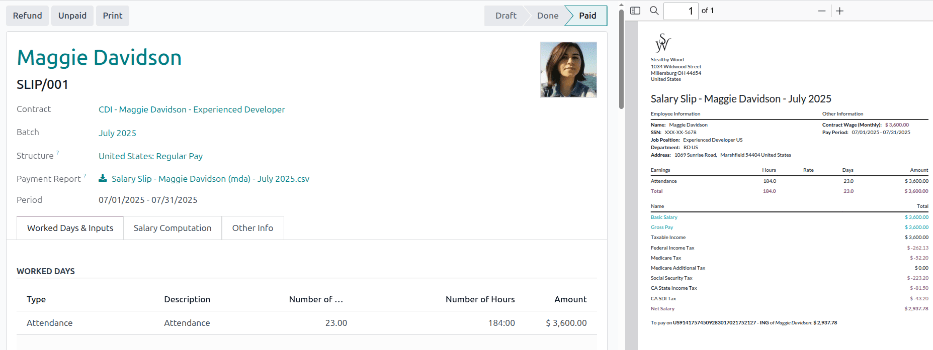
Para imprimir um contracheque, clique no botão Imprimir no canto superior esquerdo do registro individual do contracheque. Um arquivo PDF é baixado, o contracheque aparece no comunicador e o arquivo é anexado ao registro do contracheque.
Visualizar todos os contracheques
Para visualizar todos os holerites, independentemente do status, vá para . A página Holerites do funcionário é carregada, exibindo todos os holerites, organizados por lote, em uma visualização de lista aninhada padrão.
Clique no ▶ (seta para a direita) ao lado de um nome de lote individual para expandir a lista e visualizar todos os contracheques naquele lote específico, juntamente com todos os detalhes do contracheque.
O número de holerites no lote é escrito entre parênteses após o nome do lote. O Status de cada holerite individual aparece no lado direito, indicando uma das seguintes opções de status:
Draft: the payslip is created, and there is still time to make edits, since the amounts are not calculated.
Waiting: the payslip has been calculated, and the salary details can be found in the Salary Computation tab.
Done: the payslip is calculated and ready to be paid.
Paid: the employee has been paid.

Clique em um holerite para visualizar os seus detalhes em uma página separada. No menu de trilhas de navegação, clique em Holerites do funcionário para voltar à visualização da lista de todos os holerites.
Um novo contracheque pode ser criado a partir da página Contracheques de Funcionários, clicando no botão Novo no canto superior esquerdo. Fazer isso abre uma página de formulário de contracheque em branco separada. Nessa página de formulário em branco, insira todas as informações necessárias, conforme descrito na seção Criar um contracheque <payroll/new-payslip>.
Os contracheques também podem ser exportados para uma planilha Excel. Para exportar todos os contracheques, clique no ícone fa-cog (engrenagem) no final das palavras Contracheques de Funcionários no canto superior esquerdo. Isso abre um menu suspenso. Clique em fa-upload Exportar Tudo para exportar todos os contracheques para uma planilha.
Para exportar apenas contracheques selecionados, primeiro selecione os contracheques a serem exportados na lista. Em seguida, clique na caixa de seleção à esquerda de cada contracheque individual para selecioná-lo. Conforme os contracheques são selecionados, um botão inteligente aparece no centro superior da página, indicando o número de contracheques selecionados. Em seguida, clique no ícone fa-cog Ações no centro superior da página e clique em fa-upload Exportar.
Visualizar contracheques a pagar
Para visualizar apenas os contracheques aguardando processamento, navegue até .
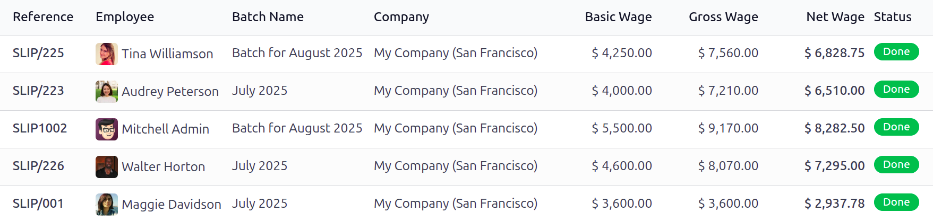
Cada holerite lista o número de Referência, o Funcionário nome, o Nome do lote, a Empresa, o Salário base, o Salário bruto, Salário líquido e o Status do holerite.
Clique em um registro de holerite individual para visualizar os detalhes.
Processe os contracheques da mesma forma que um contracheque regular é processado <payroll/process>, ou em lote.