Categorias e variantes
O Odoo eCommerce fornece múltiplas formas de configurar, :apresentar e vender diferentes opções de produtos aos clientes enquanto organiza os produtos por categoria para melhor visão geral e navegação mais suave.
Variantes do produto
:Variantes de Produto são versões diferentes do mesmo produto, criadas combinando :atributos <products/variants/attributes> como cor, tamanho, material, etc., que podem levar a diferenças no preço e/ou disponibilidade.
Para configurar variantes de produto para um produto:
Go to .
Scroll down to the eCommerce section and enable the Product Variants feature.
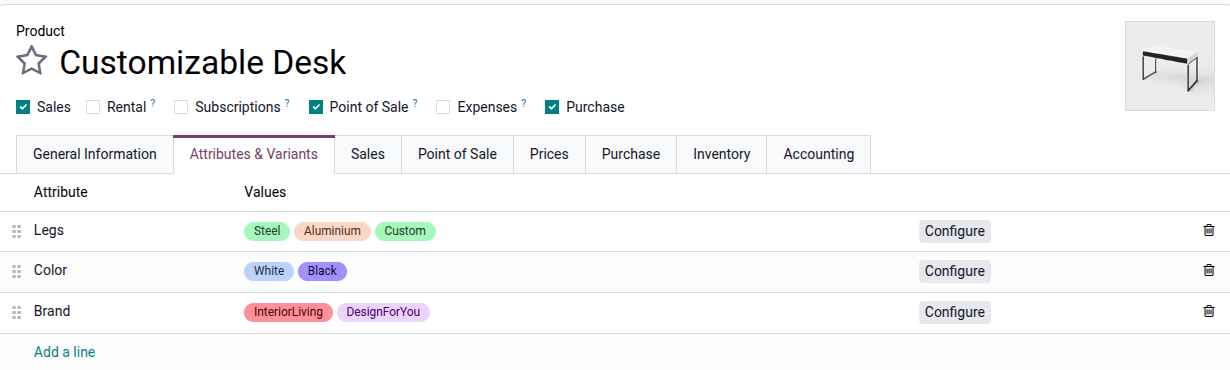
Access the product form <ecommerce/products/product-form> and go to the Attributes & Variants tab.
Click Add a line and select the relevant attribute and its values. Repeat this step for each additional attribute.
As variantes de produto são criadas automaticamente (ou não) com base na configuração do atributo <products/variants/attributes>.
Atributos
Atributos referem-se às características de um produto, como sua cor ou material. Cada atributo inclui um conjunto de valores.
Após seus atributos serem criados <products/variants/attributes>, defina as seguintes opções no formulário de atributo para controlar onde e/ou como eles aparecem no site:
eCommerce Filter: Set the field to Visible to make the attribute available in the shop's filter section.
On Product Cards: Set the field to Visible or Hover to display attributes on the product card on the shop page. These options are only available when variants are created instantly for the attribute <products/variants/attributes>.
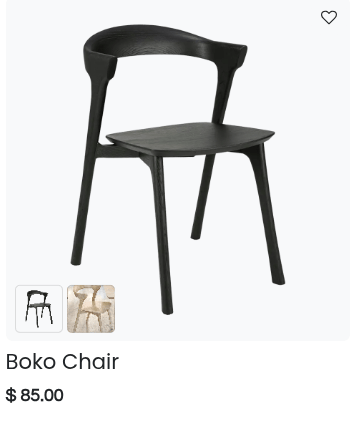
Quando o campo é definido como Visível, a opção Mostrar Miniaturas pode ser alternada para mostrar uma imagem da variante do produto em vez dos valores do atributo.
Também é possível adicionar uma imagem de variante no card de produto na página da loja. Para fazer isso, vá para o formulário de produto, clique no botão inteligente fa-sitemap Variantes <products/variants/variants-smart-button>, selecione uma variante e clique no ícone fa-pencil (Editar) para adicionar uma imagem para cada variante. Certifique-se de que a opção Mostrar Miniaturas <ecommerce/categories_variants/attributes> está ativada no formulário de atributo.
Categorias de atributo
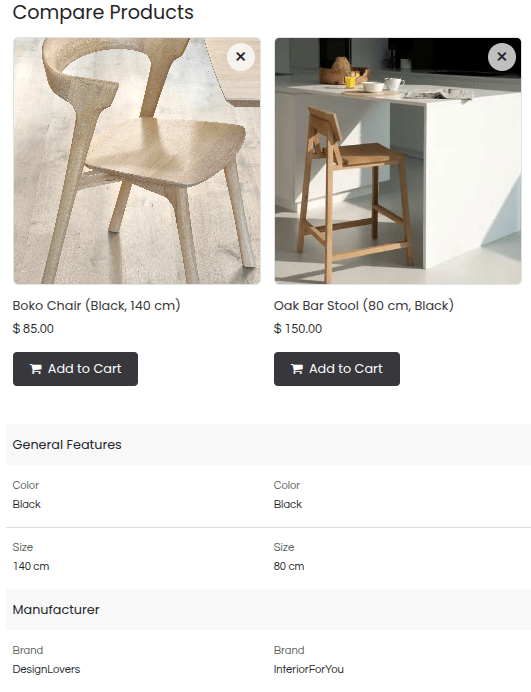
Para agrupar atributos semelhantes sob a mesma seção ao comparar produtos <ecommerce/products/additional_features/product-comparison>, selecione a Categoria eCommerce relevante ou crie uma nova. Clique no ícone fa-arrow-right (link interno) ao lado do nome da categoria para:
Rename the category.
Change its Sequence.
Reorder the Related Attributes to define the order in which they are displayed in the comparison summary.
Add attributes to the category by clicking Add a line.
Categorias de e-commerce
Categorias de e-commerce são usadas para organizar produtos em grupos, facilitando a navegação dos clientes na loja online.

Para criar categorias de e-commerce, vá para , e clique em Novo. No formulário de categoria, adicione um Nome, opcionalmente insira uma categoria Pai, restrinja-a a um Site específico e escreva uma Descrição, se necessário. Você também pode adicionar uma Imagem de Capa para a categoria.
Para usar categorias eCommerce, vá para , selecione o produto que deseja modificar, vá para a aba Vendas, navegue até a seção Loja de e-commerce e selecione as Categorias às quais pertence.