Relatório de análise de compras
O relatório Análise de compras fornece estatísticas sobre produtos comprados pelo aplicativo Odoo Compras. Esses dados são úteis para uma compreensão mais profunda das principais métricas relacionadas a pedidos de compra (POs), incluindo a quantidade de produtos encomendados e recebidos, o tempo que leva para receber produtos comprados e muito mais.
Para abrir o relatório Análise de compras, navegue até .
Para obter uma visão geral completa dos recursos básicos disponíveis na maioria dos relatórios do Odoo, consulte a documentação em Noções básicas de relatórios.
Medidas
Medidas referem-se aos vários conjuntos de dados que podem ser exibidos no relatório Análise de compras, sendo que cada conjunto de dados representa uma estatística importante sobre POs (purchase orders) ou produtos. Para escolher uma medida, clique no botão Medidas fa-caret-down e selecione uma das opções no menu suspenso:
# of Lines: The number of PO (purchase order) order lines, across all POs (purchase orders).
Average Cost: The average cost of POs (purchase orders).
Days to Confirm: The number of days it takes to confirm a PO (purchase order).
Days to Receive: The number of days it takes to receive the products in a PO (purchase order).
Gross Weight: The total weight of purchased products.
Qty Billed: The quantity of a product (or products) for which the vendor has already been billed.
Qty Ordered: The quantity of a product (or products) ordered.
Qty Received: The quantity of an ordered product (or products) received.
Qty to be Billed: The quantity of an ordered product (or products) for which the vendor has yet to be billed.
Total: The total amount spent, including tax.
Untaxed Total: The total amount spent, excluding tax. This measure is selected by default.
Volume: The total volume of ordered products, for products which are measured by volume.
Count: The total count of POs (purchase orders).
Caso de uso: determinar os dias para receber produtos de cada fornecedor
One possible use case for the Purchase Analysis report is determining how long each vendor takes to deliver purchased items. This allows companies to make better informed decisions about which vendors they want to purchase from.
Recentemente, a Bike Haus decidiu pedir ao gerente de compras, David, que analisasse o tempo que cada um dos fornecedores levou para entregar os itens comprados durante o ano atual, 2024.
David começa navegando até e selecionando o tipo de gráfico fa-bar-chart (gráfico de barras) na parte superior do relatório.
Em seguida, ele clica no botão fa-caret-down (alternância) à direita da barra de pesquisa para abrir o menu suspenso. Na seção de filtro Data de confirmação, ele se certifica de que apenas o filtro 2024 esteja ativado. Então, seleciona a opção Fornecedor na seção Agrupar por, antes de clicar fora do menu suspenso para fechá-lo.
Finalmente, David clica no menu suspenso Medidas fa-caret-down e seleciona a opção Dias para receber.
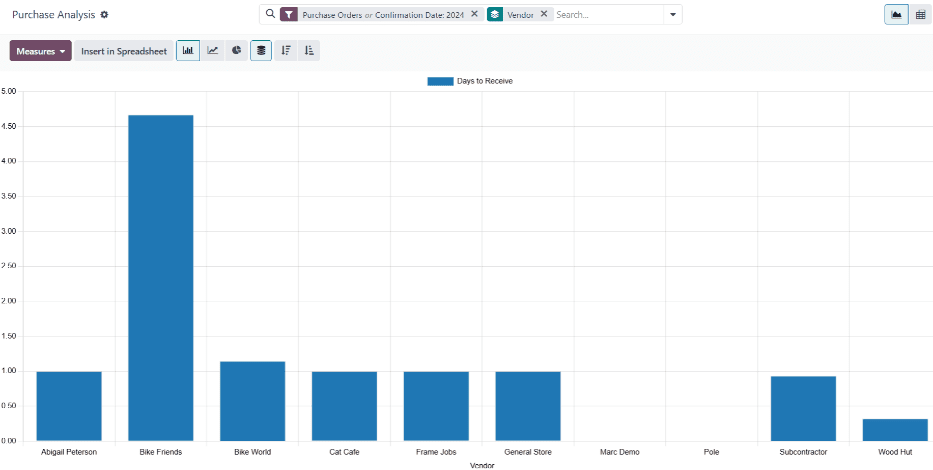
Com todas essas opções ativadas, o relatório Análise de compras mostra um gráfico de barras, com uma barra para cada fornecedor, representando o número médio de dias que se leva para receber os produtos comprados do fornecedor.
Com esses dados, David pode ver que a Bike Friends leva mais de 4,5 dias, em média, para entregar os produtos comprados. Isso é quatro vezes mais do que qualquer outro fornecedor demoraria.
Com base nessas descobertas, David toma a decisão de reduzir a quantidade de produtos comprados da Bike Friends.
Caso de uso: comparar os pedidos ao fornecedor em dois períodos de tempo
Outro uso do relatório Análise de compras é comparar as principais estatísticas dos POs (purchase orders) em dois períodos de tempo diferentes, para um fornecedor específico. Com isso, é fácil entender como e por que as compras do fornecedor aumentaram ou diminuíram.
David começa navegando para . Em seguida, ele seleciona a opção oi-view-pivot (tabela de pivô) na parte superior da tela.
Na barra de pesquisa, ele digita Bike Friends e clica em Enter, para que o relatório mostre apenas os dados das compras feitas da Bike Friends.
Em seguida, David clica no botão fa-caret-down (alternância) à direita da barra de pesquisa para abrir o menu suspenso. No campo Data de confirmação, ele deixa os filtros Junho e 2024 ativados. Ele também seleciona Data de confirmação: Período anterior na seção :guilabel:`Comparação", antes de clicar fora do menu suspenso para fechá-lo.
Em seguida, David clica no menu suspenso Medidas fa-caret-down. Ele deixa os conjuntos de dados Total e Total sem impostos ativados e desativa os conjuntos de dados Pedido e Contagem.
Por fim, David clica no botão fa-minus-square-o Total acima das linhas da tabela e seleciona a opção Produto.
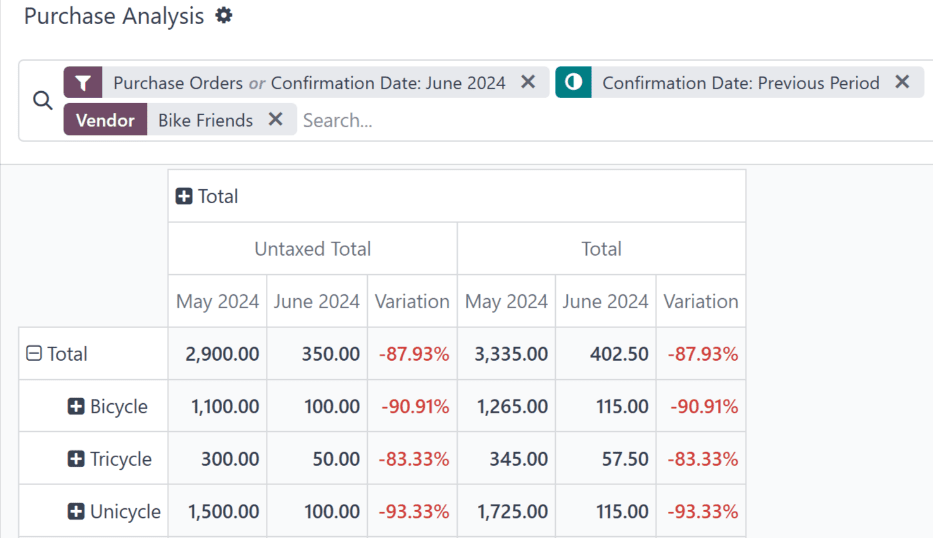
Com todas essas opções configuradas, o relatório Análise de compras mostra uma tabela de pivô que compara os dados de compra do mês atual, junho, com o mês anterior, maio.
A tabela de pivô é dividida em duas colunas principais: uma para o total gasto sem impostos e outra para o total gasto com impostos. Essas colunas são ainda divididas em três colunas menores: o valor gasto em maio, o valor gasto em junho e a variação entre os dois meses, representada como uma porcentagem.
No lado esquerdo da tabela de pivô, é exibida uma linha para cada produto comprado da Bike Friends em junho. Usando esse relatório, David pode ver que a Bike Haus gastou muito menos dinheiro em produtos comprados da Bike Friends, em comparação com o mês anterior.