Gerenciamento de almoços
No aplicativo Lunch do Odoo, é obrigatório ter alguém para gerenciar os pedidos, fornecedores e produtos. Além disso, alguém deve ser responsável pelos pedidos e notificar os funcionários quando seus pedidos chegarem. Pode ser a mesma pessoa.
Os pedidos podem ser cancelados <lunch/cancel>, enviados para o fornecedor <lunch/send-orders>, confirmados <lunch/confirm-orders> na chegada e os funcionários podem ser notificados <lunch/notify>, seja no painel Pedidos de hoje <lunch/todays-orders> ou no painel Controle dos fornecedores <lunch/control_vendors>.
Para gerenciar o aplicativo Lunch, os usuários precisam dos direitos apropriados de Administrador. Estes podem ser definidos navegando para o e selecionando Gerenciar usuários. Em seguida, clique no usuário desejado para visualizar seus direitos de acesso.
Para obter mais informações sobre direitos de acesso, consulte a documentação Direitos de acesso.
Pedidos de hoje
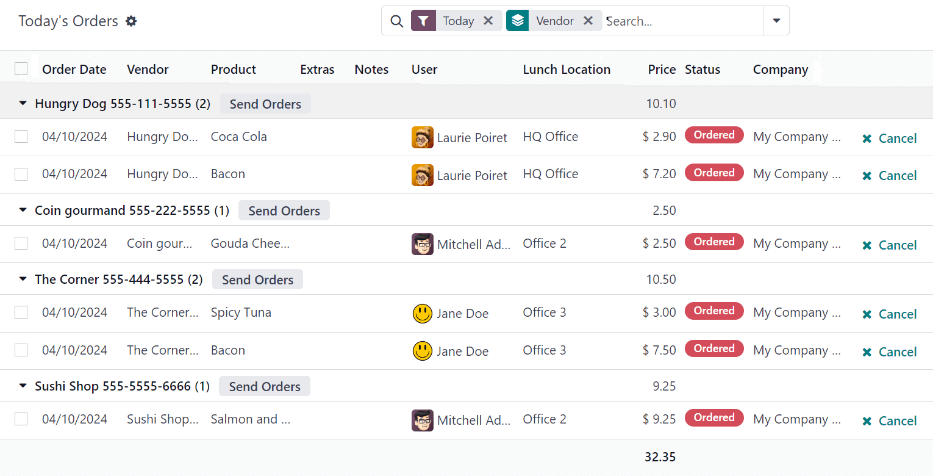
Para visualizar e gerenciar os pedidos do dia, navegue até . Todos os pedidos do dia são apresentados em uma visualização de lista no painel Pedidos de hoje, com um filtro para Hoje e agrupados por Fornecedor, por padrão.
As seguintes informações aparecem na lista:
Order Date: the date the order was placed.
Vendor: the vendor the product is being ordered from.
Product: the specific product ordered.
Extras: any extras selected for the product.
Notes: any information needed to be sent to the vendor.
User: the user who ordered the product.
Lunch Location: where the product is set to be delivered.
Price: the total price for the product, including all extras.
Status: the current status of the product.
Company: the company under which the order was placed. This only appears in a multi-company database.
Cancelar pedidos
Todos os usuários podem cancelar um pedido, não apenas gerenciadores do aplicativo Lunch.
Para cancelar um pedido de um fornecedor, os produtos individuais devem ser cancelados um de cada vez.
No painel Pedidos de hoje, um botão fa-times Cancelar é mostrado na extrema direita de cada linha de produto que pode ser cancelada. Clique no botão fa-times Cancelar para cancelar o pedido daquele produto individual.

Enviar pedidos
O primeiro passo no gerenciamento do aplicativo Lunch é enviar os pedidos aos fornecedores.
Quando os pedidos estão prontos para serem enviados, o gerente responsável pelo envio dos pedidos deve enviar os pedidos ao fornecedor, fora da base de dados (chamada, pedido on-line etc.).
Depois que os pedidos tiverem sido feitos aos fornecedores, clique no botão Enviar pedidos que aparece ao lado do nome e do número de telefone de cada fornecedor.
Uma vez enviado, o botão Enviar pedidos muda para um botão Confirmar pedidos, e a coluna Status é atualizada de tags Pedido vermelhas para tags Enviado azuis, indicando que o pedido foi enviado ao fornecedor. Os usuários que fizeram pedidos no aplicativo Lunch contam com as tags Status para rastrear seus pedidos.

Confirmar pedidos
Depois que os pedidos são enviados ao fornecedor, a próxima etapa é confirmar os pedidos depois que eles são entregues.
No painel Pedidos de hoje, clique no botão Confirmar pedidos que aparece ao lado do nome e do número de telefone do fornecedor.
Após a confirmação, o botão Confirmar pedidos desaparece e a coluna Status é atualizada de marcadores azuis de Enviado para marcadores verdes Recebido, indicando que o fornecedor entregou os pedidos.
Além disso, o botão fa-times Cancelar no final de cada linha de produto muda para um botão fa-envelope Enviar notificação.
Se necessário, em vez de confirmar todos os produtos individuais de um fornecedor, produtos individuais podem ser confirmados um de cada vez. Para confirmar um produto individual, clique no botão fa-check Confirmar no final da linha de produto individual. Ao confirmar produtos individuais com este método, o botão Confirmar pedidos permanece na linha do fornecedor.

O gerente primeiro marca as três pizzas como recebidas, confirmando individualmente os produtos com o botão fa-check Confirmar ao final de cada linha de produto.
Mais tarde, quando o vendedor entrega os garlic knots, o gerente pode clicar no botão fa-check Confirmar ao final da linha dos garlic knots, ou clicar no botão Confirmar Pedidos que aparece ao lado do nome e número de telefone do vendedor.
Notificar os funcionários
Depois que os produtos são recebidos e os pedidos são confirmados, os funcionários devem ser informados de que seus pedidos foram entregues e estão prontos para serem retirados.
Ao contrário do envio e da confirmação de pedidos, as notificações devem ser enviadas individualmente e não podem ser enviadas em um lote.
Para notificar o usuário que seu produto chegou, clique no botão fa-envelope Enviar Notificação ao final de cada linha de produto. Um email é enviado ao usuário informando que seus produtos foram entregues.
Controle de fornecedores
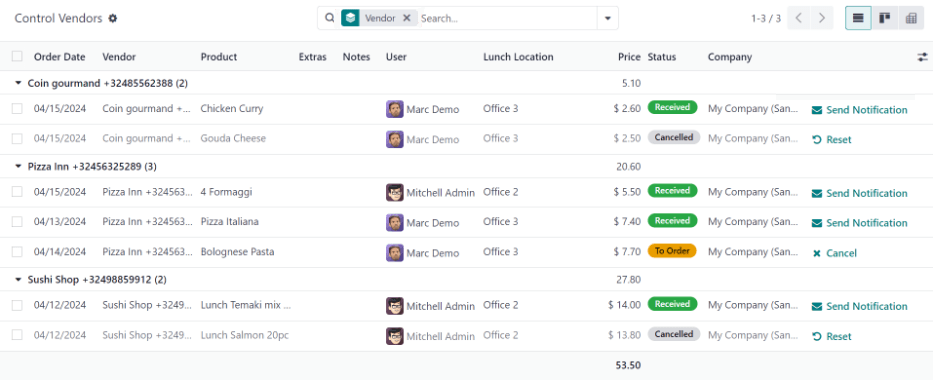
Todos os pedidos de todos os fornecedores, antigos e atuais, podem ser encontrados no painel Controle de fornecedores. Para acessar esses registros, navegue até .
Todos os pedidos aparecem em uma visualização de lista, agrupados em ordem alfabética por Fornecedor. A lista é carregada com todos os fornecedores expandidos para mostrar todas as linhas de pedidos de cada fornecedor, por padrão.
As seguintes informações aparecem na lista:
Order Date: the date the order was placed.
Vendor: the vendor the product is being ordered from.
Product: the specific product ordered.
Extras: any extras selected for the product.
Notes: any information needed to be sent to the vendor.
User: the user who ordered the product.
Lunch Location: where the product is set to be delivered.
Price: the total price for the product, including all extras.
Status: the current status of the product.
Company: the company under which the order was placed. This only appears in a multi-company database.
Os pedidos podem ser cancelados <lunch/cancel>, enviados para o fornecedor <lunch/send-orders>, confirmados <lunch/confirm-orders> na chegada, e os funcionários podem ser notificados <lunch/notify> pelo mesmo método do painel Pedidos de hoje <lunch/todays-orders>.