Dependências de tarefas
O Odoo Projetos permite que você divida os projetos em tarefas e estabeleça relações entre essas tarefas para determinar a ordem em que elas são executadas. As dependências de tarefas garantem que determinadas tarefas sejam iniciadas somente após a conclusão das tarefas anteriores.
Para usar dependências de tarefas em um projeto, vá para Projeto, clique no ícone fa-ellipsis-v (elipse vertical) em um de seus projetos e clique em Configurações. Clique em Configurações. Clique na aba Configurações, procure por Gerenciamento de Tarefas e certifique-se de que Dependências de Tarefas está habilitado.
Definir dependências de tarefas
As dependências de tarefas podem ser criadas no formulário de tarefas ou na visualização de Gantt do projeto, vinculando a tarefa sucessora (ou seja, a tarefa bloqueada por outras tarefas) às tarefas predecessoras (ou seja, as tarefas que bloqueiam a tarefa sucessora).
Para criar dependências de tarefas a partir do formulário de tarefas, acesse a tarefa desejada e, na aba Bloqueado por, clique em Adicionar uma linha. Clique em Visualizar para acessar a tarefa predecessora. Para acessar as tarefas sucessoras a partir da tarefa predecessora, clique no botão inteligente Tarefas bloqueadas.
Para criar uma dependência de tarefa na visualização de Gantt, passe o mouse sobre a tarefa predecessora e clique em um dos pontos que aparecem ao redor dela. Arraste e solte o ponto sobre a tarefa sucessora. Uma seta é exibida, indicando a dependência da tarefa predecessora para a sucessora.
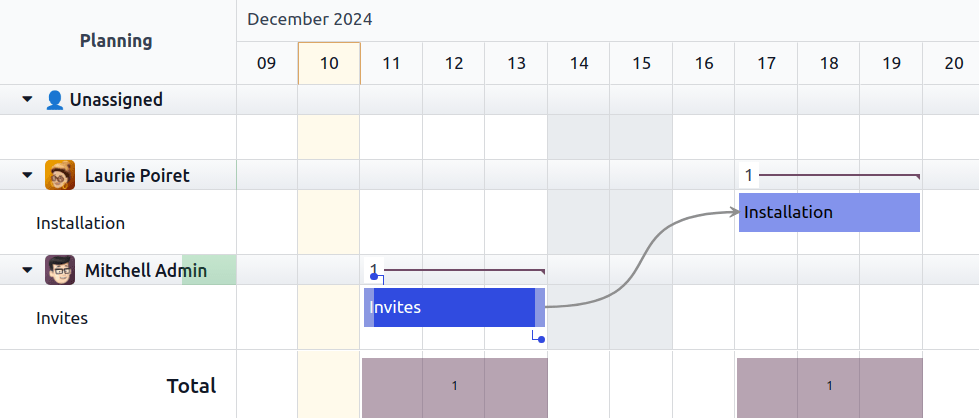
O Odoo gerencia automaticamente o progresso das tarefas com base nas dependências. As tarefas sucessoras recebem o status Aguardando e não podem ser movidas para Em progresso até que as tarefas predecessoras sejam marcadas como Aprovado, Cancelado ou Concluído.
Remover dependências
Para remover a dependência de uma tarefa, proceda da seguinte forma:
From the task form, go to the Blocked by tab and click the fa-times (times) button.
From the Gantt view, click the red fa-times (times) button that appears at the center of the arrow when you hover your mouse over it.