Conectar uma impressora
A instalação da impressora pode ser feita em algumas etapas simples. A impressora pode ser usada para imprimir recibos, etiquetas, pedidos ou até mesmo relatórios dos diferentes aplicativos Odoo. Além disso, as ações da impressora podem ser atribuídas como uma ação em um gatilho durante o processo de fabricação ou adicionadas a um ponto de controle de qualidade ou a uma verificação de qualidade.
Conexão
Os sistemas IoT suportam impressoras conectadas via USB ou conexão de rede. As impressoras suportadas <https://www.odoo.com/page/iot-hardware> são detectadas automaticamente e aparecem na lista de Dispositivos do app IoT.
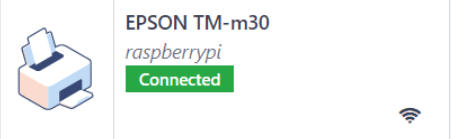
Vincular uma impressora
Vincular ordens de trabalho a uma impressora
As ordens de trabalho podem ser vinculadas a impressoras, por meio de um ponto de controle de qualidade, para imprimir etiquetas para produtos fabricados.
No Aplicativo de qualidade, um dispositivo pode ser configurado em um ponto de controle de qualidade. Para fazer isso, vá para e abra o ponto de controle desejado.
A partir daí, edite o ponto de controle selecionando o campo Tipo e selecionando Imprimir etiqueta no menu suspenso de opções. Isso revela o campo Dispositivo, onde o dispositivo conectado pode ser selecionado.
A impressora agora pode ser usada com o ponto de controle de qualidade selecionado. Quando o ponto de controle de qualidade é alcançado durante o processo de fabricação, o base de dados apresenta a opção de imprimir etiquetas para um produto específico.
Vincular relatórios a uma impressora
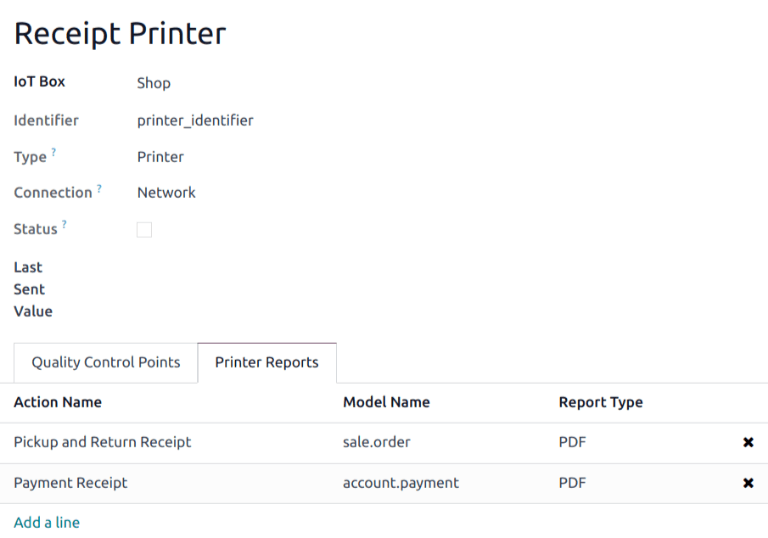
É possível vincular tipos de relatório a uma impressora específica. Para isso:
Go to and select the desired printer.
Go to the Printer Reports tab and click Add a line.
In the pop-up that opens, select the types of reports to be linked to the printer and click Select.
A primeira vez que um relatório vinculado é selecionado para impressão, aparece uma janela pop-up Selecionar impressoras. Marque a caixa de seleção junto à impressora adequada para o relatório e clique em Imprimir. Nessa altura, o relatório é vinculado à impressora.
Limpar cache da impressora do dispositivo
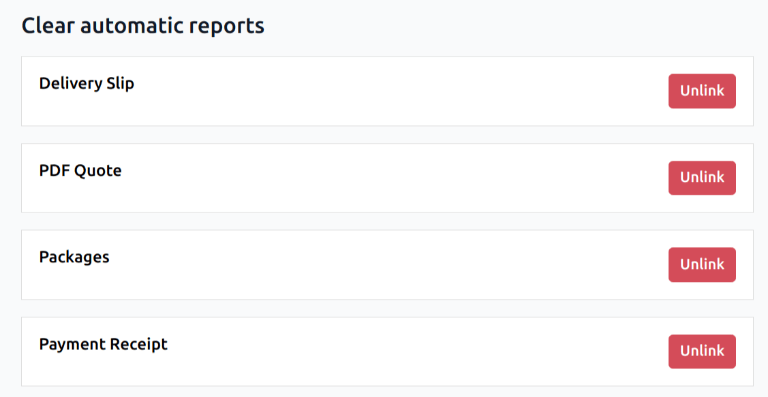
Depois de uma impressora ser vinculada para imprimir um relatório, a definição é salva em cache no navegador. Isso significa que um usuário pode ter diferentes dispositivos salvos em cache para diferentes relatórios, com base no dispositivo que utiliza para acessar o Odoo. Também significa que diferentes usuários podem imprimir relatórios automaticamente a partir de diferentes impressoras, com base nas suas preferências.
Para desvincular um relatório de uma impressora, navegue até . Isso gera uma lista de relatórios que estão vinculados a uma impressora no dispositivo atual. Clique no botão Desvincular ao lado de cada relatório para remover o vínculo.
POS Order Printing <pos/restaurant/orders-printing>
Possíveis problemas
A impressora não foi detectada
Se uma impressora não aparecer na lista de dispositivos, acesse a página inicial da IoT box <iot/iot-box/homepage> ou IoT virtual do Windows <iot/windows-iot/homepage>, clique em Mostrar na seção Dispositivos e verifique se a impressora está listada.
Se a impressora não aparecer na página inicial do sistema IoT, clique em Servidor de impressora, depois em Administração e em Adicionar impressora. Se a impressora não estiver na lista, é provável que não esteja conectada corretamente.
A impressora emite um texto aleatório
Para a maioria das impressoras, o driver correto deve ser detectado e selecionado automaticamente. Entretanto, em alguns casos, o mecanismo de detecção automática pode não ser suficiente e, se nenhum driver for encontrado, a impressora poderá imprimir caracteres aleatórios.
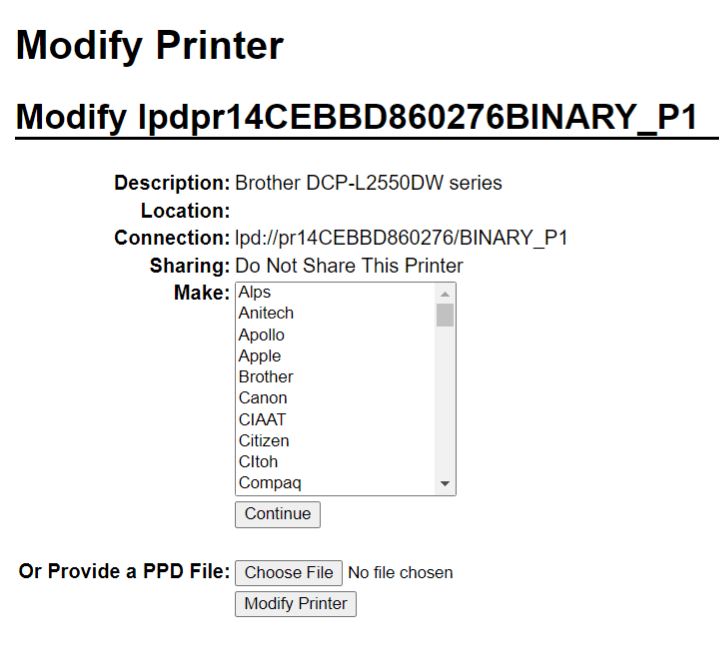
A solução é selecionar manualmente o driver correspondente. Na página inicial do sistema IoT, clique em Servidor de impressora, depois em Impressoras e selecione a impressora na lista. No menu suspenso Administração, clique em Modificar impressora. Siga as etapas e selecione a marca e o modelo da impressora.
A impressora foi detectada, mas não foi reconhecida corretamente
Se o Odoo e o sistema IoT não reconhecerem a impressora corretamente, vá para , clique no cartão do dispositivo para acessar seu formulário e defina o campo Subtipo como a opção apropriada: Impressora de recibos, Impressora de etiquetas ou Impressora do escritório.
Caso especial de configuração da Epson
A maioria das impressoras Epson suporta a impressão de recibos no Odoo Ponto de Venda com o comando GS v 0. Entretanto, os seguintes modelos de impressoras Epson não suportam esse comando:
TM-U220
TM-U230
TM-P60
TMP-P60II
Para contornar esse problema, você pode configurar a impressora para usar o comando ESC *.
Primeiro, consulte o site da Epson para verificar a compatibilidade dos comandos GS v 0 e ESC *.
Se a impressora for incompatível com o GS v 0, mas suportar o ESC *, configure o sistema IoT para usar o comando ESC * da seguinte forma:
Access the IoT box's <iot/iot-box/homepage> or Windows virtual IoT's <iot/windows-iot/homepage> homepage.
Click the Printer server button, then click Administration on the CUPS page.
Click Add Printer in the Printers section, select the printer, and click Continue.
Se o nome da impressora ainda for incerto, execute as etapas a seguir:
Take note of the listed printers on the CUPS page.
Turn the printer off and refresh the page.
Compare the difference with the first list to see which printer disappeared.
Turn the printer back on and refresh the page again.
Double-check the list again to see if the printer re-appears.
The printer that disappeared and reappears again on the listed printers is the name of the printer in question. It can be Unknown under Local printers.
On the Add Printer page, specify the printer's Name using the following convention: <printer_name>__IMC_<param_1>_<param_2>_..._<param_n>__, where:
printer_name is the printer's name. It can contain any character except _, /, #, or ` ` (space character).
IMC: This stands for Image Mode Column (the simplified name for ESC *).
param_1: This stands for the specific parameter:
SCALE<X>: Scale of the picture (with the same aspect ratio). X should be an integer describing the scale percentage that should be used. For example, 100 is the original size, 50 is half the size, and 200 is twice the size.
LDV: Low Density Vertical (will be set to High Density Vertical if not specified).
LDH: Low Density Horizontal (will be set to High Density Horizontal if not specified).
A seguir, exemplos de formatação correta e incorreta de nome:
Formatação correta do nome:
EPSONTMm30II__IMC__
EPSON_TM_U220__IMC_LDV_LDH_SCALE80__
Formatação incorreta do nome (isso não impedirá a impressão, mas o resultado pode não ser o esperado):
EPSON TMm 30II: The name cannot contain spaces.
EPSONTMm30II: The name itself is correct, but it will not use ESC *.
EPSONTMm30II__IMC: This name is missing the end __.
EPSONTMm30II__IMC_XDV__: The parameter XDV does not match any existing parameters.
EPSONTMm30II__IMC_SCALE__: The parameter SCALE is missing the scale value.
Once the printer's name has been defined using the appropriate naming convention, click Continue.
Set the Make value to Raw and the Model value to Raw Queue (en).
Click Add Printer. If everything was done correctly, the page should redirect to the Banners page.
Wait a few minutes for the IoT system to detect the printer and sync to Odoo's server.
Access the POS settings <pos/use/settings> and select your POS, or click the vertical ellipsis button (⋮) on a POS card and click Edit. Scroll down to the Connected Devices section, enable IoT Box, and select the printer in the Receipt Printer field. Click Save.
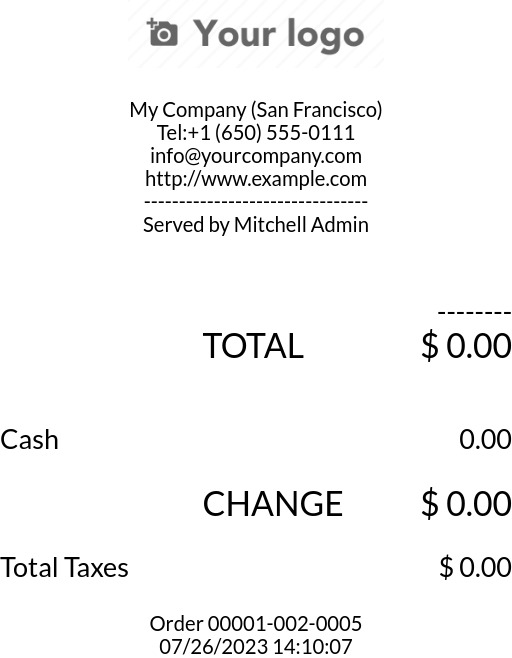
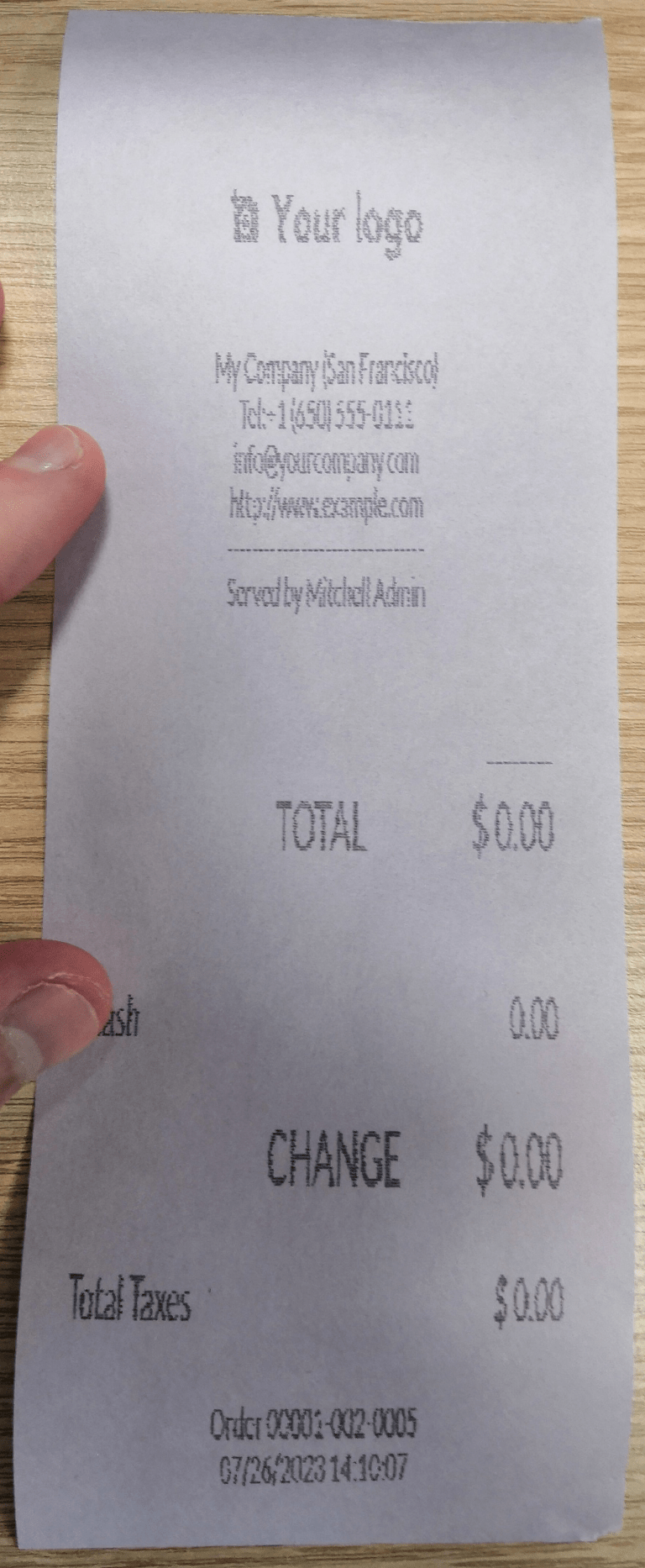
A seguir, um exemplo do processo de solução de problemas para um modelo de impressora TM-U220B usando o comando ESC *. O recibo ilustrado abaixo é um exemplo de recibo que está sendo impresso corretamente devido à formatação adequada (em teoria):
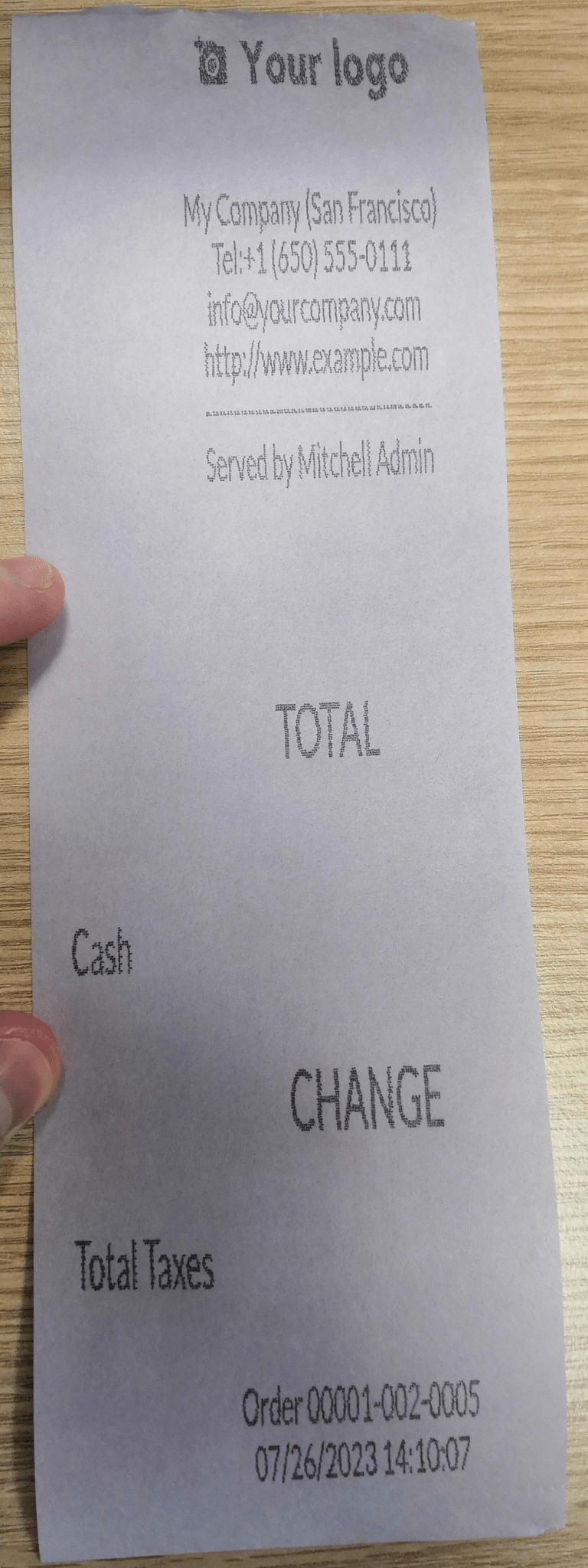
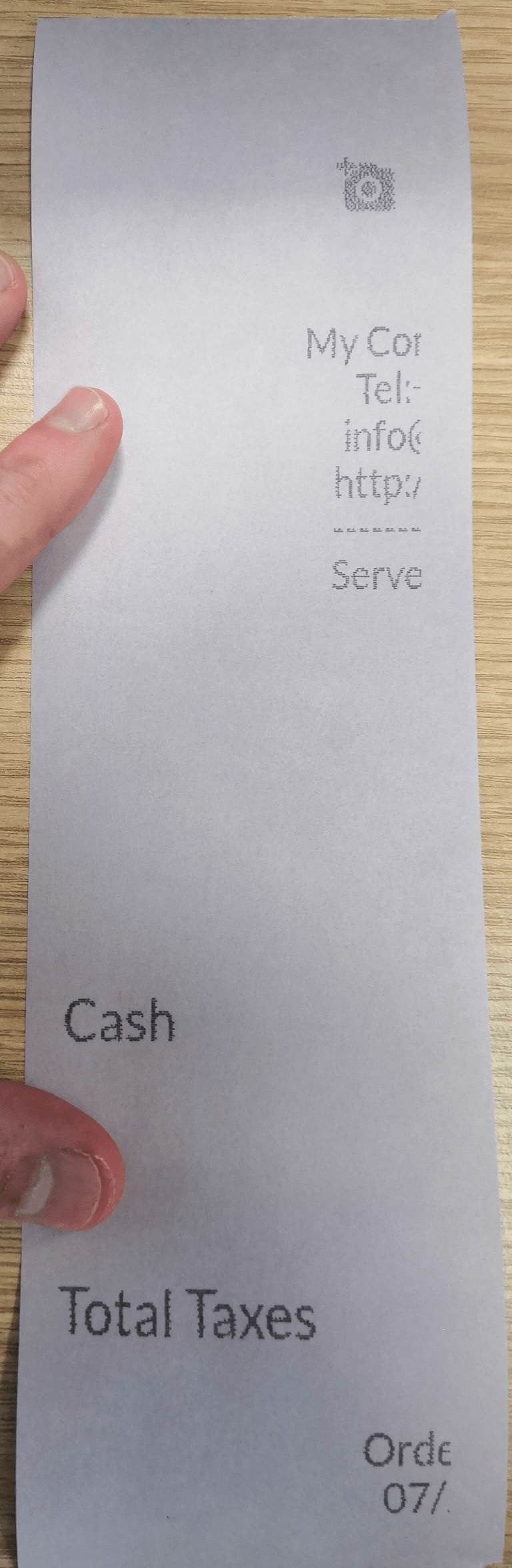
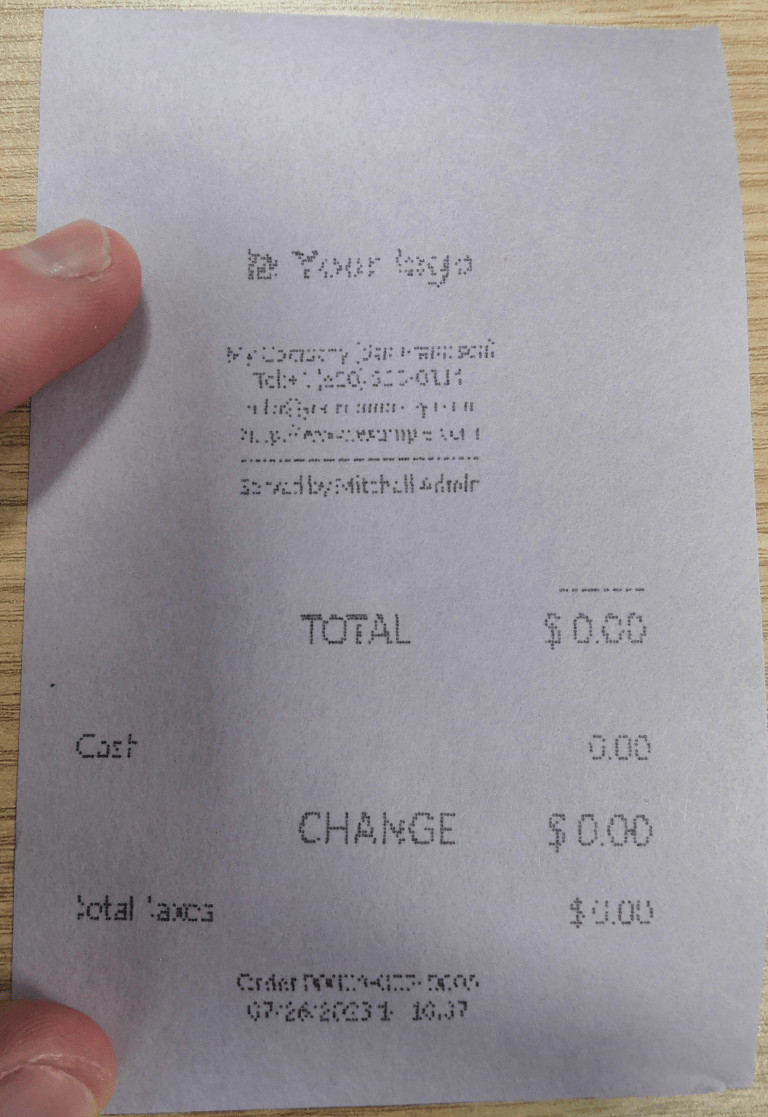
A impressão imediata desse recibo sem a formatação adequada não funcionará, pois o modelo de impressora TM-U220B não é compatível com o comando GS v 0. Em vez disso, serão impressos caracteres aleatórios:
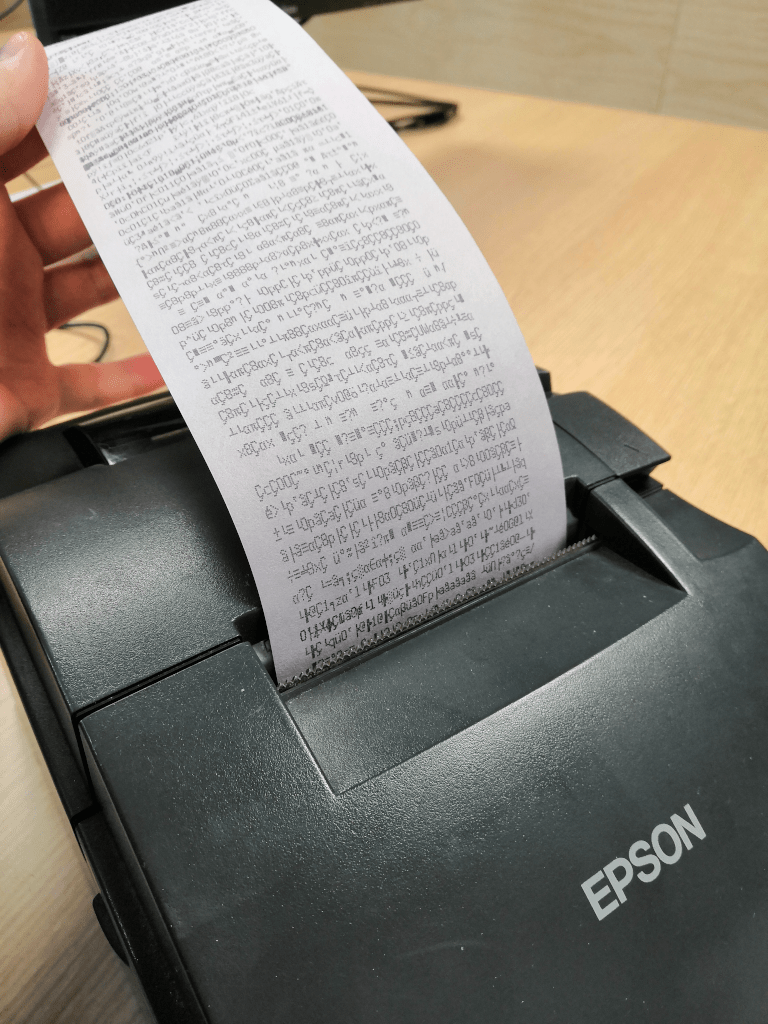
Para configurar corretamente a formatação do modelo de impressora Epson TM-U220B, siga estas etapas:
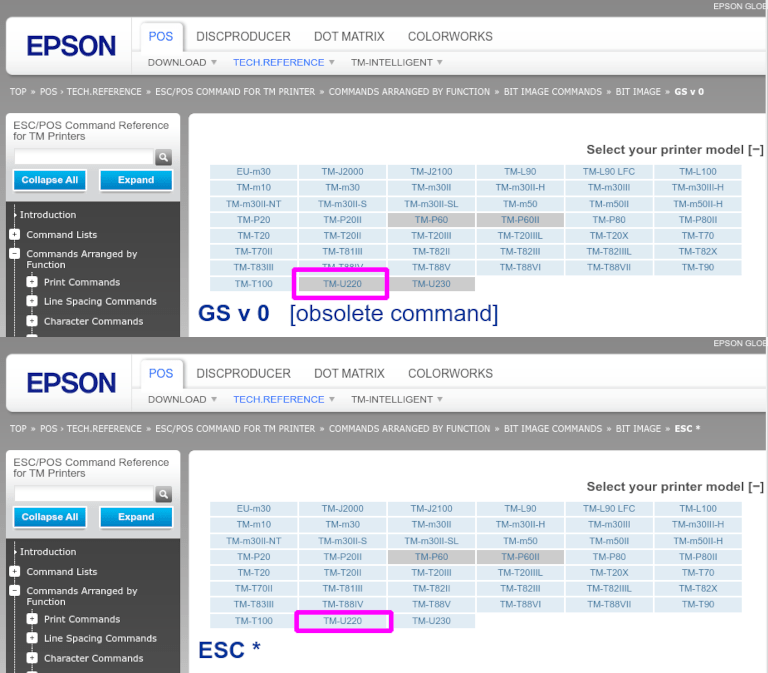
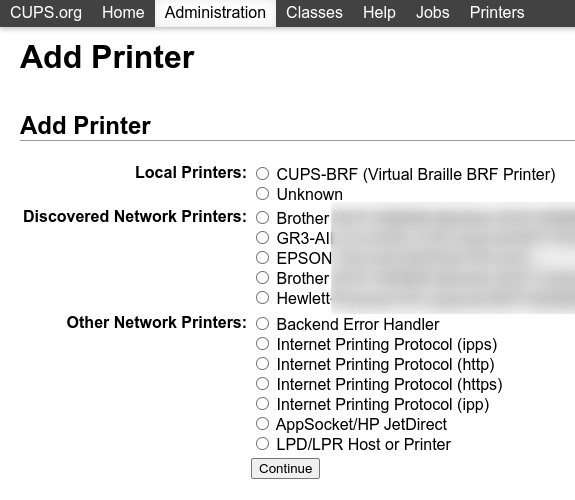
Nesse caso, a impressora está conectada via USB, portanto não faz parte da seção Impressoras de rede descobertas. Em vez disso, ela provavelmente faz parte da seleção Desconhecido em Impressoras locais. Ao desconectar o cabo USB da impressora do sistema IoT e atualizar a página, a impressora Desconhecido desaparece. Ao conectá-lo novamente, a impressora reaparece.
For the naming convention, since the printer must print using the ESC * command, it is imperative to add __IMC.
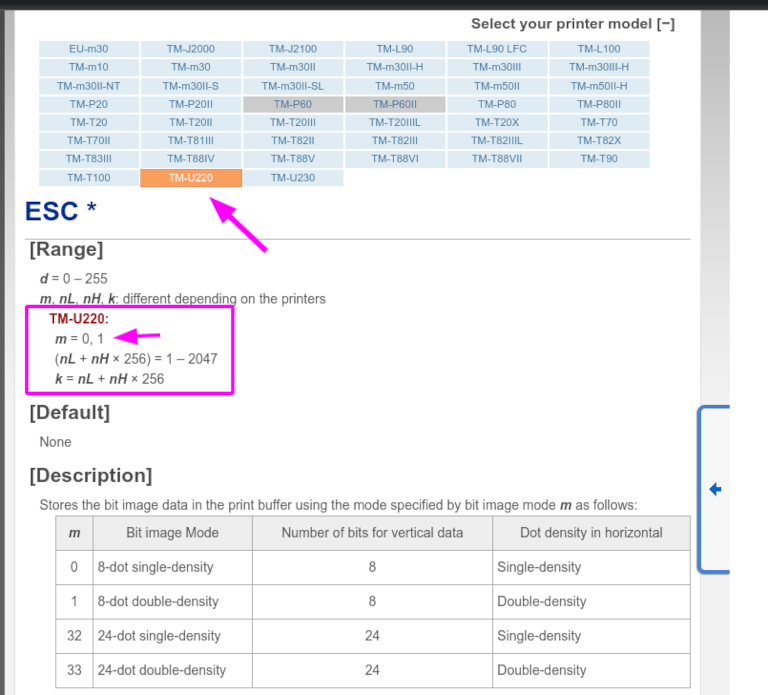
Para esse modelo específico (TM-U220), m deve ser igual a 0 ou 1. Ao consultar a tabela Descrição no site ESC * da Epson, os valores m podem ser 0, 1, 32 ou 33. Portanto, nesse caso, o valor m não pode ser 32 ou 33 (caso contrário, serão impressos caracteres aleatórios).
A tabela inclui os valores numéricos 32 e 33; ambos ocorrem se o Número de bits para dados verticais estiver definido como 24, ou seja, se tiver uma Densidade vertical alta. No caso da configuração da Epson TM-U220, será necessário forçar o valor Baixa densidade vertical, pois esse modelo de impressora não suporta Alta densidade vertical para o comando ESC *.
Para adicionar uma Low Vertical Density (baixa densidade vertical), adicione o parâmetro LDV à convenção de nomenclatura.
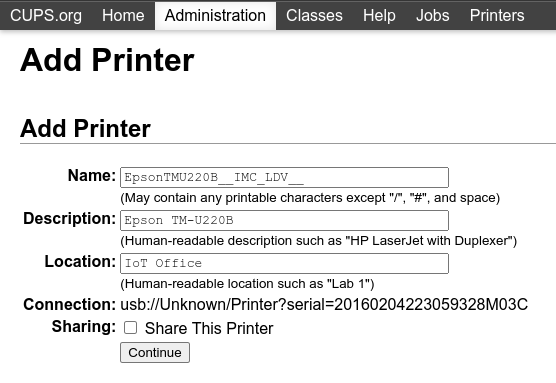
Click Continue to proceed. Next, set the Make value to Raw and the Model value to Raw Queue (en).
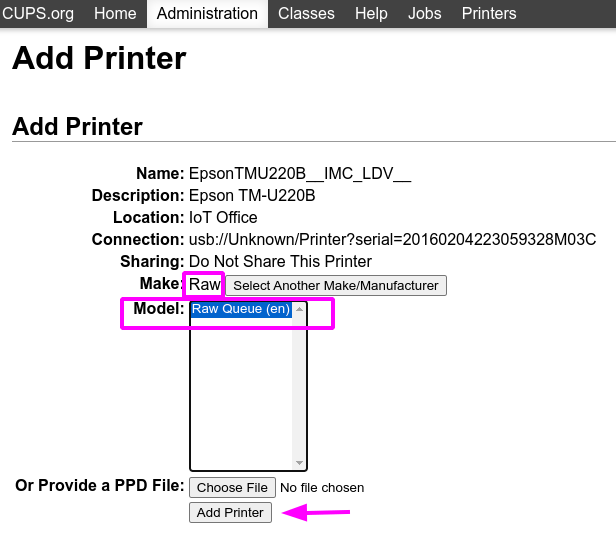
Entretanto, ao tentar imprimir com a convenção de nomes EpsonTMU220B__IMC_LDV__, o recibo é impresso, mas é muito grande e fica fora da margem. Para resolver isso, adicione uma nova impressora (e convenção de nomes) com o parâmetro ESCALA <X> para se adaptar ao tamanho do recibo.
Alguns exemplos:
Printer Naming Convention
EpsonTMU220B__IMC_LDV__
EpsonTMU220B__IMC_LDV_SCALE75__
EpsonTMU220B__IMC_LDV_LDH__
EpsonTMU220B__IMC_LDV_LDH_SCALE35__
Problema de impressão da DYMO LabelWriter
A DYMO LabelWriter tem um problema conhecido na impressão com sistemas IoT. O servidor OpenPrinting CUPS instala a impressora usando drivers Impressora local Bruta. Para imprimir qualquer coisa, devem ser definido corretamente os campos Marca e Modelo para fazer referência ao driver correto ao usar o dispositivo.
Além disso, uma nova impressora precisa ser adicionada para reduzir o atraso de impressão que ocorre após a atualização do driver.
DYMO LabelWriter não está imprimindo
Se o DYMO LabelWriter não estiver imprimindo, instale um novo driver:
Access the IoT system's homepage and click to open the OpenPrinting CUPS console.
Click in the top menu, then click the printer in the list.
Select Maintenance in the first dropdown menu.
Select Modify Printer in the second dropdown menu.
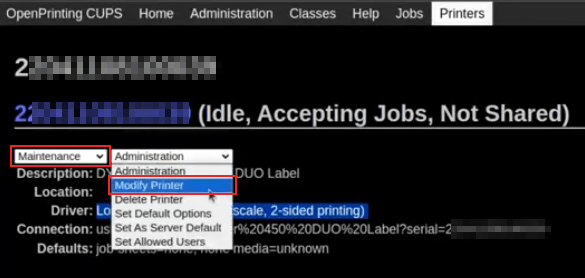
Select the specific network connection/printer on which the modification should be made and click Continue.
On the next page, click Continue, then select DYMO from the Make dropdown list.
Click on Continue and set the Model to DYMO LabelWriter 450 DUO Label (en) (or whichever DYMO printer model is being used).
Click Modify Printer to set the new driver; a confirmation page appears.
Click in the top menu; all printers installed on the OpenPrinting CUPS server appear, including the newly updated DYMO LabelWriter 450 DUO Label (or whichever DYMO printer model is being used).
Click the newly updated printer, then click the Maintenance dropdown menu and select Print Test Page to print a test label. The test label is printed after a few seconds if the driver update was successful.
Para reduzir esse atraso, adicione uma nova impressora pelas as etapas abaixo.
Atraso de impressão da DYMO LabelWriter
Para resolver o problema de atraso após modificar o driver, reinstale a impressora:
Access the IoT system's homepage and click to open the OpenPrinting CUPS console.
Click in the top menu, then click Add a Printer.
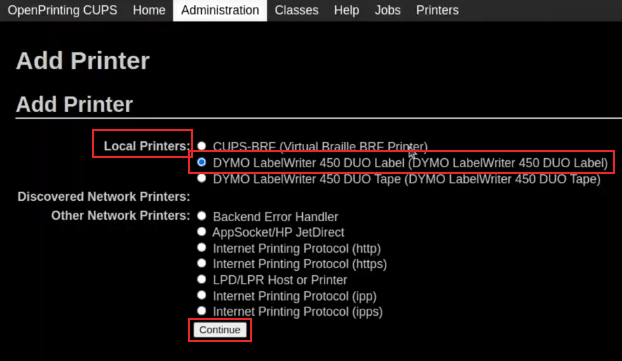
On the next page, in the Local Printers section, select DYMO LabelWriter 450 DUO Label (DYMO LabelWriter 450 DUO Label) (or whichever DYMO printer model is being used) pre-installed printer. Click Continue.
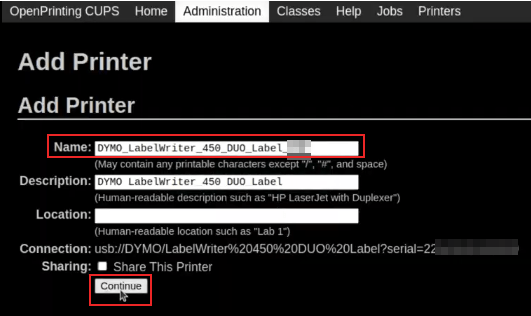
On the following screen, update the Name to something easily identifiable, as the original printer will remain in the list. Then, click Continue.
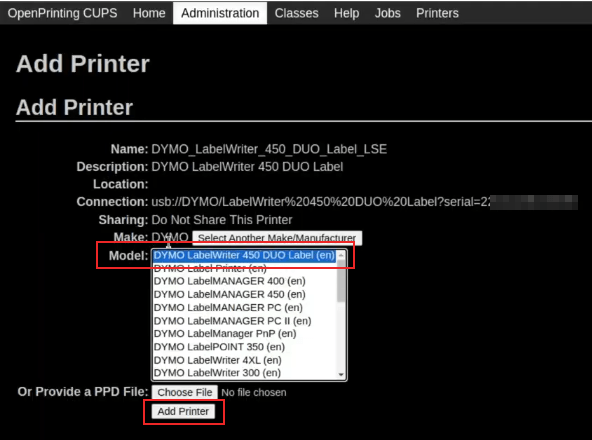
Set the Model field to DYMO LabelWriter 450 DUO Label (en) (or whichever DYMO printer model is being used), then click Add Printer to complete the installation.
Click in the top menu and click the newly installed printer DYMO LabelWriter 450 DUO Label (or whichever DYMO printer model is being used) from in the list.
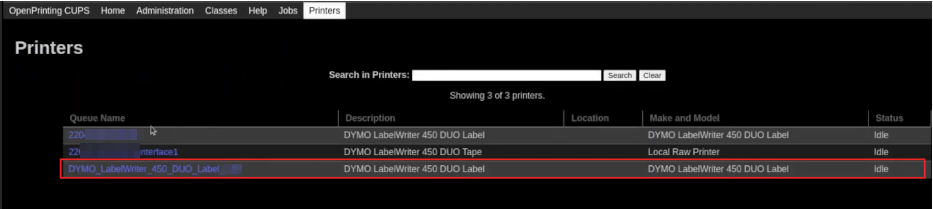
Click the Maintenance dropdown list and select Print Test Page to print a test label. The test label should print out immediately, or after one or two seconds.
A impressora Zebra não imprime nada
As impressoras Zebra são bastante sensíveis ao formato do código Zebra Programming Language (ZPL) impresso. Se nada sair da impressora ou se forem impressas etiquetas em branco, tente alterar o formato do relatório enviado à impressora. Para fazer isso, ative o modo de desenvolvedor <developer-mode>, vá para e procure o modelo correspondente.
Problemas com o leitor de código de barras
Os caracteres lidos pelo leitor de código de barras não correspondem ao código de barras
Por padrão, a maioria dos scanners de código de barras é configurada no formato QWERTY dos EUA. Se o leitor de código de barras usar um layout diferente, vá para e clique no cartão do dispositivo de código de barras. Em seguida, selecione o idioma correto no campo Layout do teclado.
Nada acontece quando um código de barras é lido
Certifique-se de que o dispositivo correto está selecionado nas configurações do Ponto de Venda (quando aplicável) e o código de barras está configurado para enviar um caractere ENTER (keycode 28) ao final de cada código de barras.
O leitor de código de barras é detectado como um teclado
Para alterar o tipo de dispositivo manualmente, vá para e clique no cartão do dispositivo de código de barras. Em seguida, ative É scanner.
O leitor de código de barras processa os caracteres do código de barras individualmente
Ao acessar a versão móvel do Odoo a partir de um dispositivo móvel ou tablet emparelhado com um leitor de código de barras pelo sistema IoT, o leitor pode interpretar cada caractere em um código de barras como uma leitura separada. Para resolver isso, vá para e clique no cartão do dispositivo de código de barras. Em seguida, selecione o idioma correto no campo Layout do teclado.