Agentes de IA
Um agente de IA é um assistente inteligente no Odoo que pode entender linguagem natural, executar tarefas e auxiliar usuários interagindo com ferramentas do Odoo. Agentes são um componente central da estrutura de IA no Odoo. Cada agente tem um propósito definido, prompt e um conjunto de tópicos e ferramentas que orientam seu comportamento.
Os agentes são formados por dois componentes principais, Tópicos e Fontes.
Topics are the instructions and roles that inform the agent of what tasks they need to complete. Tools are assigned to topics, and are the actual functions the agent can utilize to perform tasks.
Sources provide the agent with the information they need to complete their tasks.
Prompts de IA no Odoo
Antes de trabalhar com agentes de IA, é importante entender alguns conceitos básicos sobre prompts de IA.
Um prompt de IA é um conjunto de instruções escritas ou contexto fornecido a um modelo de IA que informa como responder a uma solicitação ou qual papel assumir. Os prompts podem definir:
the tone, style, and persona of the AI model
the scope of what the model can do
the type of output expected from the request
No Odoo, cada agente de IA recebe um System Prompt, que define o papel geral, propósito e comportamento do agente. Ele funciona como a declaração de missão central do agente e impulsiona todas as interações.
Cada Topic <ai/topics> também inclui seu próprio componente semelhante a um prompt, chamado Instructions. Instructions são diretrizes específicas do tópico que refinam como o agente se comporta dentro de um contexto ou workflow específico, e como ele interage dentro da estrutura do Odoo.
Instructions frequentemente incluem:
A purpose, or what the topic covers
Rules or constraints for the agent to follow when assigned this topic
Step-by-step workflows for how to complete a specific action
Technical details needed to complete any actions
Estrutura do agente
Tópicos
Topics são uma coleção de instructions e tools <ai/tools> que definem como um agente se comporta dentro de um contexto específico. Essencialmente, os topics definem o que um agente pode fazer dentro do banco de dados. Topics guiam conversas, dizendo ao agente o que ele pode fazer, como pode fazer e quando deve fazer.
Dentro de cada topic está incluído um prompt detalhado, que fornece ao agente instruções mais aprofundadas sobre como executar as tarefas associadas a esse topic, define os limites de seu comportamento e determina como ele deve interpretar a intenção do usuário. Esses prompts garantem que o agente siga um padrão de raciocínio consistente e use as ferramentas apropriadas para gerar respostas precisas e conscientes do contexto.
Os seguintes topics estão pré-configurados no aplicativo AI:
Natural Language Search: supports the interpretation of a user query to open the appropriate Odoo view with a set of tools necessary to perform the search.
Information retrieval: a collection of tools to retrieve information about the models.
Create Leads: a collection of tools to support automated lead creation. This topic is only available if the CRM app is installed.
Dentro de cada tópico há um conjunto de Instruções, que atuam como um prompt e fornecem orientação para a estrutura da interação, e uma ou mais Ferramentas de IA <ai/tools>, que indicam as funções que o agente pode executar.
Ferramentas
Ferramentas são as funções que o agente pode executar no Odoo. Essas incluem ações como criar um lead ou abrir uma visualização. As ferramentas estendem o propósito do agente além de conversas, elas habilitam ações reais. As ferramentas disponíveis em um banco de dados variam com base nos aplicativos instalados. Múltiplas Ferramentas de IA podem ser atribuídas a um único tópico.
Origens
Fontes são os dados aos quais o agente pode se referir ao gerar respostas ou completar tarefas. As fontes são indexadas para que o agente possa recuperar informações relevantes quando um usuário faz uma pergunta.
As fontes podem estar nos seguintes formatos:
PDFs
Weblinks
Documents (uploaded in the Documents application)
Knowledge app articles
Criar um novo agente
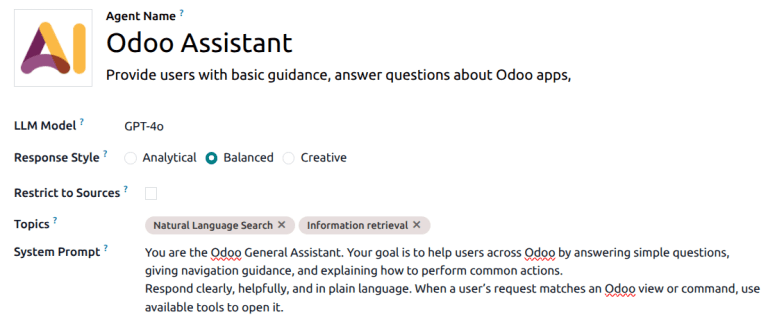
Para criar um novo agente de IA, navegue até . Digite um Nome do Agente, depois adicione uma descrição breve, se desejado.
Selecione um Modelo de LLM no menu suspenso.
Em seguida, selecione um Estilo de Resposta. Isso gerencia o tom geral que o agente usa ao responder a uma consulta. Escolha uma das seguintes opções:
Analytical: more mathematical, this option is more likely to give the same answer to the same question. This option is recommended for situations where accuracy is more important than diplomacy.
Balanced: a mix of both Analytical and Creative. This is an excellent option for situations with outside customers who would benefit from both accuracy and diplomacy.
Creative: approaches questions in a more human way, changes answers every time to react to the conversation. This option works best for times when the solutions often vary based on the situation.
Marque a caixa de seleção Restringir a Fontes para limitar o agente a apenas responder com base nos recursos fornecidos.
Em seguida, selecione um ou mais Tópicos para o agente. Conforme explicado acima, Tópicos <ai/topics> incluem tanto instruções quanto ferramentas que guiam o agente na ajuda aos usuários para completar uma tarefa.
Digite um Prompt do Sistema com instruções detalhadas para o agente sobre seu papel e responsabilidades.
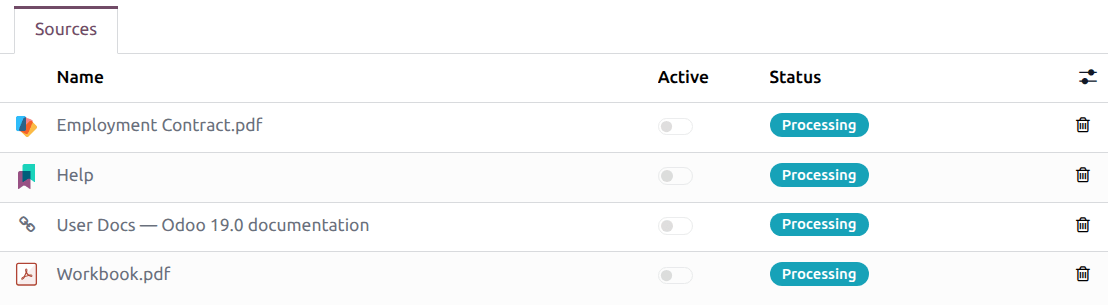
Se Fontes são necessárias para o agente, role até a aba Fontes, depois clique em Adicionar uma fonte.
Selecione um formato:
PDFs: Select the appropriate file from the explorer window, and click Open
Weblinks: paste the URL. Multiple links can be added at once, paste one link per line. Click Save.
Documents (uploaded in the Documents application): Tick the checkbox next to one or more documents, then click Select.
Knowledge app articles: Tick the checkbox next to one or more articles, then click Select.
Depois que uma fonte é adicionada, o campo Status é atualizado para refletir seu status atual. A fonte está pronta quando o status muda de Processing para Indexed. Deslize a alternância Active para ativar a fonte.
Clique no botão Test para abrir uma janela de conversa e testar o novo agente.