Lançar despesas
Após uma despesa ser aprovada, o próximo passo é lançar a despesa no diário contábil apropriado.
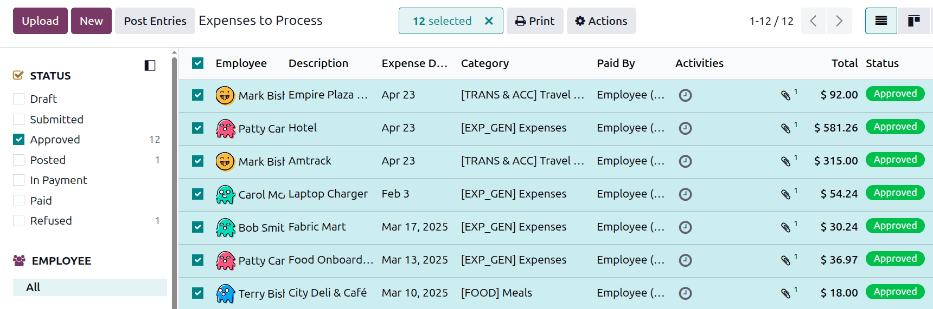
Apenas despesas com status Aprovado podem ser lançadas em um diário. Para visualizar todas as despesas prontas para serem lançadas, navegue até . Em seguida, para visualizar apenas despesas aprovadas que precisam ser lançadas, ajuste os filtros no lado esquerdo para que apenas a caixa de seleção Aprovado esteja marcada.
As despesas podem ser lançadas em diários contábeis de duas formas: individualmente <expenses/post-individual> ou em lote <expenses/post-multiple>.

Lançar despesas individuais
Para lançar uma despesa individual, navegue até e clique em uma despesa individual para visualizar o formulário de despesa detalhado. Nesta visualização, várias opções são apresentadas: Lançar Entradas de Diário, Informar no Próximo Contracheque, Recusar, Redefinir, Dividir Despesa e Anexar Recibo.
Clique em Lançar Entradas de Diário e uma janela pop-up Lançar despesas é carregada. O diário contábil padrão para a categoria de despesa preenche o campo Diário, mas pode ser modificado se necessário. O diário padrão para todas as categorias de despesa é Compras. Além disso, a data da despesa preenche o campo Data Contábil, indicando quando a despesa foi incorrida.
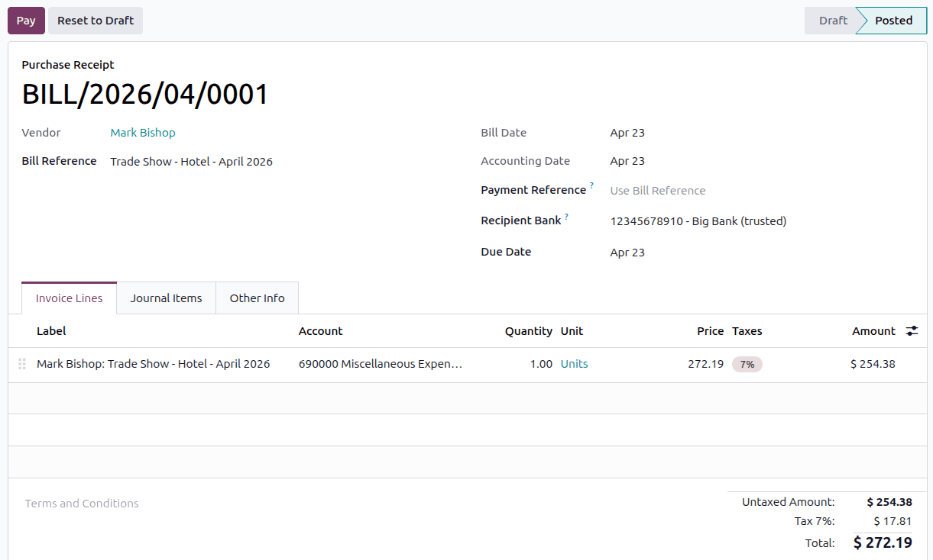
Clique no botão Lançar Despesas e a entrada de diário é carregada, exibindo todos os detalhes e com status Lançado.
Lançar múltiplas despesas
Para lançar múltiplas despesas de uma vez, navegue até e ajuste os filtros no lado esquerdo para que apenas a caixa de seleção Aprovado esteja marcada. Em seguida, selecione as despesas a aprovar marcando a caixa de seleção ao lado de cada despesa sendo aprovada.
Em seguida, clique no botão Lançar Entradas. Uma janela pop-up Lançar Despesas é carregada, com o diário contábil padrão Compras preenchendo o campo Diário e a data da despesa preenchendo o campo Data Contábil. Faça as modificações necessárias e clique em Lançar Despesas.
Uma vez lançada, a lista muda para mostrar todos os vários lançamentos de diário contábil criados. Clique em qualquer entrada para visualizar os detalhes do diário contábil.