Registros de assiduidade
Ao entrar na aplicação Assiduidade, o painel de controle Visão Geral é apresentado por padrão e exibe todos os registros de assiduidade do usuário (informações de check-in e check-out) para o dia atual. Se o usuário tiver os direitos de acesso <attendances/access-rights> necessários ou for um aprovador <attendances/approvers> para funcionários específicos, os registros de assiduidade desses funcionários também aparecem no painel de controle Visão Geral.
O painel de controle Visão Geral exibe o dia atual, segmentado por hora, com a hora atual destacada em amarelo. A aparência do painel de controle Visão Geral é determinada pelo cronograma de trabalho <employees/schedule> definido nos registros do funcionário. As horas de trabalho de cada funcionário aparecem em branco, enquanto todas as outras horas aparecem em cinza. Isso permite que os gerentes determinem visualmente se um funcionário está trabalhando fora de seu horário de trabalho.
Os funcionários preenchem as linhas, em ordem alfabética pelo primeiro nome. Cada registro de assiduidade exibe o total de horas junto com os horários específicos de check-in e check-out. As cores do registro indicam os seguintes status:
Gray: Completed entries where the employee has checked in and out.
Green: Active entries where the employee checked in but has not yet checked out.
Red: Entries with any errors (e.g. employees have double entries, or forget to check out).
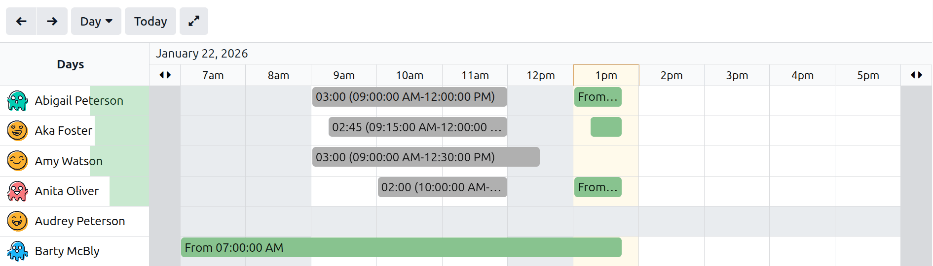
Uma barra codificada por cor indica quantas horas do total de horas esperadas o funcionário registrou para o dia. Passe o mouse sobre a barra de cores para visualizar os detalhes do dia atual do funcionário. As cores sólidas indicam as horas registradas (com hora de início e fim), enquanto as cores pálidas indicam que o funcionário está conectado, mas ainda não fez logout. Apenas os registros de assiduidade concluídos (registros com check-in e check-out) aparecem no resumo do tempo registrado.
Abigail faz check-in às 9:00 e check-out às 12:00. Ela faz login novamente às 13:00. A hora atual é 14:15. As informações de sobreposição exibem 3h / 8h, indicando que Abigail registrou três horas de trabalho concluídas de um total de oito. Há uma linha verde pálida que se estende além do bloco de resumo, indicando que ela fez check-in às 13:00, mas ainda não fez check-out. O comprimento da linha verde pálida indica o tempo trabalhado.

O painel de controle Assiduidade permite alterar o período de tempo exibido, seja Dia, Semana, Mês, Trimestre, Ano ou um período de tempo personalizado. Para retornar instantaneamente o painel de controle para a data atual, clique no botão Hoje a qualquer momento.
Filtros e grupos
Às vezes, os oficiais de assiduidade e gerentes precisam visualizar registros específicos, como todos os checkouts automáticos, para determinar quais funcionários cronicamente esquecem de fazer check-out, ou por departamento, para determinar qual equipe está trabalhando mais horas extras.
Para esses casos, use a barra de pesquisa para selecionar fa-filter Filtros ou oi-group Agrupar Por, ou combine ambos para apresentar as informações desejadas.
Filtros de alto valor
Filter |
Common use case |
|---|---|
At Work |
Verify employees still on-site before shutting down the building for the night, or to perform a head count. |
Errors |
View all errors to correct them prior to payroll processing. |
Automatically Checked-Out |
Perform an audit to determine employees who chronically forget to check-out of work. |
Date |
Limit results to a specific pay-period or audit window. |
Active/Archived Employees |
Switch between current staff and former employees when auditing historical data. |
Agrupamentos perspicazes
Group by |
When it helps |
|---|---|
Employee |
Review individual attendance logs during a 1:1 meeting. |
Department |
Compare staffing levels and working hours to determine over-working and under-working teams. |
Manager |
Determine where attendance follow-up questions can be directed to for an employee. |
Method |
Spot trends in attendance methods to potentially resolve hardware issues. |
Date (Day/Week/Month) |
Identify absenteeism spikes or seasonal patterns. |
Attendance log details
O Odoo registra tanto a hora quanto a localização para cada check-in e check-out, com campos variando de acordo com o método utilizado. Esses registros de presença detalhados podem confirmar onde um funcionário estava em qualquer dia de trabalho. Isso pode ser útil para empresas com cronogramas de trabalho híbrido, que podem precisar realizar auditorias para garantir conformidade adequada.
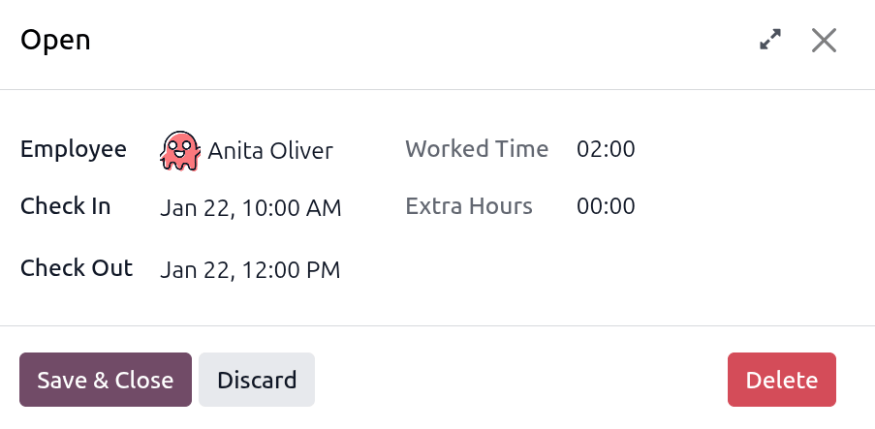
Para visualizar um registro de presença, clique em qualquer entrada de presença no painel Visão Geral, e o registro de presença aparece em uma janela pop-up. Este registro exibe um resumo, incluindo as seguintes informações:
Employee: The name of the employee.
Check In: The date and time the employee checked in.
Check Out: The date and time the employee checked out. This only appears if the employee has checked out.
Worked Time: The amount of time the employee logged for that specific entry, in an hour and minute format (HH:MM).
Worked Extra Hours: The unpaid overtime hours worked beyond the expected working schedule for that specific entry (shows only when present for the employee).
Extra Hours: The approved overtime for that specific entry (the Worked Time minus the approved Worked Extra Hours.
Detalhes do check-in/check-out
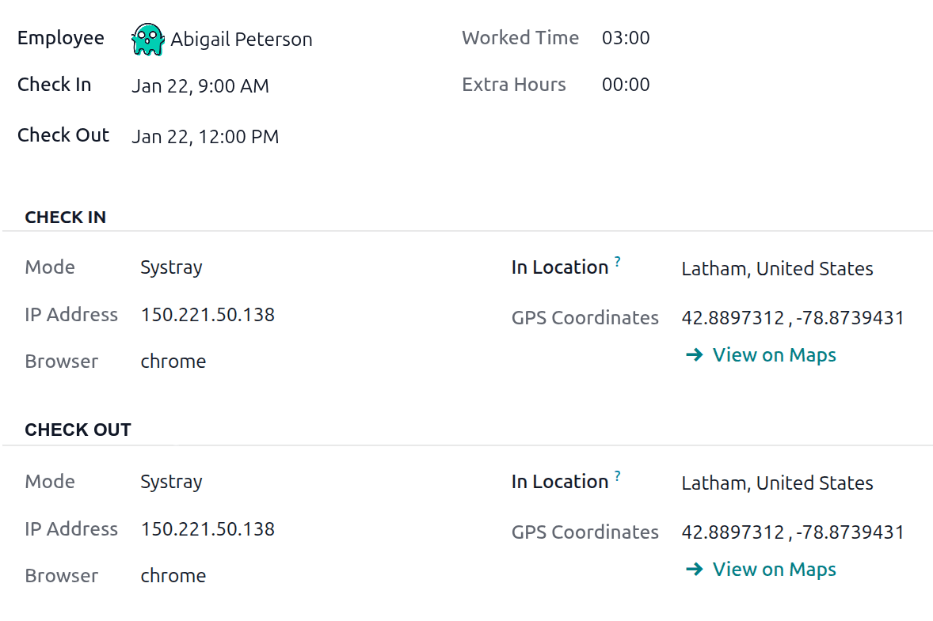
Informações adicionais detalhadas sobre check-in e check-out para o registro de presença estão disponíveis. Clique no ícone fa-expand (expandir) no canto superior direito do registro de presença, e o registro detalhado carrega.
As informações adicionais a seguir aparecem para as seções Check In e Check Out, que aparecem no registro de presença expandido.
Mode: The attendance submission method. The available options are:
Systray: The employee checked in or out directly from the database.
Kiosk: The employee checked in or out using an attendance kiosk <attendances/kiosk-mode-entry>.
Manual: The employee's manager or an Attendances app administrator manually created the attendance record <attendances/create-records>. This typically occurs when an employee forgets to check in or check out.
IP Address: The device's IP address used to check in or out.
Browser: The web browser the employee used to check in or out.
Localisation: The city and country associated with the computer's IP address.
GPS Coordinates: The coordinates when the user checked in or out. To view the coordinates on a map, click the oi-arrow-right View on Maps button beneath the GPS coordinates. This opens a map in a new browser tab, with the location pointed out.
Erros de presença
As entradas que contêm um erro aparecem no painel de visão geral em vermelho. Na visualização fa-tasks (Gantt), a entrada aparece com fundo vermelho; na visualização oi-view-list (Lista), o texto da entrada aparece em vermelho.
Um erro ocorre quando um funcionário registrou entrada, mas não registrou saída dentro de 24 horas, ou quando um período de entrada única excede 16 horas.
Para corrigir o erro, a entrada de presença deve ser modificada ou excluída. Clique na entrada para revelar uma janela pop-up contendo os detalhes dessa entrada específica. Para modificar as informações de Entrada ou Saída, clique no campo Entrada ou Saída, e um seletor de calendário aparece. Clique na data desejada e, em seguida, use o seletor de hora abaixo do calendário para selecionar a hora específica da entrada. Quando as informações estiverem corretas, clique em Aplicar.
Quando todas as informações na janela pop-up estiverem corretas, clique em Salvar e Fechar. Quando a entrada não tiver mais erros, ela aparecerá em cinza em vez de vermelho.
Para excluir uma entrada, clique no botão vermelho Excluir na janela pop-up em vez de fazer modificações na entrada.