Configurações da campanha de SMS
Utilizar campanhas de SMS (Short Message Service) com o Marketing por SMS do Odoo não é apenas uma estratégia de propaganda eficaz, mas também uma ótima maneira de relembrar as pessoas de eventos por vir, faturas emitidas e muito mais.
Porém, antes que as campanhas de SMS (Short Message Service) possam ser criadas (e enviadas), algumas configurações e recursos específicos devem ser ativados primeiro.
Configuração da campanha de SMS
Para ativar as campanhas de SMS (Short Message Service) no Odoo, certifique-se de que o recurso Campanhas de e-mail esteja ativado, acessando e, em seguida, ative Campanhas de e-mail e Salve as alterações.
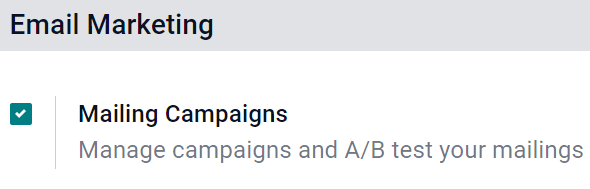
Depois que a configuração estiver ativada, volte para o app e observe que o menu de cabeçalho Campanhas agora está disponível para uso. Da mesma forma, a aba Teste A/B agora também está disponível em todos os formulários de modelo de SMS (Short Message Service).
Testes A/B
Os Testes A/B permitem que qualquer distribuição de SMS (Short Message Service) seja testada em comparação a outras versões dentro da mesma campanha, a fim de analisar qual versão é a mais bem-sucedida na produção de engajamento e/ou conversão.
Em um formulário de modelo SMS (Short Message Service), na aba Testes A/B, inicialmente, há apenas uma única caixa de seleção com o rótulo: Permitir teste A/B.
Ao clicar, uma série de outras opções são exibidas.
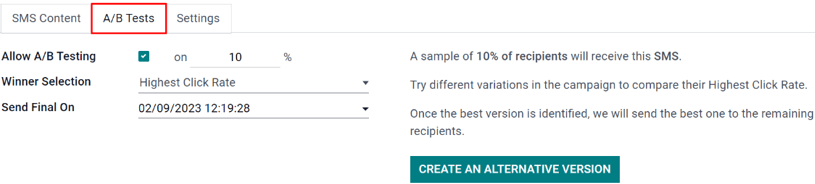
No primeiro campo, insira a porcentagem desejada de destinatários para realizar o teste A/B.
Abaixo do campo de porcentagem está o campo Seleção da versão ganhadora. Isso é o que o Odoo usará para determinar o resultado bem-sucedido de um teste A/B. Em outras palavras, isso informa ao Odoo como escolher um teste A/B vencedor.
As seguintes seções estão disponíveis: Manual, Taxa de clique mais alta, Leads, Cotações ou Receitas.
Por fim, o campo Enviar o último em é listado. Ele representa a data e hora que o Odoo usa como prazo para determinar a variação de comunicação vencedora. Em seguida, o Odoo envia a variação de comunicação vencedora para os destinatários restantes, que não estavam envolvidos no teste, nessa data e hora anteriores.
Página de campanhas
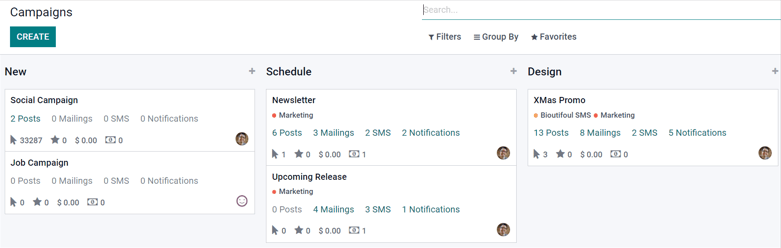
Para criar, editar ou analisar qualquer campanha, clique em no menu do cabeçalho do aplicativo Marketing por SMS. Na página Campanhas, cada campanha exibe várias informações relacionadas às distribuições associadas a essa campanha (por exemplo, número de e-mails, publicações em redes sociais, SMSs e notificações push).
Modelos de campanha
Clique em Criar para criar uma nova campanha, e o Odoo revela um formulário de modelo de campanha em branco para ser preenchido. Como alternativa, selecione qualquer campanha criada anteriormente para duplicar, revisar ou editar seu formulário de modelo de campanha.
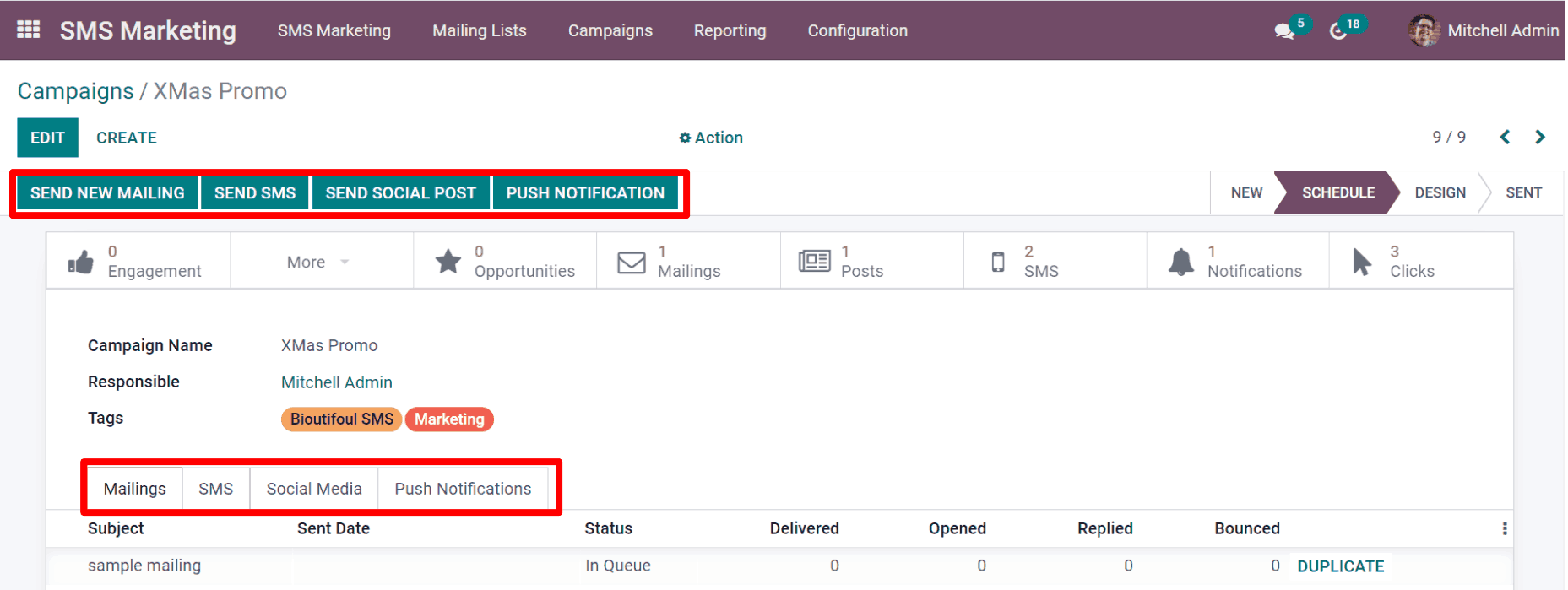
Em cada campanha, as opções Enviar nova comunicação, Enviar SMS, Enviar publicação de rede social e Notificações push estão disponíveis acima do formulário de modelo.
Sempre que uma dessas opções de comunicação for adicionada à campanha, o Odoo criará uma nova aba correspondente no formulário de modelo, onde esses tipos de mensagens poderão ser revisados ou editados, juntamente com vários conjuntos de dados relacionados a cada comunicação específica.
Na parte superior do modelo, há vários botões inteligentes analíticos. Quando clicados, o Odoo revela métricas detalhadas relacionadas a esse tópico específico (por exemplo, Engajamento, Oportunidades, etc.) em uma página separada.
Abaixo dos botões inteligentes, há campos para Nome da campanha e Responsável. O Odoo também permite que vários Marcadores sejam adicionados, também (se necessário).
Envio de SMSs pelo aplicativo Contatos
O envio de mensagens de SMS diretamente pelo formulário de um contato está disponível por padrão.
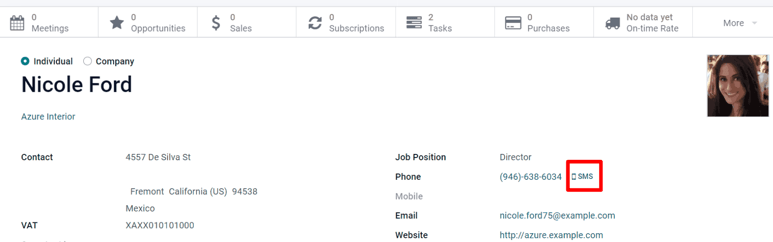
Para enviar um SMS dessa forma, navegue até o aplicativo , selecione o contato desejado na base de dados e clique no ícone SMS no formulário de contato (ao lado do campo Número de telefone).
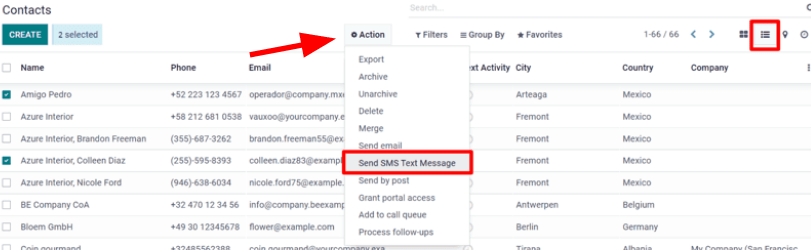
Para enviar uma mensagem a vários contatos de uma só vez, navegue até o painel principal do aplicativo , clique na Visualização de lista e selecione todos os contatos para os quais a mensagem deve ser enviada. Em seguida, em Ação, selecione Enviar SMS.
Configurar modelos de SMS para uso futuro
Para configurar o Modelos de SMS para uso futuro, ative o modo desenvolvedor <developer-mode>, navegando até o painel principal do Odoo, que está repleto de aplicativos, e selecionando a seleção . Em seguida, role para baixo até a seção Ferramentas do desenvolvedor e clique em Ativar modo desenvolvedor.
Quando o modo desenvolvedor é ativado, o painel principal do Odoo aparece mais uma vez, agora com um ícone de bug visível, localizado no canto superior direito do painel; esse ícone de bug indica que o modo desenvolvedor está ativo no momento.
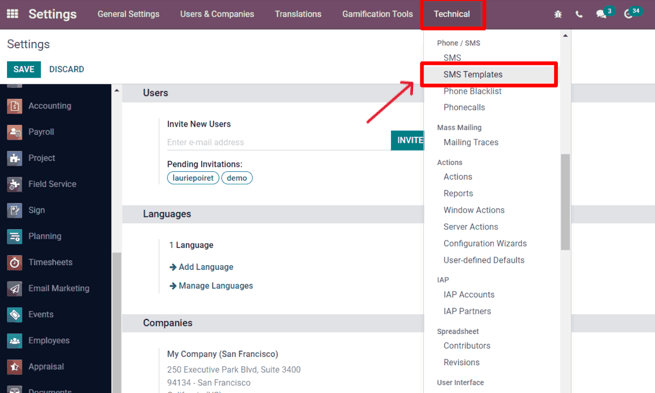
Em seguida, retorne ao aplicativo e, nos menus de cabeçalho agora visíveis na parte superior, escolha para começar a configurar SMS modelos para futuras campanhas de marketing.
Dentro do painel de controle Modelos de SMS, o Odoo revela uma página inteira de modelos de SMS. A visualização padrão Lista mostra o nome de cada modelo e a quais destinatários ele se aplica.
Nessa página, os modelos SMS podem ser editados ou criados do zero.