Embalagens
Um pacote é um contêiner físico que contém um ou mais produtos. Pacotes também podem ser usados para armazenar itens a granel.
Os pacotes são comumente usados para as seguintes finalidades:
Grouping products to move them in bulk <inventory/warehouses_storage/pack>.
Shipping to customers <inventory/warehouses_storage/package-type>: configure package types to align with shipping carriers' size and weight requirements, streamlining the packing process, and ensuring compliance with carrier shipping specifications.
Storing items in bulk.
Uso da Embalagem é um campo no formulário de embalagem no Odoo que é visível apenas habilitando os recursos Transferências em Lote, Onda e Cluster e Embalagens ().
Por padrão, o campo Uso da Embalagem em um formulário de embalagens é definido como Caixa Descartável. Altere este campo para Caixa Reutilizável apenas ao configurar embalagens para coletas em cluster <inventory/warehouses_storage/cluster-pack>.
Tipo de Embalagem é um recurso opcional usado para calcular custo de envio, com base no peso real de envio. Crie tipos de embalagem para incluir o peso da própria embalagem (por exemplo, caixas, pallets, outros contêineres de envio) nos cálculos de custo de envio.
Configuração
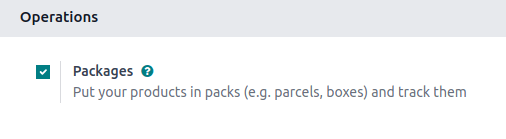
Para usar pacotes, primeiro vá para . Sob o título Operações, ative o recurso Pacotes. Em seguida, clique em Salvar.
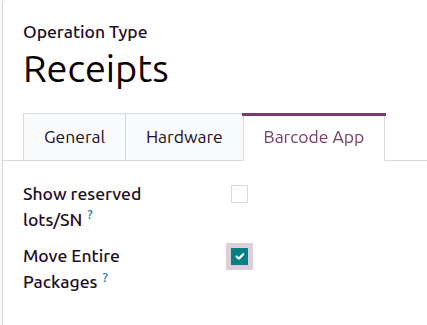
Ao mover pacotes internamente, o recurso Mover pacotes inteiros pode ser ativado em um tipo de operação para atualizar o local do item contido em um pacote ao atualizar o local do pacote.
Para fazer isso, vá para e selecione a operação à qual esse recurso se aplicará (talvez seja necessário defini-lo para várias).
Abra a aba Aplicativo de Código de Barras, depois selecione a caixa de seleção Mover Embalagens Inteiras.
Itens do pacote
Os produtos podem ser adicionados aos pacotes em qualquer transferência ao:
Clicking each Details <inventory/warehouses_storage/detailed-operations> link on the product line.
Using the Put in Pack <inventory/warehouses_storage/put-in-pack> button to place everything in the transfer into a package.
Detalhes
Em qualquer transferência de armazém (por exemplo, recebimento, ordem de entrega), adicione um produto a uma embalagem clicando no link Detalhes na aba Operações.
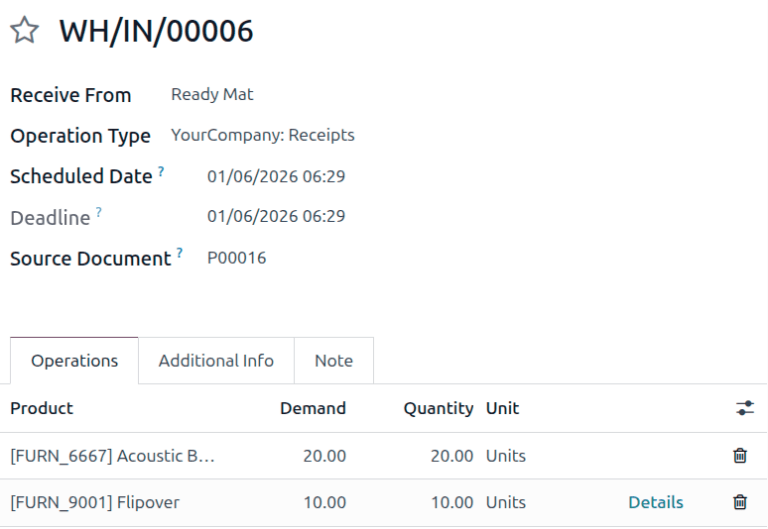
Isso abre a janela pop-up Operações detalhadas para o Produto.
Para colocar o Produto em uma embalagem, atribua o produto a uma Embalagem de Destino. Divida em várias embalagens clicando em Adicionar uma linha. Selecione uma embalagem existente ou crie uma nova digitando o nome da nova embalagem, depois selecione Criar.
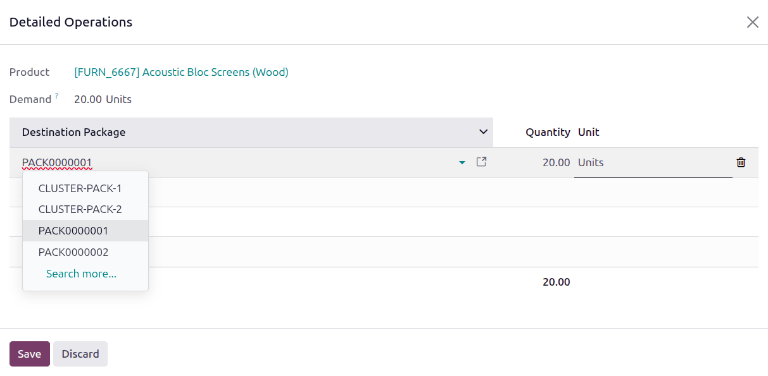
20 unidades de Biombo Acústico são colocadas em PACK0000001.
Depois, especifique a quantidade de itens a colocar na embalagem na coluna Quantidade. Repita os passos acima para colocar o Produto em diferentes embalagens. Quando terminar, clique em Salvar para fechar a janela.
Colocar no pacote
Como alternativa, clique no botão Colocar no pacote em qualquer transferência de armazém para criar um novo pacote e coloque todos os itens da transferência nesse pacote recém-criado.
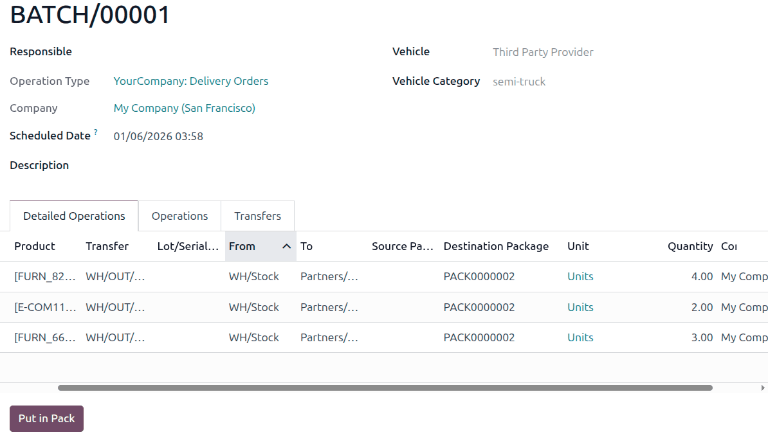
Na transferência em lote BATCH/00001, o botão Colocar em Pacote foi clicado para criar um novo pacote, PACK0000002, e atribuir todos os itens a ele no campo Pacote de Destino.
Criar tipos de pacote
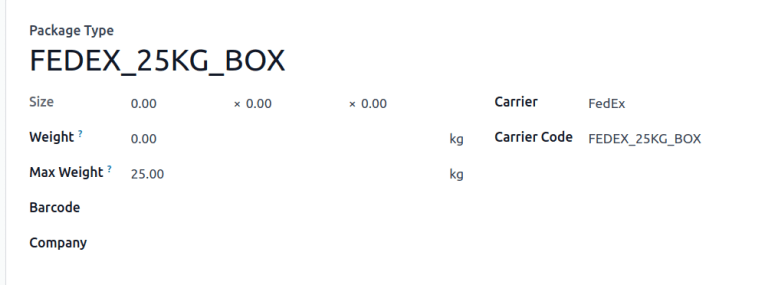
Crie tipos de pacotes navegando até , para definir dimensões e limites de peso personalizados. Esse recurso é usado principalmente para calcular os pesos dos pacotes para os custos de frete.
Na lista Tipos de pacote, clicar em Novo abre um formulário de tipo de pacote em branco. Os campos do formulário são os seguintes:
Package Type (required): define the package type's name.
Size: define the dimensions of the package in millimeters (mm). The fields, from left to right, define the Length, Width, and Height.
Weight: weight of an empty package (e.g. an empty box, pallet).
Max Weight: maximum shipping weight allowed in the package.
Barcode: Define a barcode to identify the package type from a scan.
Company: Specify a company to make the package type available only at the selected company. Leave the field blank if it is available at all companies.
Carrier: Specify the intended shipping carrier for this package type.
Carrier Code: Define a code that is linked to the package type.
Pacotes de cluster
Para usar pacotes de cluster, primeiro navegue até , e ative o recurso Transferências em Lote, Onda e Cluster, localizado na seção Operações. Ao fazer isso, o campo Uso do Pacote fica visível em um formulário de pacote.
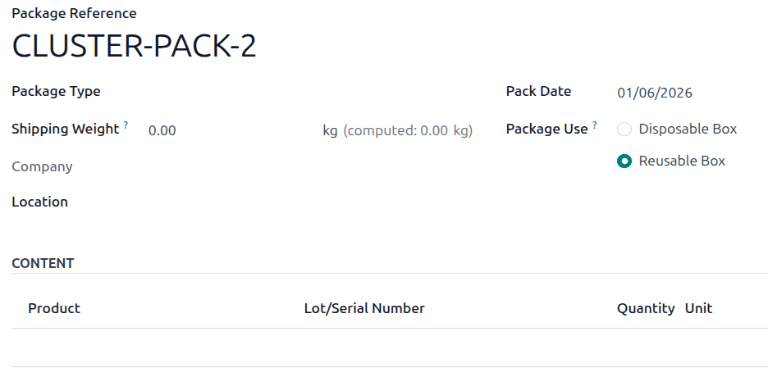
Para adicionar novos pacotes, vá para . Em seguida, clique em Novo ou selecione um pacote existente. Isso abre o formulário de pacote, que contém os seguintes campos:
Package Reference (required): name of the package.
Package Type: used for configuring shipping boxes to ship to the customer <inventory/warehouses_storage/package-type>.
Shipping Weight: used to input the weight of the package after measuring it on a scale.
Company: Specify a company to make the package available only at the selected company. Leave the field blank if the package is available at all companies.
Location: current location of the package.
Pack Date: the date the package was created.
Package Use: Choose Reusable Box for packages used for moving products within the warehouse. Choose Disposable Box for packages used to ship products to customers.
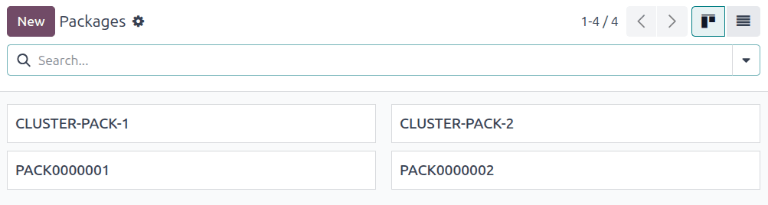
Ver embalagens
Para visualizar todos os pacotes, vá para . Por padrão, os pacotes são exibidos na visualização Kanban.