Brasil
Recursos úteis para a localização brasileira, incluindo materiais de onboarding e vídeos:
Módulos
Os seguintes módulos relacionados à localização brasileira estão disponíveis:
Name |
Technical name |
Description |
|---|---|---|
Brazilian - Accounting |
l10n_br |
Brazilian fiscal localization package <fiscal_localizations/packages>, complete with the Brazilian chart of accounts, taxes, tax report, fiscal positions, and document and identification types. |
Brazil - Accounting Reports |
l10n_br_reports |
Accounting reports for Brazil. |
AvaTax Brazil, Avatax Brazil Sale & Test SOs for the Brazilian Avatax |
l10n_br_avatax, l10n_br_avatax_sale & l10n_br_test_avatax_sale |
Goods and Services tax computation through Avalara. |
Brazilian Accounting EDI |
l10n_br_edi |
Provides electronic invoicing through Avatax. |
Brazilian Accounting EDI For Sale |
l10n_br_edi_sale |
Adds some fields to sale orders that are carried over the invoice. |
Brazilian Accounting EDI for POS |
l10n_br_edi_pos |
Provides electronic invoicing through Avatax in the POS. |
Brazilian Accounting EDI for eCommerce |
l10n_br_edi_website_sale |
Allows tax calculation and EDI for eCommerce users. |
Brazilian Accounting EDI for stock |
l10n_br_edi_stock |
Adds delivery-related information to the NF-e. |
Brazil - Website Sale |
l10n_br_website_sale |
Allows tax calculation and EDI for eCommerce users. |
Brazil - Sale |
l10n_br_sales |
Sale modifications for Brazil |
Brazil - Sale Subscription |
l10n_br_sale_subscription |
Sale subscription modifications for Brazil |
Visão geral da localização
O pacote de localização brasileira garante conformidade com regulamentações fiscais e contábeis brasileiras. Inclui ferramentas para gerenciar impostos, posições fiscais, relatórios e um plano de contas predefinido adaptado aos padrões do Brasil.
O pacote de localização brasileira fornece os seguintes recursos-chave para garantir conformidade com regulamentações fiscais e contábeis locais:
Chart of accounts <localizations/brazil/chart-of-accounts>: a predefined structure tailored to Brazilian accounting standards
Taxes <localizations/brazil/taxes>: pre-configured tax rates, including standard VAT, zero-rated, and exempt options.
Plano de contas
No plano de contas, as contas são mapeadas automaticamente para seus impostos correspondentes e para os campos padrão de conta a pagar e conta a receber.
Impostos
Impostos são criados e configurados automaticamente ao instalar a localização brasileira. A Avalara usa alguns para calcular impostos em pedidos de venda ou faturas.
Impostos usados para serviços devem ser adicionados e configurados manualmente, pois a alíquota pode variar dependendo da cidade onde o serviço é oferecido.
Empresa e contatos
Para usar todos os recursos desta localização fiscal, os seguintes campos são obrigatórios no registro da empresa:
Name
Address: add City, State, Zip Code, Country
In the Street field, enter the street name, number, and any additional address information.
In the Street 2 field, enter the neighborhood.
Identification Number: CNPJ or CPF
Tax ID: associated with the identification type
IE: State registration
IM: Municipal registration
SUFRAMA code: Superintendence of the Manaus Free Trade Zone - add if applicable
Phone
Email
Configure as Informações fiscais na aba Vendas e Compras:
Add the Fiscal Position <localizations/brazil/fiscal-positions> for AvaTax Brazil.
Tax Regime: Federal Tax Regime
ICMS Taxpayer Type: indicates ICMS regime, Exempt status, or Non-Taxpayer
Main Activity Sector
Configure as seguintes informações adicionais em Fiscal Information para emitir NFS-e:
Add the Fiscal Position <localizations/brazil/fiscal-positions> for AvaTax Brazil.
COFINS Details: Taxable, Not Taxable, Taxable with rate 0%, Exempt, Suspended
PIS Details Taxable, Not Taxable, Taxable with rate 0%, Exempt, Suspended
CSLL Taxable if the company is subject to CSLL or not
A mesma configuração se aplica ao formulário contato relevante ao usar a integração AvaTax.
Integração AvaTax
Para calcular o imposto sobre bens e serviços e processar faturas eletrônicas, as seguintes configurações são necessárias:
Company <localizations/brazil/company-and-contacts>
Contacts <localizations/brazil/company-and-contacts>
AvaTax configuration<localizations/brazil/avatax-credentials>.
A1 digital certificate <localizations/brazil/certificate-upload>
Tax mapping <localizations/brazil/fiscal-positions>
Products <localizations/brazil/products>
Configuração
Credenciais
Ativar AvaTax no Odoo <accounting/avatax/credentials> e, na seção AvaTax Brasil, adicione o endereço de e-mail do administrador para o portal AvaTax no campo E-mail do Portal AvaTax, em seguida clique em fa-plug Criar conta.
Existem dois portais Avalara Brasil diferentes:
One for testing: https://portal.sandbox.avalarabrasil.com.br/
One for production: https://portal.avalarabrasil.com.br/
Quando a conta é criada a partir do Odoo, selecione o ambiente correto. Além disso, o e-mail usado para abrir a conta não pode ser usado para abrir outra conta. Salve o ID da API e a Chave da API quando a conta for criada a partir do Odoo.
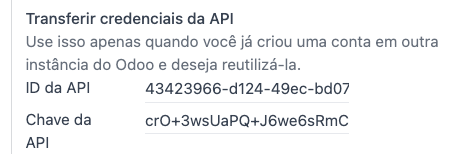
Após a conta ser criada a partir do Odoo, vá para o Portal Avalara para definir a senha:
Access the Avalara portal.
Click Meu primeiro acesso.
Add the email address used in Odoo to create the Avalara/AvaTax account, and click Solicitar Senha.
An email will then be received with a token and a link to create a password. Click this link and copy-paste the token to allocate the desired password.
Carregamento do certificado A1
Para emitir faturas eletrônicas, um certificado deve ser enviado para o portal AvaTax.
O certificado será sincronizado com o Odoo contanto que o número do identificador externo no portal AvaTax corresponda, sem caracteres especiais, ao número de CNPJ e o número de identificação (CNPJ) no Odoo corresponda ao CNPJ no AvaTax.
Se uma mensagem de erro da cidade que diz Seu certificado não está vinculado ao usuário for recebida, esse processo precisa ser feito no portal da cidade.
Posições fiscais
Para configurar a Mapeamento Automático de Impostos (Avalara Brasil) posição fiscal <accounting/avatax/fiscal_positions>, ative as opções Detectar Automaticamente e Usar API AvaTax Brasil.
Produtos
Para usar a integração AvaTax em pedidos de venda e faturas, insira as seguintes informações na aba Vendas do formulário de produto na seção Contabilidade Brasil, com base em como o produto será utilizado.
Notas fiscais eletrônicas de mercadorias (NF-e)
Aplicação de Vendas
Tax calculation on quotations and sales orders.
Aplicação de Contabilidade
Tax calculation on invoices.
Electronic invoice submission (NF-e or NFS-e).
Operações ocasionais: (cada etapa é faturada separadamente)
Correction letter (Carta de Correção) <localizations/brazil/correction-letter>
Invoice cancellation <localizations/brazil/invoice-cancellation>
Sales refund via credit note <localizations/brazil/credit-notes>
Sales complementary invoice via debit note <localizations/brazil/debit-notes>
Invoice number range invalidation <localizations/brazil/invoice-number-invalidation>
Other tax validations.
CEST Code: tax classification code identifying goods and products subject to tax substitution under ICMS regulations, and helps determine the applicable tax treatment and procedures for specific items. The product's applicability to this requirement can be verified at https://www.codigocest.com.br/.
Mercosul NCM Code: Mercosur Common Nomenclature Product Code
Source of Origin: origin of the product, which can be foreign or domestic, among other possible options, depending on the specific use case
SPED Fiscal Product Type: fiscal product type according to the SPED list table
Purpose of Use: intended purpose of use for this product
Notas fiscais eletrônicas de serviços (NFS-e)
Aplicação de Vendas
Tax calculation on quotations and sales orders.
Aplicação de Contabilidade
Tax calculation on invoices.
Electronic invoice submission (NF-e or NFS-e).
Invoice status check (1 credit is consumed each time the invoice status is checked).
Operações ocasionais: (cada etapa é faturada separadamente)
Correction letter (Carta de Correção) <localizations/brazil/correction-letter>
Invoice cancellation <localizations/brazil/invoice-cancellation>
Sales refund via credit note <localizations/brazil/credit-notes>
Sales complementary invoice via debit note <localizations/brazil/debit-notes>
Invoice number range invalidation <localizations/brazil/invoice-number-invalidation>
Other tax validations.
Mercosul NCM Code: Mercosur Common Nomenclature Product Code
Purpose of Use: intended purpose of use for this product
Service Code Origin: City Service Code where the provider is registered
Labor Assignment: checkbox to select if the service involves labor
Transport Cost Type: type of transport costs to select
Service Codes: City Service Code where the service will be provided; if no code is added, the Service Code Origin will be used.
Cálculo de impostos
Tax calculation <accounting/avatax/tax-calculation>
Cálculos de impostos sobre cotações e pedidos de vendas
Acione uma chamada de API (Application programming interface) para calcular impostos em uma cotação ou pedido de venda automaticamente com o AvaTax das seguintes maneiras:
- Quotation confirmation
Confirm a quotation into a sales order.
- Manual trigger
Click Compute Taxes Using AvaTax.
- Preview
Click Preview.
- Email a quotation/sales order
Send a quotation or sales order to a customer via email.
- Online quotation access
When a customer accesses the quotation online (via the portal view), the API (Application programming interface) call is triggered.
Cálculos de impostos em faturas
Acione uma chamada de API (Application programming interface) para calcular os impostos em uma fatura do cliente automaticamente com o AvaTax das seguintes maneiras:
- Manual trigger
Click Compute Taxes Using AvaTax.
- Preview
Click Preview.
- Online invoice access
When a customer accesses the invoice online (via the portal view), the API (Application programming interface) call is triggered.
Financeiro
Documentos eletrônicos
Configuração
Um número de série está vinculado a um intervalo de sequência para notas fiscais eletrônicas. Para configurar o número de série em um diário de vendas, acesse e defina-o no campo Série. Se mais de uma série for necessária, um novo diário de vendas deve ser criado e um novo número de série deve ser atribuído para cada série.
Ative a opção Usar Documentos? pois o campo Série será exibido apenas se a opção Usar Documentos? estiver selecionada no diário.
Ao emitir notas fiscais eletrônicas e não eletrônicas, o campo Tipo seleciona o tipo de documento utilizado ao criar a nota fiscal.
Faturas de clientes
Para processar uma nota fiscal eletrônica de mercadorias (NF-e) ou serviços (NFS-e), a nota fiscal deve ser confirmada e os impostos devem ser calculados pela Avalara. Os seguintes campos devem ser preenchidos:
Customer, with all customer information
Payment Method: Brazil: Specify the expected payment method.
Document Type: Select (55) Electronic Invoice (NF-e) or (SE) Electronic Service Invoice (NFS-e).
Aba Outras Informações:
Fiscal Position set as Automatic Tax Mapping (Avalara Brazil).
Alguns campos opcionais dependem da natureza da transação. Esses campos na aba Outras Informações não são obrigatórios, portanto na maioria dos casos, deixá-los em branco não resultará em erros do governo quando a nota fiscal for enviada:
Freight Model determines how the goods are planned to be transported - domestic.
Transporter Brazil determines who is doing the transportation.
Em seguida, clique em Enviar. Na janela pop-up, clique em Processar nota fiscal eletrônica e em outras opções, como Download ou Email. Finalmente, clique em Enviar para processar a nota fiscal com o governo.
Notas de crédito
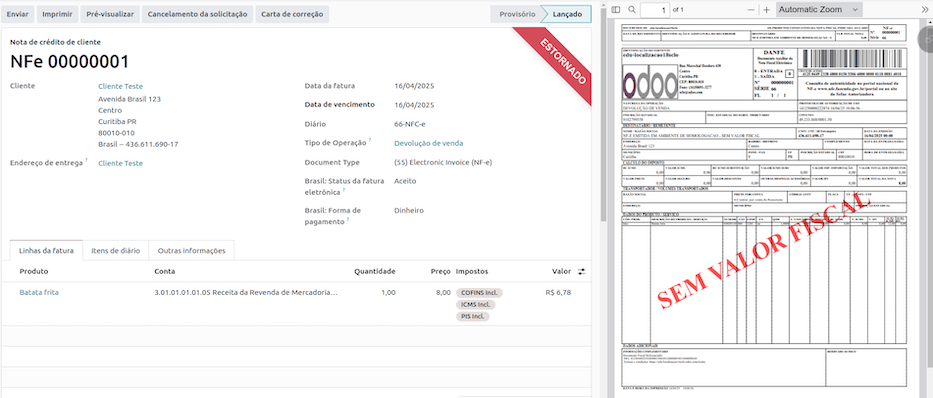
Se uma devolução de venda precisa ser registrada, uma nota de crédito pode ser criada no Odoo <accounting/credit_notes/issue-credit-note> e enviada ao governo para validação.
Notas de débito
Se informações adicionais precisam ser incluídas ou valores que não foram fornecidos com precisão na nota fiscal original precisam ser corrigidos, uma nota de débito pode ser emitida <accounting/credit_notes/issue-debit-note>.
Cancelamento da fatura
É possível cancelar uma nota fiscal eletrônica que o governo validou.
Notas fiscais eletrônicas de mercadorias (NF-e)
Para cancelar uma nota fiscal eletrônica de mercadorias (NF-e) no Odoo, clique em Solicitar Cancelamento e adicione um Motivo de cancelamento na janela pop-up que aparece. Para enviar este motivo de cancelamento ao cliente por email, ative a caixa de seleção Email.
Notas fiscais eletrônicas de serviços (NFS-e)
Para cancelar uma nota fiscal eletrônica de serviços (NFS-e) no Odoo, clique em Solicitar Cancelamento. Não há processo de cancelamento eletrônico neste caso, pois nem todas as cidades têm este serviço disponível. O usuário precisa cancelar esta NFS-e no portal da prefeitura manualmente. Após concluir essa etapa, pode solicitar o cancelamento no Odoo, que cancelará a nota fiscal.
Carta de correção
Uma carta de correção pode ser criada e vinculada a uma nota fiscal eletrônica para mercadorias (NF-e) que o governo validou.
Para fazer isso no Odoo, clique em Carta de Correção e adicione um Motivo de correção ao pop-up. Para enviar o motivo da correção a um cliente via email, ative a caixa de seleção E-mail.
Invalidação de intervalo de números de nota fiscal
Um intervalo de sequências que são atribuídas aos diários de vendas pode ser invalidado pelo governo se não forem usados atualmente e não serão usados no futuro. Para fazer isso, acesse , abra o diário, clique no ícone fa-cog (engrenagem) e selecione Invalidar Intervalo de Números (BR). No assistente Invalidar Intervalo de Números (BR), adicione o Número Inicial e o Número Final do intervalo que deve ser cancelado e insira um Motivo de invalidação.
Contas do fornecedor
Ao receber uma nota fiscal de um fornecedor, codifique a fatura no Odoo adicionando todas as informações comerciais e as mesmas informações específicas do Brasil registradas nas notas fiscais de cliente <localizations/brazil/electronic-documents>.
Estes campos específicos do Brasil são:
Payment Method: Brazil: Specify the expected payment method.
Document Type: used by the vendor
Document Number: the invoice number from the supplier
Freight Model: NF-e specific how goods are planned to be transported - domestic
Transporter Brazil: NF-e specific who is doing the transportation.
Ponto de venda NFC-e
A NFC-e é um documento legal que suporta a venda de mercadorias ou produtos ao cliente final. Como a NF-e <localizations/brazil/e-invoice-goods-nf-e>, a nota fiscal eletrônica de cliente também é emitida em formato de arquivo XML e possui um documento auxiliar (DANFC-e) conhecido como Resumo NFC-e. Este documento eletrônico pode ser emitido através do Odoo Ponto de Venda.
Sua validade legal é garantida pela assinatura digital e pela SEFAZ (Secretaria da Fazenda) de cada estado brasileiro.
Configuração
Instale o módulo Contabilidade EDI Brasileira para PDV (l10nbr_edi_pos) e certifique-se de ativar AvaTax.
Detalhes do CSC
Acesse e role até a seção Impostos. Na seção Configuração NFC-e, preencha os seguintes campos CSC (Código de Segurança do Contribuinte):
CSC ID: The CSC ID or CSC Token is an identification of the taxpayer security code, which can have 1 to 6 digits and is available on the official website of your state’s Department of Finance (SEFAZ).
CSC Number: The CSC Number is a code of up to 36 characters that only you and the Department of Finance know. It is used to generate the QR Code of the NFC-e and ensure the authenticity of the DANFE.
Configuração do produto
Acesse o formulário de produto relevante no PDV e configure os campos Contabilidade Brasil do produto <localizations/brazil/products>.
Ponto de venda
Acesse e certifique-se de que o Ponto de Venda relevante está selecionado no topo da tela <pos/use/settings>. Em seguida, role até a seção Contabilidade e configure os campos EDI Brasileira:
Series
Next number: the next NFC-e number in the sequence to be issued, for instance, if the last number issued in SEFAZ is 100, the Next number will be 101.
Fluxo de trabalho
Gerando uma NFC-e
Para gerar uma NFC-e, siga estas etapas:
Open the relevant point of sale shop and make a sale <pos/use/open-register>.
Validate the payment to calculate taxes and issue an NFC-e. The valid NFC-e appears on the right side of the screen.
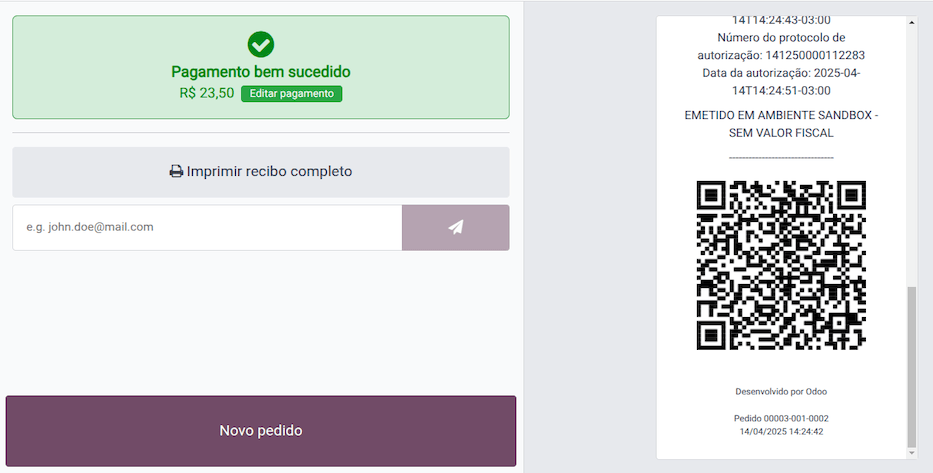
Os campos a seguir são obrigatórios para emitir uma NFC-e identificada por CPF/CNPJ:
Name
City and State where the invoice is being issued
CPF/CNPJ
Click Validate. The NFC-e appears, highlighting the customer's CPF on the print.
Click Print or Send via e-mail to deliver the invoice to the customer.
Impressão do cupom NFC-e
Depois de gerar e validar a NFC-e <localizations/brazil/generate-nfc-e>, clique em Imprimir para entregar a nota fiscal.
Reemissão de um pedido de PoS com erro de NFC-e
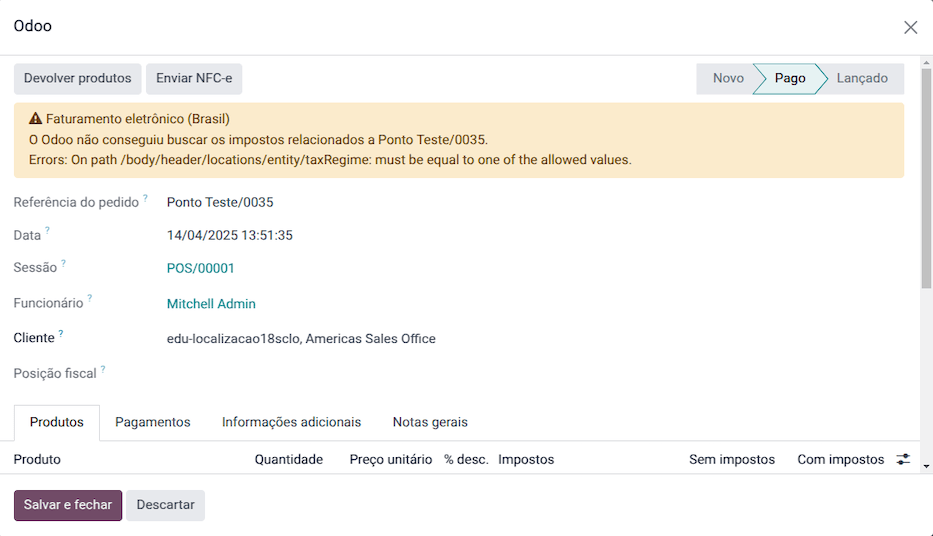
Se a NFC-e retornar um erro, siga estas etapas:
Correct the error.
Re-issue the NFC-e by clicking the fa-bars (menu) icon and selecting Orders.
Filter the list to show only Paid orders and click Details. The error is displayed.
Click Send NFC-e.
Devoluções e cancelamentos de NFC-e
As devoluções podem ser processadas diretamente no Odoo <pos/use/refund>, mas os cancelamentos devem ser realizados por meio do portal oficial do governo.
Quando o processo é finalizado, a NF-e de devolução aprovada é criada, significando que a NFC-e anterior é cancelada.