Envio com Starshipit
A Starshipit é um operador de serviços de entrega que facilita a integração dos correios da Australásia com o Odoo. Uma vez integrados, os usuários podem criar métodos de envio que obterão automaticamente taxas de correios específicos (como Australia Post, NZ Post, DHL,...) com base em condições predefinidas.
Configuração no Starshipit
Criar uma conta e ativar os correios
Para começar, acesse a plataforma do Starshipit para configurar a conta e gerar as credenciais do conector. Faça login com a conta do Starshipit ou crie uma nova conta, se necessário.
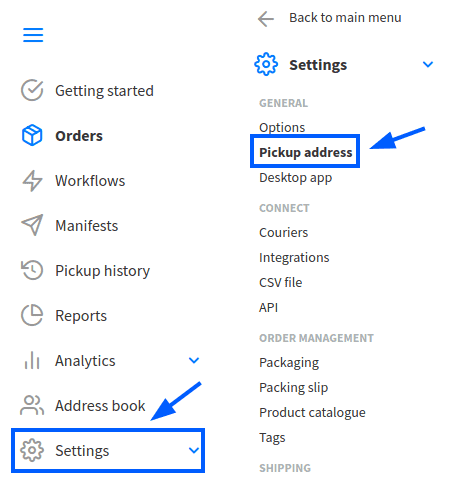
Configuração do endereço de coleta
Uma vez conectado à conta do Starshipit, navegue até e preencha o campo Endereço de coleta. Certifique-se de que esse campo corresponda ao endereço do armazém.
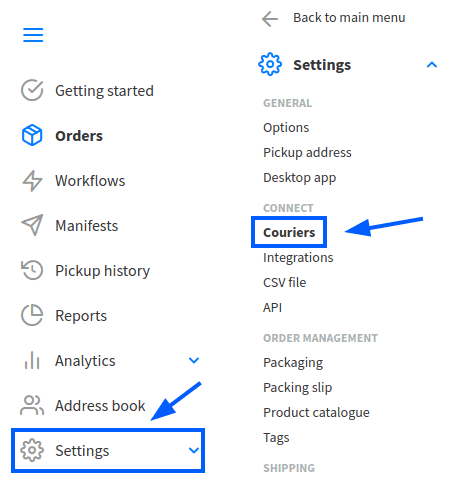
Configuração de correios
Para integração com correios terceirizados, navegue até e selecione Correios.
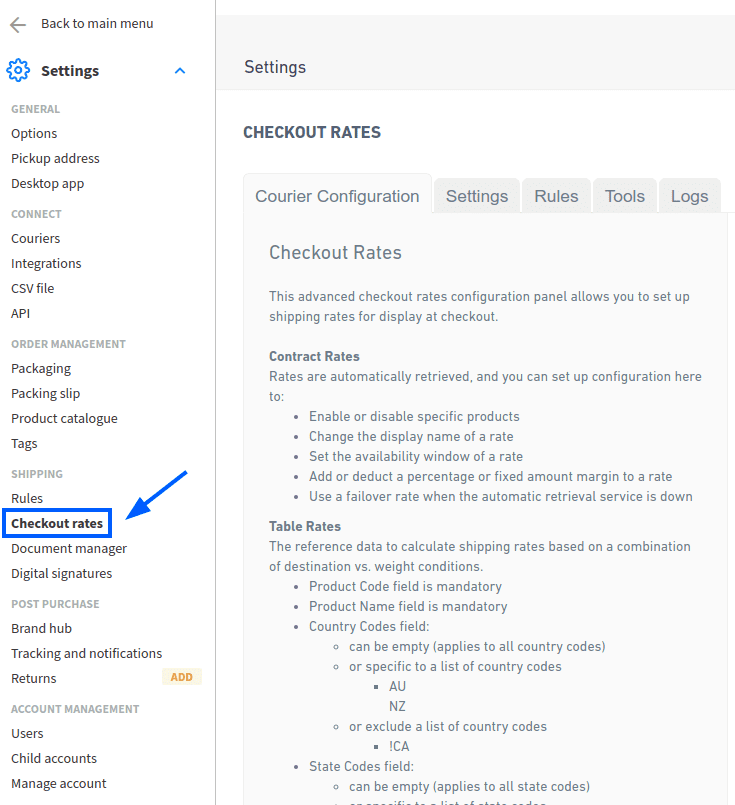
Taxas de check-out
Para configurar os cálculos da taxa de envio, navegue até . Os custos de entrega selecionados são aplicados automaticamente no Odoo ao calcular os custos de frete.
Chave da API do Starshipit
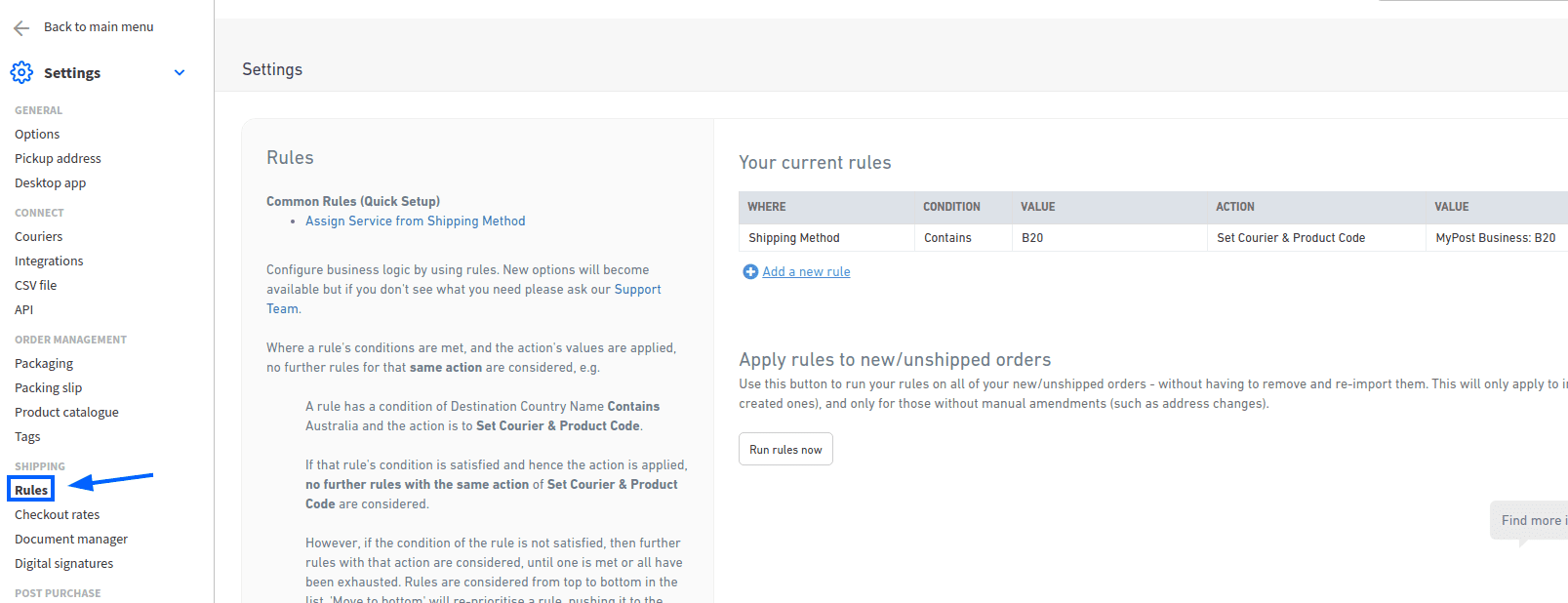
Configure regras de envio para atribuir os métodos de envio corretos aos pedidos com base em condições específicas.
Para criar uma regra, vá para e clique em Adicionar nova regra.
Embora existam várias maneiras de configurar regras, é recomendável definir:
Condition to Contains
Value to the product code
Action to Set Courier & Product Code
Encontrar credenciais da API do Starshipit
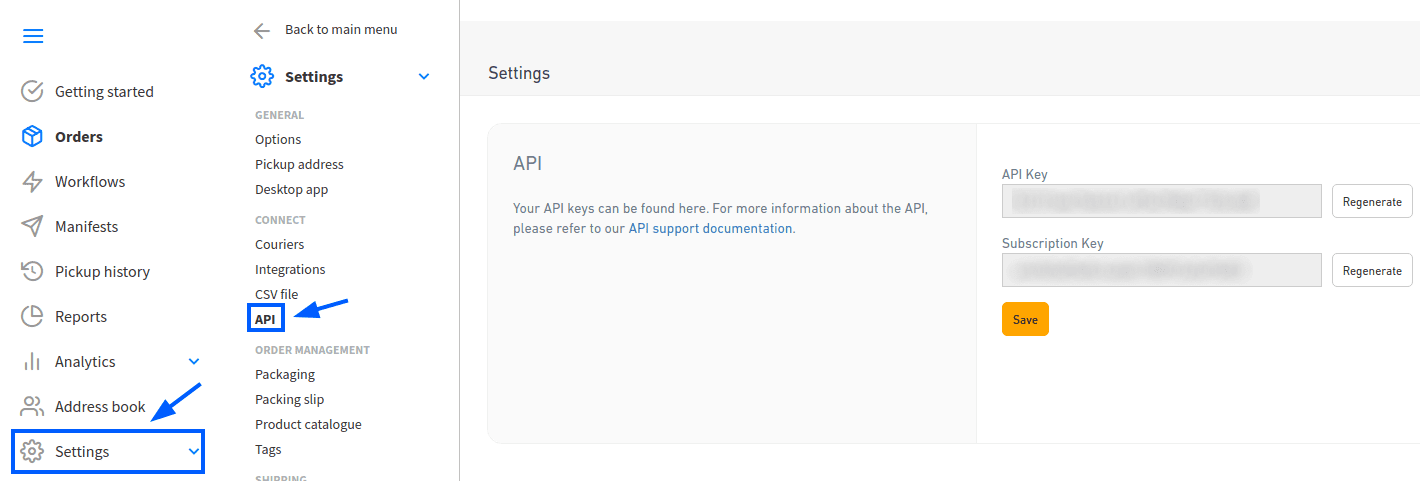
Na conta do Starshipit, navegue até no menu lateral. Essa página contém as chaves de API necessárias para se conectar ao Odoo.
Configuração no Odoo
Instale o módulo Starshipit
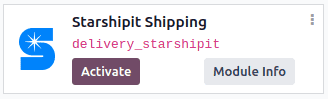
Depois que a conta do Starshipit estiver configurada, integre-a à base de dados do Odoo. Para fazer isso, vá até o módulo Aplicativos do Odoo, procure o módulo Envio com Starshipit e clique em Ativar para instalá-lo.
Configure um método de entrega Starshipit
Depois de instalado, ative o recurso acessando . Na seção Conectores de envio, ative a opção Conector Starshipit.
Após ativar Conector Starshipit, clique no link Métodos de Envio Starshipit abaixo do conector listado. Na página Métodos de Entrega, clique em Criar.
Configure um método de entrega Starshipit no Odoo preenchendo os campos no formulário Métodos de Entrega da seguinte forma:
Delivery Method: type Starshipit.
Provider: select Starshipit from the drop-down menu.
Delivery Product: assign or create the delivery product that will appear on the sales order line when the cost of shipping is computed.
Na aba Configuração do Starshipit, preencha os seguintes campos:
Starshipit API Key: enter the API (Application Programming Interface) key obtained from Starshipit <inventory/shipping_receiving/star-api>.
Starshipit Subscription Key: enter the subscription key obtained from the same place as the API key <inventory/shipping_receiving/star-api>.
Origin Address: Enter the address where products are shipped from. This field is crucial for calculating shipping rates and generating shipping labels <inventory/shipping_receiving/star-label>.
Default Package Type: Set a default package type to include the weight of the empty package when automatically calculating shipping rates.
Clique no ícone fa-cloud-upload (Salvar manualmente) no topo da página para salvar as alterações.
Para carregar os produtos de envio recém-configurados, clique em Selecione um serviço vinculado à sua conta starshipit na parte inferior da aba Configuração Starshipit, e uma janela pop-up Escolher Serviço de Envio Starshipit aparecerá. No campo Serviço de Entrega, selecione o serviço de envio desejado para entregas e devoluções no menu suspenso.
Clique em Confirmar e o serviço de entrega selecionado preencherá os campos Método de Envio e Código de Serviço Starshipit.
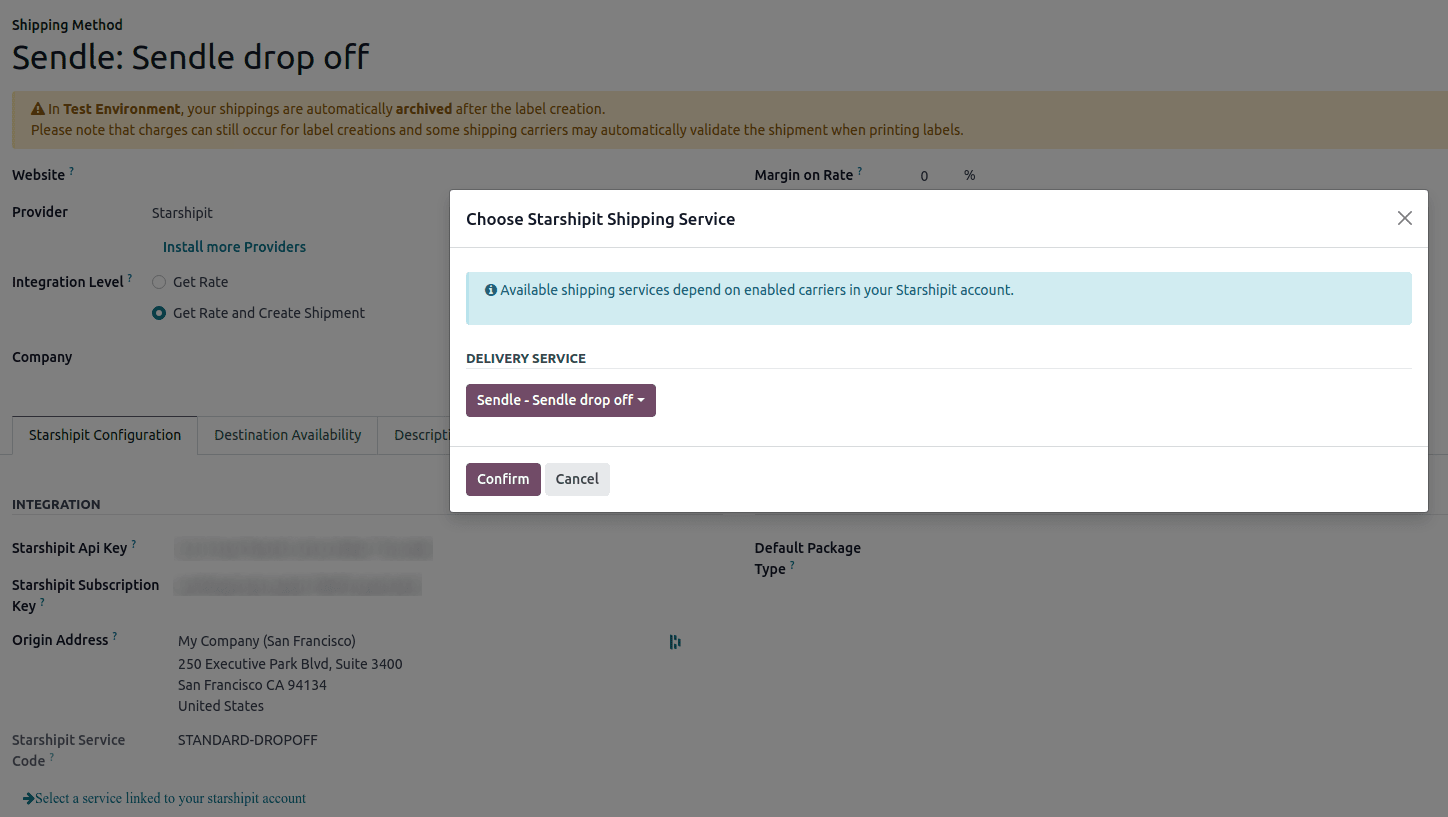
O Odoo tem uma camada integrada de proteção contra cobranças indevidas ao usar ambientes de teste. Em um ambiente de teste, se um método de envio for usado para criar etiquetas, essas etiquetas serão imediatamente canceladas após a criação - isso ocorre automaticamente. Observe que, dependendo do prestador de entrega que estiver sendo usado, a impressão da etiqueta poderá ser cobrada da conta, a menos que o pedido seja cancelado manualmente no portal dos correios.
Alterne entre o ambiente de teste e o de produção clicando no botão inteligente Ambiente na parte superior do formulário do método de envio.
Gerar um rótulo com o Starshipit
Ao criar uma cotação no Odoo, adicione o método de envio do Starshipit clicando no botão Adicionar envio.
Se o serviço desejado não estiver disponível, clique em Obter mais métodos de entrega. Isso envia os detalhes reais do pedido (incluindo o endereço de destino, peso e volume) para o Starshipit, que retorna a lista completa de serviços disponíveis para esse envio específico. Um novo método de entrega Starshipit é então criado automaticamente e selecionado no campo Método de envio.
Calcule a taxa de frete clicando em Obter taxa. Por fim, clique em Adicionar para incluir o custo de frete na linha do pedido de vendas, rotulada como produto de entrega.
Em seguida, Validar a entrega. Os documentos da etiqueta de remessa são gerados automaticamente no chatter, que inclui o seguinte:
Shipping label(s) depending on the number of packages.
Tracking number(s) if the selected courier supports it.
Return label(s) if the Starshipit connector is configured for returns.
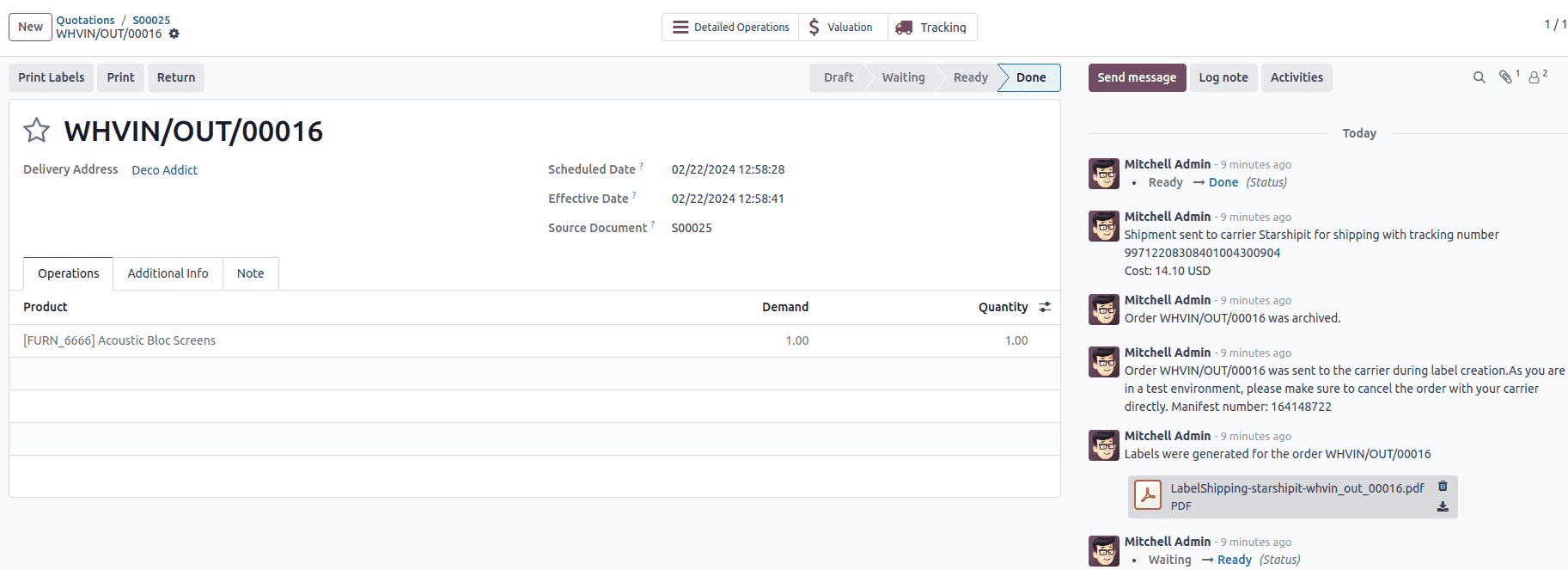
Verifique o endereço de destino, pois o Starshipit o verifica quando o pedido é criado.
Por fim, algumas transportadoras podem exigir outras informações, como endereço de e-mail ou número de telefone. Certifique-se de que todas as informações necessárias estejam definidas ao enviar um pedido de entrega.
Devoluções
- Starshipit allows returns with the following couriers:
Australia Post eParcel
TNT
Couriers Please
Aramex
StarTrack
DHL Express
NZ Post Domestic
Isso pode ser feito clicando no botão inteligente Devoluções no pedido de entrega pretendido. Se a transportadora selecionada aceitar devoluções, o botão Imprimir etiqueta de devolução estará disponível.
Cancelamentos
Se uma ordem de entrega for cancelada no Odoo, ela será automaticamente arquivada no Starshipit. No entanto, o cancelamento não será enviado para a transportadora em si, portanto, certifique-se de fazer login na plataforma da transportadora para lidar com o cancelamento manualmente.