e-Learning
O aplicativo e-Learning permite carregar facilmente conteúdos, definir objetivos de aprendizagem, gerenciar os participantes, avaliar o progresso dos alunos e até definir recompensas. Envolver os participantes em uma experiência de aprendizagem significativa melhora atenção deles e promove maior produtividade.
Cursos
Para obter uma visão geral de todos os cursos, acesse .
Clique em um cartão de curso para editar o curso no back end. Clique em Visualizar curso para acessar o curso no front end.
Criação de cursos
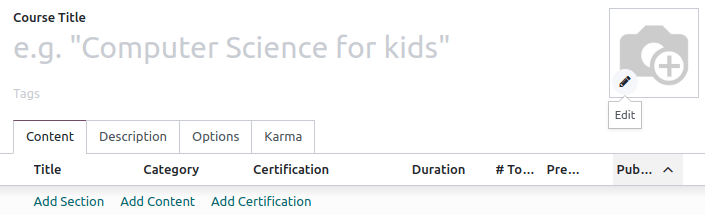
Clique em Novo para criar um novo curso. No formulário que se abre, adicione um Título do Curso e uma ou mais Tags para categorizar o curso e permitir que os usuários filtrem cursos com base em suas tags <elearning/course-groups>. Para adicionar uma imagem que ilustre o curso, passe o mouse sobre a imagem do ícone de câmera e clique em fa-pencil (Editar).
Quatro abas permitem editar seu curso ainda mais: Conteúdo <elearning/content>, Descrição <elearning/description>, Opções <elearning/options> e Karma <elearning/karma>.
Aba Conteúdo
Esta aba permite gerenciar o conteúdo do curso. Clique em Adicionar Seção para dividir o curso em diferentes seções. Clique em Adicionar Conteúdo para criar itens de conteúdo <elearning/content-creation>. Clique em Adicionar Certificação para avaliar o nível de compreensão dos participantes, certificar suas competências e motivá-los. Certificação faz parte do aplicativo Pesquisas.
Aba Descrição
Você pode adicionar uma descrição breve ou informações relacionadas ao curso na aba Descrição. Ela aparece sob o título do curso no seu site.

Aba Opções
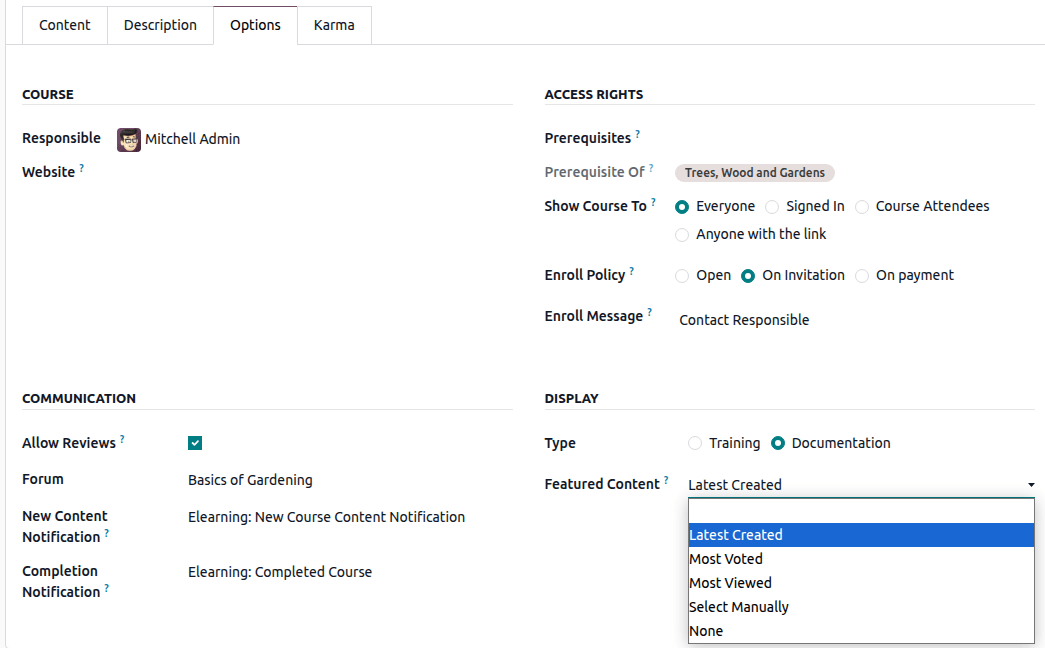
Na aba Opções, diferentes configurações estão disponíveis: Curso <elearning/options-course>, Direitos de acesso <elearning/options-access-rights>, Comunicação <elearning/options-communication> e Exibição <elearning/options-display>.
Curso
Atribua um usuário Responsável para o curso. Se você tiver vários sites, use o campo Site para exibir o curso apenas no site selecionado.
Direitos de acesso
Prerequisites: Set one or more other courses that users are advised to complete before accessing the course.
Prerequisite Of: If the course has been defined as a prerequisite for one or more courses, this read-only field displays the course name(s).
Show course to: Define who can see the course on your website. Select one of the following:
Everyone: The course is publicly visible.
Signed In: The course is only visible to users who are logged in.
Course Attendees: The course is only visible to users who are already enrolled in the course.
Anyone with the link: The course can only be accessed via a direct link.
Enroll Policy: Define how people can enroll in the course. The choice of policy also determines which internal eLearning users can add, i.e., manually enroll, attendees via the Add attendees button or invite attendees to enroll via the Invite button.
Os usuários internos de eLearning têm direitos de acesso Officer ou Manager.
Selecione uma das seguintes opções:
Open:
Anyone who can see the course can enroll.
Any eLearning Officer or eLearning Manager can add or invite internal or external attendees.
On invitation:
Only people who have received an invitation can enroll in the course.
If the course visibility is set to Everyone, Signed In, or Anyone with the link, any non-invited person who logs in can request access to the course via the course page. Enter an Enroll Message to explain how to enroll, e.g., "Contact Responsible".
A solicitação cria uma tarefa atribuída ao usuário Responsável do curso, permitindo que ele Conceda Acesso ou Recuse Acesso. A tarefa é visível para o usuário Responsável e qualquer Gerente de eLearning no chat do curso, e o usuário Responsável é notificado por email. Tanto o usuário Responsável quanto um Gerente de eLearning podem conceder acesso, nesse caso o solicitante é automaticamente inscrito no curso, ou recusar acesso.
Only the Responsible user for the course or an eLearning Manager can add or invite internal or external attendees.
On payment:
This option is only shown if the Paid courses feature is enabled in the eLearning settings <elearning/settings>.
Anyone who can see the course can enroll in the course upon payment.
Any eLearning Officer can invite internal or external attendees to enroll in the course.
Only the Responsible user for the course or an eLearning Manager can add attendees. Payment is not required when an attendee is added in this way.
To set a course as On payment, a Product must be selected; only products set up with Course as their Product Type are available for selection.
Comunicação
Allow Reviews: Enable this option to allow attendees to like, comment on, and submit reviews for the course content.
Forum: Add a dedicated forum to the course. This option is only shown if the Forum feature is enabled in the eLearning settings <elearning/settings>.
New Content Notification: Select an email template to send emails to attendees when you upload new content items. Click on oi-arrow-right Internal link to access the email template editor.
Completion Notification: Select an email template to send emails to attendees once they reach the end of the course. Click on oi-arrow-right Internal link to access the email template editor.
Exibição
Training: The course content appears as a training program, and the courses must be taken in the proposed order.
Documentation: The content is available in any order. Use the Featured Content field to define which content items are promoted on the course homepage.
Aba Karma
Esta aba introduz a gamificação para tornar o e-Learning divertido e interativo.
Na seção Recompensas, escolha quantos pontos de karma você deseja conceder aos participantes quando eles Avaliarem ou Terminarem um curso.
Na seção Direitos de Acesso, defina os pontos de karma necessários para Adicionar Avaliação, Adicionar Comentário ou Votar no curso.
Grupos de cursos
Grupos de Cursos permitem que os usuários filtrem o painel Todos os Cursos no seu site e encontrem o curso que atenda aos seus interesses, necessidades, nível, etc.
Para gerenciá-los, vá para . Clique em Novo para criar um novo grupo de cursos. Adicione o Nome do Grupo de Cursos, habilite Entrada de Menu para permitir que os usuários pesquisem por grupo de cursos no site, e adicione tags na coluna Nome da Tag. Para cada tag, você pode selecionar uma cor correspondente.
Definições
As seguintes opções estão disponíveis nas configurações de eLearning. Vá para , depois habilite o recurso desejado:
Certifications: Assess attendees' knowledge and provide official certification of their skills.
Paid Courses: Sell course access directly through your website and track revenue.
Veja também:Mailing: Send mass mailings to keep all attendees informed and up to date.
Forum: Build a community space where attendees can ask questions and help each other.
Conteúdo
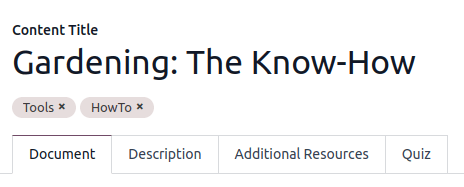
Para gerenciar o conteúdo do curso, vá para . Clique em Novo para criar um item de conteúdo. Adicione o Título do Conteúdo e quaisquer Tags <elearning/content-tags> desejadas, depois preencha as informações necessárias nas diferentes abas.
Aba Documentos
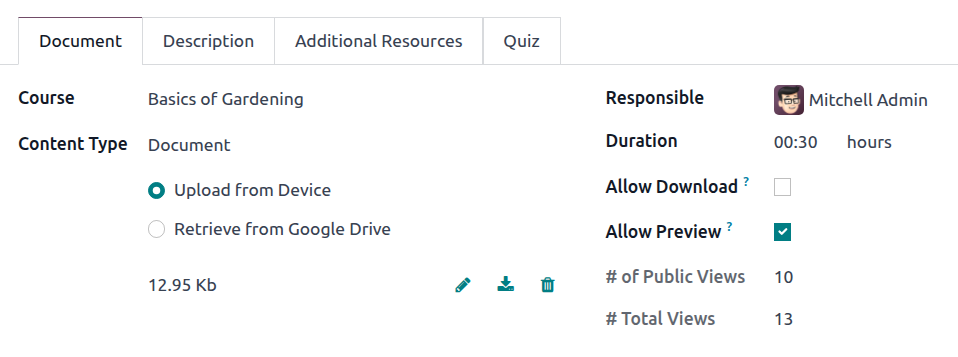
Para cada tipo de conteúdo, forneça as seguintes informações:
Course: Select the course to which the content item belongs.
Content Type: Select the relevant content type <elearning/content-type> and provide the required information.
Responsible: Select the user responsible for the content item. By default, this is the user who creates the course, but another user can be selected.
Duration: Enter the time required to complete the lesson.
Allow Preview: Enable this if the content should be accessible to anyone.
Dois campos somente leitura fornecem dados sobre quantas vezes o item de conteúdo é visualizado:
# of Public Views: displays the number of views from non-enrolled participants.
# Total Views: displays the total number of views (non-enrolled and enrolled participants).
Tipos de conteúdo
Você pode adicionar os seguintes tipos de conteúdo:
Image: To upload an image, select Upload from Device, click Upload your file, then select the relevant file. Supported formats include JPG, JPEG, PNG, SVG, GIF, and WEBP. The maximum file size is 25MB.
Alternativamente, para adicionar uma imagem salva no Google Drive, selecione Recuperar do Google Drive e adicione o link do Google Drive à imagem.
Article: Articles are website pages that are customized using the website builder on your website's front end.
Com o Curso selecionado, clique no botão inteligente Ir para o Site, então, no canto superior direito da tela, clique em fa-pencil (Editar). Escreva o conteúdo do artigo e personalize a página usando o construtor de sites.
Document: To upload a document, select Upload from Device, click Upload your file, then select the relevant file. Only PDF documents can be uploaded.
Alternativamente, para adicionar uma apresentação do Google Slides, um documento do Google Docs ou uma planilha do Google Sheets, clique em Recuperar do Google Drive e adicione o link do Google Drive ao arquivo.
Video: Add the YouTube, Google Drive, or Vimeo link to the video.
Quiz: Open the Quiz tab <elearning/content-quiz> to create a quiz.
Aba Descrição
Adicione uma descrição do conteúdo. Este texto é exibido na seção Sobre do item de conteúdo no seu site.
Aba Recursos adicionais
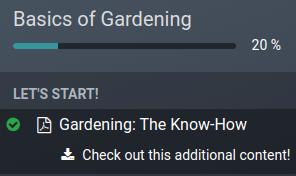
Clique em Adicionar uma linha para adicionar um link ou um arquivo que suporte o aprendizado de seus participantes. O recurso aparece no conteúdo do curso no seu site.
Aba Questionário
A partir desta aba, você pode criar um quiz para avaliar seus alunos ao final do curso.
A seção Recompensas de Pontos permite que você atribua pontos de karma com base em quantas tentativas são necessárias para responder corretamente. Para criar uma pergunta, clique em Adicionar uma linha, insira o Nome da Pergunta e adicione as respostas possíveis. Marque a(s) resposta(s) correta(s) selecionando É resposta correta. Você também pode usar o campo Comentário para fornecer informações adicionais quando uma resposta é selecionada.
Marcadores de conteúdo
Tags de Conteúdo são visíveis no painel Conteúdos de um curso no seu site e podem ajudar os usuários a identificar o tipo de conteúdo que uma lição específica contém, por exemplo, teoria ou exercícios.
Para gerenciar tags de conteúdo, acesse . Clique em Novo para criar uma nova tag.
Publicar cursos e conteúdo
Cursos e itens de conteúdo devem ser publicados a partir do front end para estar disponíveis para seu público. Para acessar o front end, clique no botão inteligente Ir para o Site no topo do formulário do curso ou de um formulário de conteúdo individual.
Um curso e seus itens de conteúdo são publicados separadamente:
To publish a course, access the main course page, then toggle the switch in the upper-right corner from Unpublished to Published.
To publish individual content items, click on an item to open it, then toggle the switch from Unpublished to Published.

Para cancelar a publicação de um curso ou de um item de conteúdo individual, abra o curso ou item e alterne o botão de Publicado para Não publicado.