Sincronização do Google Agenda
Sincronize o Google Calendar com o Odoo para ver e gerenciar reuniões de ambas as plataformas (as atualizações são feitas em ambas as direções). Essa integração ajuda a organizar as agendas para que nenhuma reunião seja perdida.
Configuração no Google
Selecione (ou crie) um projeto
Crie um novo projeto de API do Google e ative a API do Google Calendar. Primeiro, acesse o Google API Console e faça login na conta do Google.
Em seguida, clique em Selecionar um projeto e selecione (ou crie) um projeto de API para configurar o OAuth e armazenar credenciais. Clique em Novo projeto.
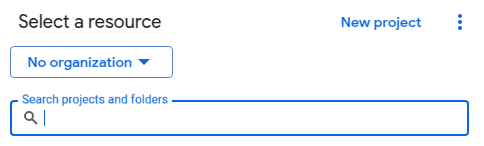
Dê ao projeto de API um nome claro, como Sinc. Odoo, para que seja identificada facilmente. Em seguida, clique no botão Criar.
Ativar a API do Google Calendar
Agora, clique em APIs e serviços habilitados no menu à esquerda. Selecione APIs e serviços habilitados novamente se a Barra de pesquisa não for exibida.
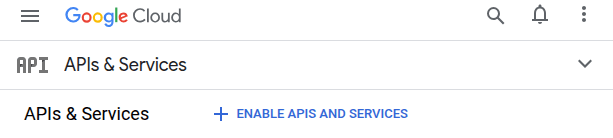
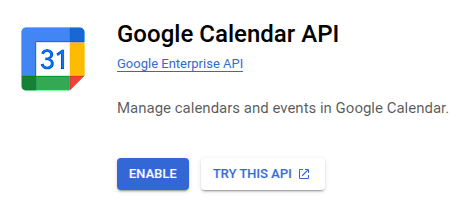
Depois disso, pesquise API do Google Calendar usando a barra de pesquisa e selecione API do Google Calendar nos resultados da pesquisa. Clique em Enable.
Tela de consentimento OAuth
Agora que o projeto da API foi criado, o OAuth deve ser configurado. Para fazer isso, clique em Tela de consentimento do OAuth no menu à esquerda e, em seguida, clique no botão Iniciar.
Observe também que, enquanto a conexão da API estiver no modo de teste Externo, não será necessária a aprovação do Google. O limite de usuários nesse modo de teste é definido como 100 usuários.
Siga as etapas seguintes, em ordem:
In App Information, type Odoo in the App name field, then enter the email address for the User support email field and click the Next button.
In Audience, select External, then click the Next button.
In Contact Information, enter the email again, then click the Next button.
In Finish, tick the checkbox to agree to Google API Services: User Policy. For the last step, click the Create button.
Configuração de domínio autorizado
Em seguida, todos os domínios definidos para aparecer na tela de consentimento ou na configuração de um cliente OAuth devem ser pré-registrados. Para fazer isso, navegue até Branding no menu à esquerda. Na seção Domínios autorizados, clique no botão Adicionar domínio para criar um campo para inserir um domínio autorizado. Digite um domínio, como odoo.com, e clique no botão Salvar na parte inferior da página.
Usuários de teste
Para dar a usuários a capacidade de sincronizar com contas pessoais do Gmail, defina-os como usuários de teste. Configure os usuários de teste acessando Público no menu do lado esquerdo e clicando no botão Adicionar usuários na seção Usuários de teste. Insira os e-mails dos usuários desejados e clique no botão Salvar.
Criar credenciais
O ID do cliente e o Segredo do cliente são necessários para conectar o Google Calendar ao Odoo. Essa é a última etapa no console do Google. Comece clicando em Clientes no menu à esquerda. Em seguida, clique em Criar credenciais e selecione ID do cliente OAuth, o Google abrirá um guia para criar credenciais.
Em , selecione Aplitativo Site no campo Tipo de aplicativo e digite Minha base de dados do Odoo no campo Nome.
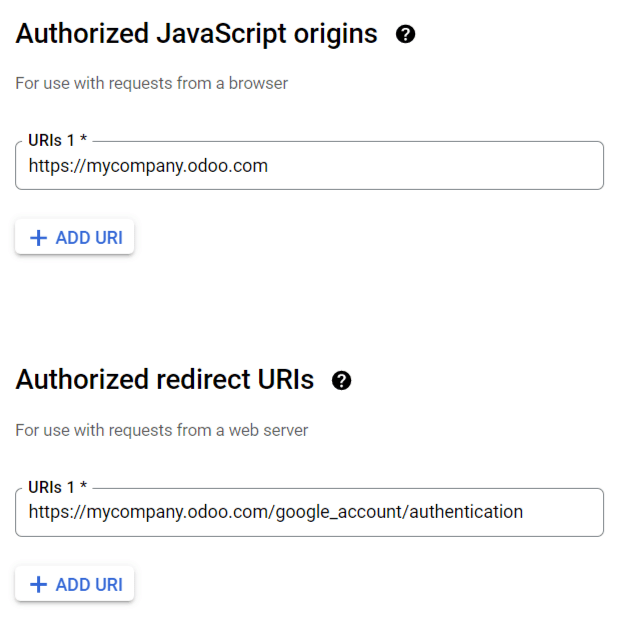
Under the Authorized JavaScript Origins section, click + Add URI and type the company's Odoo full URL (Uniform Resource Locator) address.
Se o banco de dados for acessível tanto por um subdomínio .odoo.com quanto por um domínio personalizado, o domínio personalizado configurado como domínio primário deve ser utilizado. O subdomínio .odoo.com pode não funcionar corretamente em todos os casos e pode resultar em erros de autenticação.
Under the Authorized redirect URIs section, click + Add URI and type the company's Odoo URL (Uniform Resource Locator) address followed by /google_account/authentication. Finally, click Create.
O ID do cliente e o:guilabel:Segredo do cliente serão exibidos; salve-os em um local seguro.
Configuração no Odoo
Depois que o ID do cliente e o Segredo do client forem localizados, abra a base de dados do Odoo e vá para para localizar o recurso Google Calendar. Marque a caixa de seleção rotulada como Google Calendar.
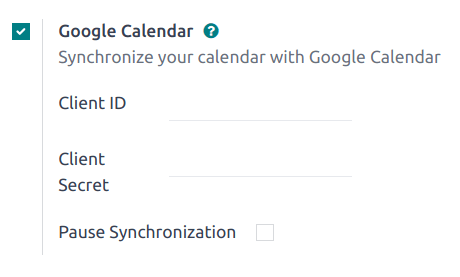
Em seguida, copie e cole o ID do client e o * Segredo do client* da página de credenciais da API do Google Calendar em seus respectivos campos abaixo da caixa de seleção Google Calendar. Em seguida, clique em Salvar.
Sincronizar o calendário no Odoo
Por fim, abra o app no Odoo e clique no botão de sincronização Google para sincronizar o Google Calendar com o Odoo.
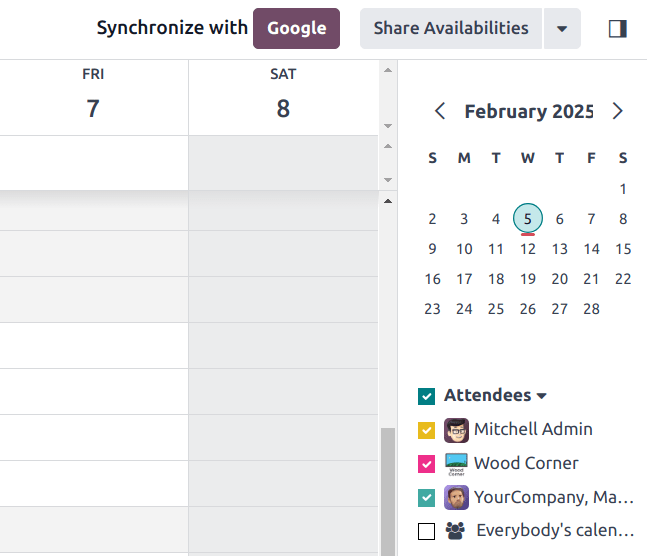
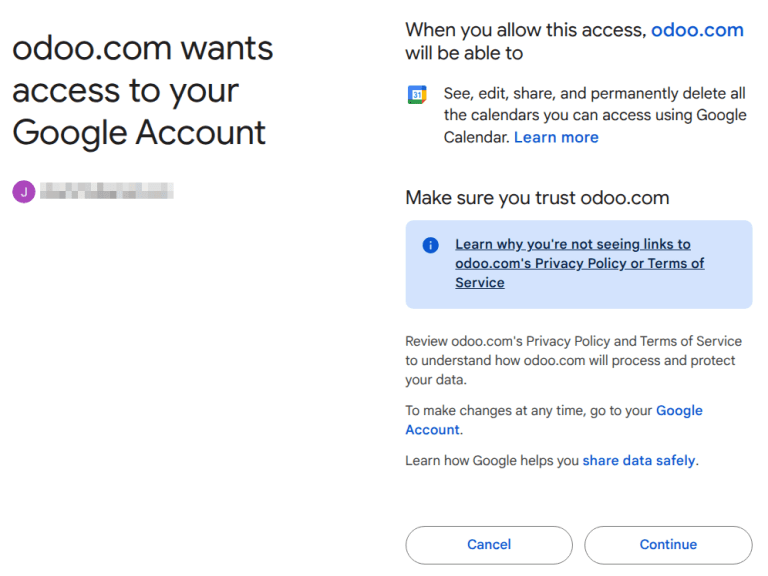
Agora, o calendário do Odoo está sincronizado com sucesso com o Google Calendar!
Quando um usuário sincroniza seu calendário do Google com o calendário do Odoo:
Creating an event in Odoo causes Google to send an invitation to all event attendees.
Deleting an event in Odoo causes Google to send a cancellation to all event attendees.
Adding a contact to an event causes Google to send an invitation to all event attendees.
Removing a contact from an event causes Google to send a cancellation to all event attendees.
Os eventos podem ser criados no Google Calendar sem enviar uma notificação, selecionando Não enviar quando for solicitado o envio de e-mails de convite.
Solucionar problemas de sincronização
Pode haver ocasiões em que a conta do Google Calendar não seja sincronizada corretamente com o Odoo. Os problemas de sincronização podem ser vistos nos registros da base de dados.
Nesses casos, a conta precisa de solução de problemas. Uma redefinição pode ser realizada usando o botão Redefinir conta, que pode ser acessado navegando até . Em seguida, selecione o usuário que deseja modificar o calendário e clique na aba Calendário.
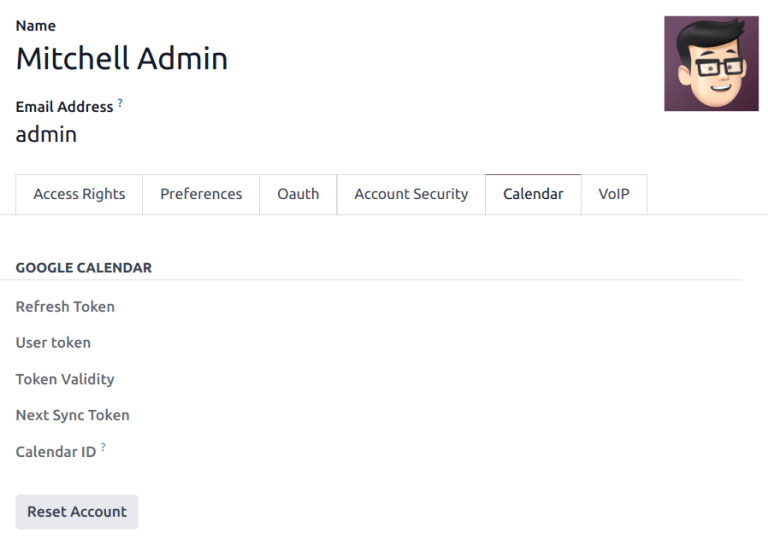
Em seguida, clique em Redefinir conta no calendário correto.
Redefinir opções
As seguintes opções de redefinição estão disponíveis para solucionar problemas de sincronização do calendário do Google com o Odoo:
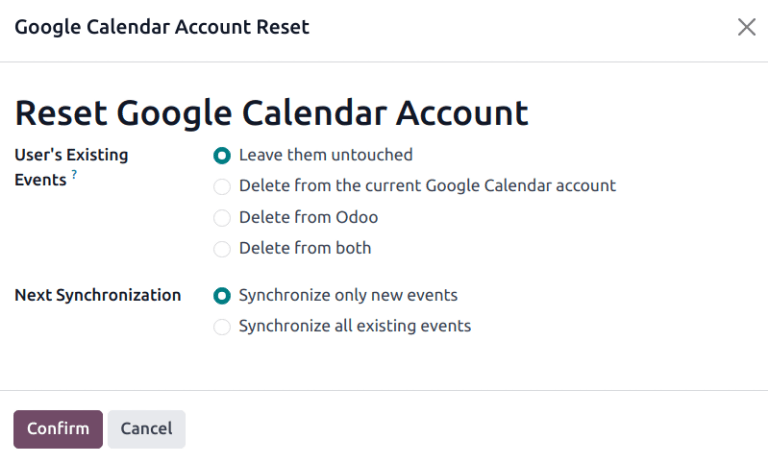
Eventos existentes do usuário:
Leave them untouched: no changes to the events.
Delete from the current Google Calendar account: delete the events from Google Calendar.
Delete from Odoo: delete the events from the Odoo calendar.
Delete from both: delete the events from both Google Calendar and Odoo calendar.
Próxima sincronização:
Synchronize only new events: sync new events on Google Calendar and/or Odoo calendar.
Synchronize all existing events: sync all events on Google Calendar and/or Odoo calendar.
Clique em Confirmar após fazer a seleção para modificar os eventos do usuário e a sincronização do calendário.
Perguntas frequentes sobre o Google OAuth
Às vezes, é possível que haja configurações incorretas o e é necessário solucionar o problema. Abaixo estão os erros mais comuns que ocorrem ao configurar o Google Calendar para uso com o Odoo.
Status de publicação de produção vs. teste
Escolher Produção como o Status de publicação (em vez de Testes) exibe a seguinte mensagem de aviso:
O OAuth está limitado a 100 logins de escopo confidencial até que a tela de consentimento do OAuth seja verificada. Isso pode exigir um processo de verificação que pode levar vários dias.`
Para corrigir esse aviso, navegue até a Google API Platform. Se o Status de publicação for Em produção, clique em Voltar para teste para corrigir o problema.
Nenhum usuário de teste foi adicionado
Se nenhum usuário de teste for adicionado à Tela de consentimento de autenticação, será exibido um Error 403: access_denied.
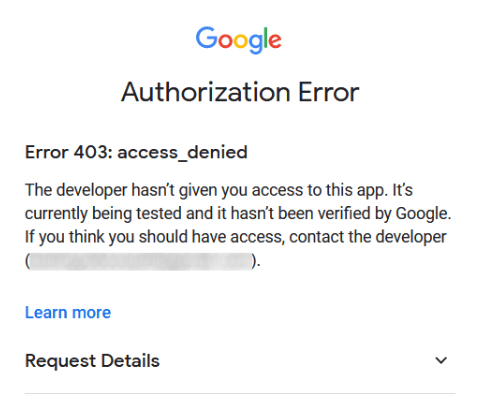
Para corrigir esse erro, retorne à tela Consentimento do OAuth, em APIs e serviços, e adicione usuários de teste ao aplicativo. Adicione o e-mail a ser configurado no Odoo.
Tipo de aplicativo
Ao criar as credenciais (OAuth ID do cliente e Segredo do cliente), se o aplicativo para desktop for selecionado no Tipo de aplicativo, será exibido um Erro de autorização (Erro 400:redirect_uri_mismatch).
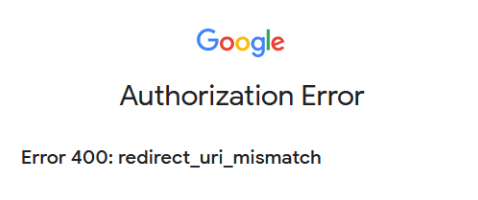
Para corrigir esse erro, exclua as credenciais existentes e crie novas credenciais, selecionando Aplicativo da web para o Tipo de aplicativo.
Em seguida, em URIs de redirecionamento autorizados, clique em ADD URI e digite: https://yourdbname.odoo.com/google_account/authentication no campo, certificando-se de substituir yourdbname no URL pelo nome real da base de dados do Odoo.
Acesse o web.base.url ativando o modo de desenvolvedor <developer-mode>, e navegando até .