Monitorar e faturar horas
Odoo Helpdesk provides teams with the ability to track the amount of hours spent working on a ticket, and to bill a customer for that time. Through integrations with the Sales, Timesheets, Project and Accounting applications, customers can be charged once the work is completed, or before it has even begun.
A instalação de um novo aplicativo na base de dados Um aplicativo grátis aciona um teste de 15 dias. No fim do teste, se não for adicionada uma assinatura paga à base, ela não estará mais ativa ou acessível.
Configurar recursos de monitoramento e faturamento de horas
Before a customer can be invoiced for support services, the Track & Bill Time features must be enabled on each Helpdesk team individually.
Habilitar monitoramento e faturamento de horas em uma equipe da Central de Ajuda
To view and enable the Track & Bill Time features on a Helpdesk team, first navigate to . Then, select a team from the list, or create a new one. This reveals a team's settings page.
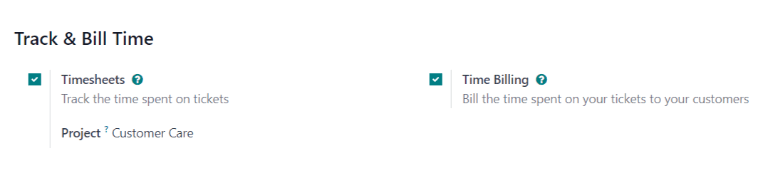
Na página de definições da equipe, role para baixo até a seção Monitorar e faturar horas. Marque as caixas de seleção rotuladas guilabel:Planilhas de horas e Faturamento de horas.
After the Timesheets box is checked, a new field appears, labeled Project.
O projeto selecionado nesse campo representa onde todas as planilhas de horas dos chamados dessa equipe são registradas. Clique no menu suspenso Projeto para selecionar um projeto.
Para criar um novo projeto no qual as planilhas de horas são registradas, clique no menu suspenso Projeto, digite um nome para o projeto e, em seguida, clique em Criar no menu suspenso abaixo.
Configurar produtos de serviço
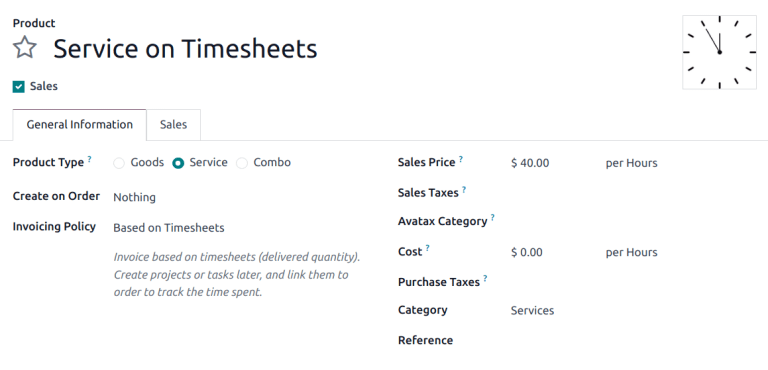
When the Time Billing feature is enabled, a new product is created in the Sales app called Service on Timesheets. This product can be found under . Then, search for Service on Timesheets in the search bar. This is the product that is used when invoicing for post-paid support services after they have been completed.
Selecione Serviço em planilhas de horas na página de produto. Isso abre o formulário de detalhes do produto. O produto é configurado com Tipo de produto definido como Serviço e Política de faturamento definida como Baseado em planilhas de horas. Faça as alterações necessárias no registro do produto, como o Custo ou Preço de venda.
Para faturar serviços de suporte antes de que o trabalho tenha sido concluído (também chamado de serviços de suporte pré-pagos), um produto separado com uma política de faturamento diferente deve ser criada.
Para criar um novo produto de serviço, acesse e clique em Novo. Isso abrirá um formulário detalhado de produto em branco.
No novo formulário de produto, adicione Nome do produto e defina Tipo de produto como Serviço. Então, defina Política de faturamento como Pré-pago/Preço fixo. Isso significa que uma fatura pode ser gerada e o pagamento deste produto pode ser recebido antes de que as entradas da planilha de horas sejam registradas para o serviço.
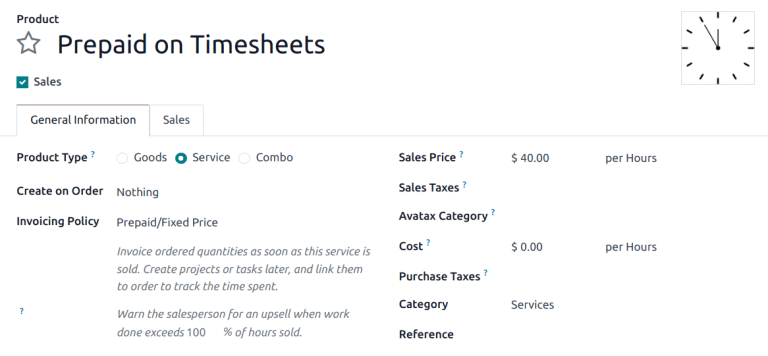
Finally, set the Sales Price, and confirm that the unit of measure is set to Hours.
Faturar serviços de suporte pré-pagos
When support services are billed on a fixed price, an invoice can be created before any work is completed on the issue. In this case, a service product with the Invoicing Policy set to Prepaid/Fixed Price is used, like the section above <helpdesk/configure-service-products>.
Criar um pedido de vendas com produto pré-pago
Para faturar serviços de suporte pré-pagos de um cliente, crie primeiro um pedido de venda (SO) com o produto de serviços de suporte. Para fazer isso, acesse , o que abrirá um formulário de cotação em branco.
Então, preencha o formulário de cotação com as informações do cliente.
Go to the Order Lines tab of the quotation and click Add a product. Then, select the prepaid services product when configuring the service product <helpdesk/configure-service-products>. Update the Quantity field with the number of hours.
After updating any other necessary information, Confirm the quotation. This converts the quotation into an SO (sales order).
Criar e enviar uma fatura para serviços pré-pagos
After the SO (sales order) has been confirmed, click the Create Invoice button. This opens a Create invoice(s) pop-up window.
Se não será realizado pagamento de entrada, o tipo Criar fatura pode continuar como Fatura regular. Se houver pagamento de entrada, escolha entre Entrada (porcentagem) ou Entrada (valor fixo).
When the necessary information has been entered, click Create Draft.
A fatura pode ser enviada ao cliente para pagamento.
Criar chamado da central de ajuda para serviços pré-pagos
To create a Helpdesk ticket for prepaid services, navigate to and click the Tickets button to reveal a specific team's pipeline. Click New to create a new ticket.
No formulário de chamado em branco, crie um chamado Título e insira as informações do Cliente.
Quando o nome do cliente é adicionado, o campo Item do pedido de vendas automaticamente será preenchido com o item do pedido de vendas pré-pago mais recente que não tem horas restantes.
Monitorar horas de um chamado da central de ajuda
Time spent working on a Helpdesk ticket is tracked on the Timesheets tab on the specific ticket.
No formulário detalhado do chamado, clique na aba Planilhas de horas e clique em Adicionar uma linha. Selecione um Funcionário, adicione uma Descrição da tarefa e insira o número de Horas gastas.
Conforme são adicionadas novas linhas à aba Planilha de horas, o campo Horas restantes no SO, no canto inferior direito da aba, será atualizado automaticamente.
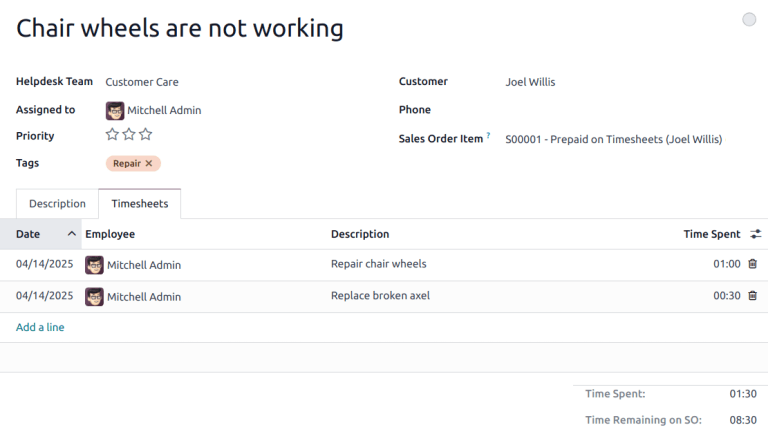
As hours are added to the Timesheets tab, they are automatically updated in the Delivered field on the SO (sales order), as well.
Faturar serviços de suporte pós-pagos
When support services are billed based on the amount of time spent on an issue, an invoice cannot be created before the total number of hours required to solve the problem have been entered on a timesheet. In this case, a service product with the Invoicing Policy set to Based on Timesheets is used, like the one that is automatically created after the Time Billing <helpdesk/configure-service-products> feature is enabled.
Criar um pedido de vendas com um produto de horas monitoradas
To invoice a customer for post-paid support services, first create a SO (sales order) with the Service on Timesheets product. To do this, go to . Then, click New to reveal a blank quotation form.
Preencha a cotação com informações do cliente.
On the Order Lines tab, click Add a product. Select the Service on Timesheets product. After updating any other necessary information, Confirm the quotation.
Criar um chamado da central de ajuda para serviços de horas monitoradas
To record a timesheet entry for time-tracked services, go to the app, and select the appropriate team for which these services apply.
Se já existir um chamado para esse problema, selecione-o na visualização Kanban. Isso abrirá o formulário de detalhes do chamado. Se não houver chamado existente para esse problema do cliente, clique em Novo para criar um novo chamado e insira as informações necessárias do cliente no formulário de detalhes do chamado.
After selecting or creating a ticket, go to the Sales Order Item drop-down menu. Select the SO (sales order) created in the previous step.
Monitorar horas de suporte em um chamado
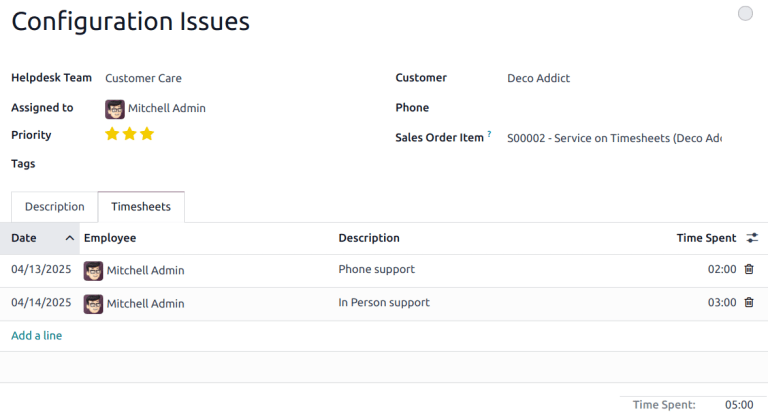
Para criar uma fatura para um produto baseado em planilhas de horas, as horas precisam ser monitoradas e registradas. Nesse ponto, o serviço é considerado entregue. Para registrar horas para esse serviço de suporte, clique na aba Planilhas de horas do chamado.
Clique em Adicionar uma linha para registrar uma nova entrada. Selecione um Funcionário do menu suspenso e registre as horas gastas na coluna Horas gastas.
Repeat these steps until all timesheet entries have been recorded.
Criar uma fatura para horas monitoradas em um chamado
If no new timesheets are needed, then create an invoice and send it to the customer.
To do this, return to the SO (sales order) by clicking on the Sales Order smart button at the top of the ticket.
Antes de criar a fatura, confirme que o número na coluna Entregue corresponda ao número total de Horas gastas listado na aba Planilhas de horas no chamado.
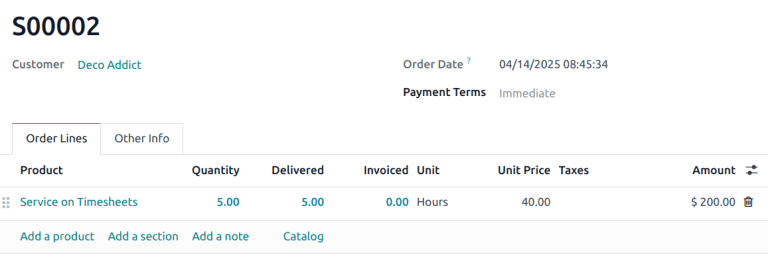
Em seguida, clique em Criar fatura. Isso abre uma janela pop-up Criar fatura(s).
Se não será realizado pagamento de entrada, o tipo Criar fatura pode continuar como Fatura regular. Se houver pagamento de entrada, escolha entre Entrada (porcentagem) ou Entrada (valor fixo).
Quando as informações necessárias tiverem sido inseridas, clique em Criar faturas. A fatura pode então ser revisada, editada e enviada para o cliente pagar.