Relatório de despesas de aquisições
Com o aplicativo Compras, os usuários podem monitorar as despesas de compras ao longo do tempo. Esse relatório ajuda as empresas a rastrear e analisar os gastos, identificar oportunidades de economia de custos e garantir um gerenciamento eficiente do orçamento.
Criar relatório de despesas de aquisição
Para criar um |rda|, primeiro navegue até para abrir o painel Análise de compras.
Por padrão, o painel exibe uma visão geral do gráfico de linhas do Total sem impostos de Pedidos de compra (POs) com uma Data de confirmação para o mês atual, ou de Solicitações de cotação (RFQs) com status de Rascunho, Enviado ou Cancelado.
Adicionar filtros e grupos
No canto superior direito, clique no ícone oi-view-pivot (pivô) para alternar para a visualização de pivô.
Remova todos os filtros padrão da barra Pesquisar…. Em seguida, clique no |carret| para abrir o menu suspenso que contém as colunas Filtros, Agrupar por e Favoritos.
Na coluna Filtros, selecione um período de tempo a ser usado para comparação. O relatório pode ser filtrado por Data do pedido ou Data da confirmação. Escolha uma delas na lista e clique no ícone |cursor| para especificar o intervalo de datas, seja por mês, trimestre ou ano.
Em seguida, na coluna Agrupar por, selecione Fornecedor. Em seguida, selecione Categoria do produto, que também está localizado na coluna Agrupar por.
Em seguida, faça uma seleção no título Comparação que aparece. Essas opções só estão disponíveis depois que o intervalo de datas é selecionado na coluna Filtros e variam de acordo com esse intervalo. Período anterior adiciona uma comparação com o período anterior, como o último mês ou trimestre. Ano anterior compara o mesmo período de tempo do ano anterior.
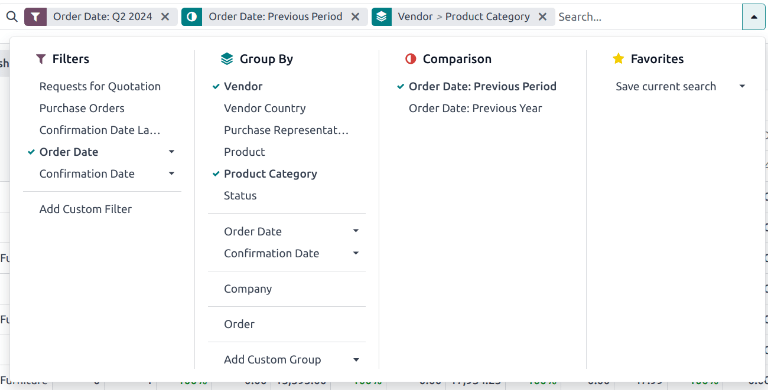
Filtro do segundo trimestre, comparação com Período anterior e o agrupamento por Fornecedor e Categoria de produto foram selecionados.
Adicionar medidas
Depois de selecionar as configurações Filtros, Agrupar por e Comparação, clique fora do menu suspenso.
Por padrão, o relatório exibe dados com as seguintes medidas: Pedido, Total, Total sem impostos e Contagem. Clique em Medidas no canto superior esquerdo para abrir a lista suspensa de medidas disponíveis.
Clique nas seguintes medidas específicas para incluir colunas adicionais no relatório de despesas de aquisição:
Total and Untaxed Total: can include one or both measures. These are included for overall spending analysis.
Average Cost: included to evaluate cost efficiency.
Days to Confirm and Days to Receive: used to assess supplier performance.
Qty Ordered and Qty Received: used to understand order efficiency.
Qty Billed and Qty to be Billed: used to track order accuracy.
Após selecionar todas as medidas necessárias, clique fora do menu suspenso.
Exibir resultados
Depois que todos os filtros e medidas tiverem sido selecionados, o relatório será gerado na visualização selecionada.
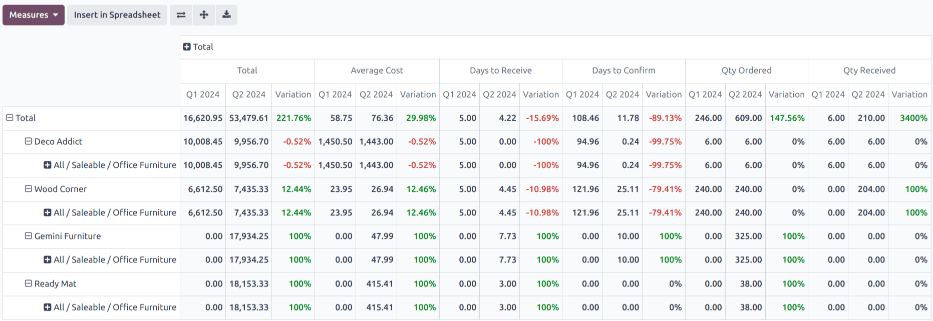
Clique em Inserir na planilha para adicionar a visualização de pivô em um formato de planilha editável no aplicativo Documentos.
Para salvar esse relatório como um favorito, consulte search/favorites.