Oportunidades perdidas
Nem toda oportunidade resulta em uma venda bem-sucedida. Para manter o funil atualizado, é necessário identificar as oportunidades perdidas. Especificar por que uma oportunidade foi perdida ajuda a identificar problemas recorrentes, revela oportunidades de treinamento e pode ajudar a melhorar a estratégia geral de vendas.
Marcar uma oportunidade como perdida
Para marcar uma oportunidade como perdida, primeiro abra o aplicativo e, em seguida, selecione uma oportunidade do funil clicando em seu cartão Kanban correspondente. Isso revela o formulário de detalhes dessa oportunidade.
Em seguida, clique em Perdido, localizado na parte superior do formulário de detalhes da oportunidade.

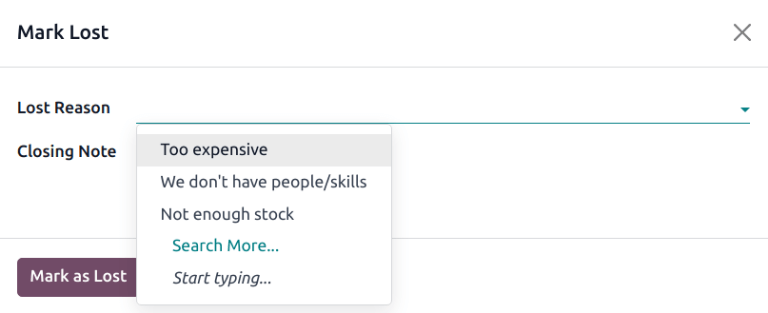
Isso abre a janela pop-up Marcar como perdido. No menu suspenso Motivo de perda, escolha um motivo de perda existente. Se nenhum motivo aplicável estiver disponível, crie um novo motivo inserindo-o no campo Motivo de perda e, em seguida, clicando em Criar.
Notas e comentários adicionais podem ser adicionados abaixo do motivo da perda no campo designado Nota de encerramento.
Quando todas as informações desejadas tiverem sido inseridas na janela pop-up Marcar como perdido, clique em Marcar como perdido.
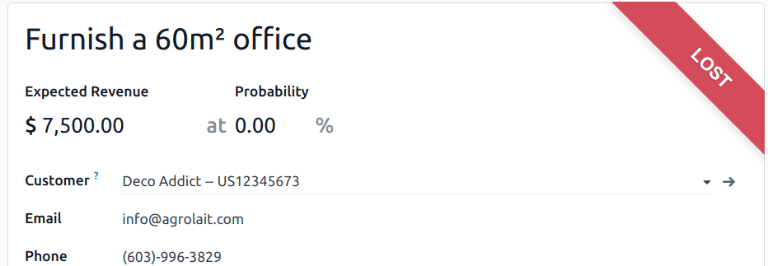
Depois de clicar em Marcar como perdido, um banner vermelho Perdido é adicionado ao canto superior direito da oportunidade.
Criar/editar motivos de perda
Para criar um novo motivo de perda ou editar um existente, navegue até: menuselection: app CRM -> Configuração -> Motivos de perda.
Para editar um motivo de perda existente, clique no motivo a ser editado para destacá-lo. A partir daí, altere o motivo de perda selecionado editando o campo Descrição.
Para criar um novo motivo de perda, clique em Novo no canto superior esquerdo da página Motivos de perda. Em seguida, digite o novo motivo de perda no campo Descrição.
Ver oportunidades perdidas
Para recuperar oportunidades perdidas, acesse , clique na barra de pesquisa na parte superior da página e remova todos os filtros padrão.
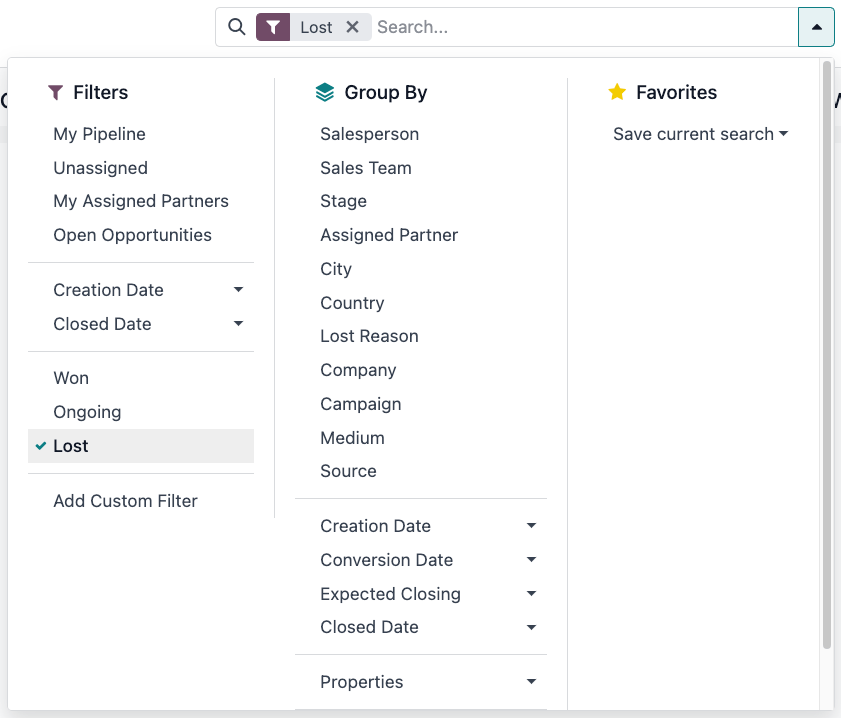
Abra o menu suspenso Filtros clicando no ícone fa-caret-down (menu suspenso) à direita da barra de pesquisa para abrir o menu suspenso que contém as opções Filtros, Grupo por e Favoritos, designadas nas respectivas colunas.
Selecione a opção Perdido na seção Filtros. Ao selecionar Perdido, somente as oportunidades marcadas como Perdido aparecem na página Funil.
Classificar as oportunidades por motivo de perda
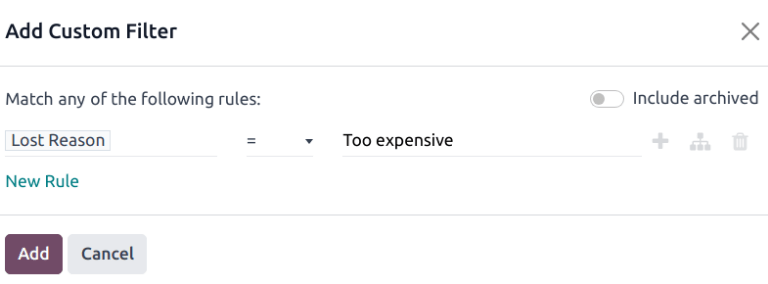
Para filtrar oportunidades por um motivo de perda específico, clique no ícone fa-caret-down (dropdown) à direita da barra de pesquisa novamente para abrir o menu suspenso. Além do filtro Lost, sob a coluna Filters, clique em Add Custom Filter, que abre uma janela pop-up Add Custom Filter.
Na janela pop-up Add Custom Filter, clique no primeiro campo e digite Lost Reason na barra de pesquisa, ou role para pesquisar na lista para localizá-lo. Em seguida, clique no próximo campo e selecione = no menu suspenso. Clique no terceiro campo e selecione um motivo de perda no menu suspenso. Por fim, clique em Add.
Restaurar oportunidades perdidas
Para restaurar uma oportunidade perdida, abra o aplicativo para revelar o painel de controle Pipeline. Ou navegue para . Daqui, clique no ícone fa-caret-down (dropdown) à direita da barra de pesquisa para abrir o menu suspenso que contém as colunas Filters, Group By e Favorites.
Na coluna Filtros, selecione Perdido. Isso exibe todas as oportunidades perdidas na página Funil.
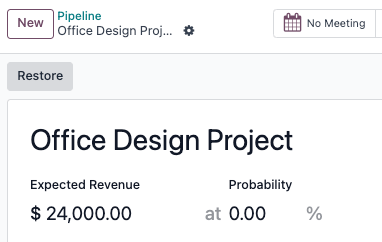
No formulário de detalhes da oportunidade perdida, clique em Restaurar no canto superior esquerdo. Isso remove o banner vermelho Perdido do formulário de oportunidade, o que significa que a oportunidade foi restaurada.
Restaurar várias oportunidades de uma vez
Para restaurar várias oportunidades de uma vez, abra o menu mega do painel clicando no ícone fa-caret-down (dropdown) (à direita da barra de pesquisa) e selecione a opção padrão Lost localizada sob a coluna Filters do lado esquerdo.
Em seguida, selecione a opção de exibição de lista, representada pelo ícone fa-bars (list) no canto superior direito. Fazer isso coloca todas as oportunidades da página Pipeline em uma exibição de lista. Com a exibição de lista escolhida, selecione a caixa de seleção à esquerda de cada oportunidade a ser restaurada.
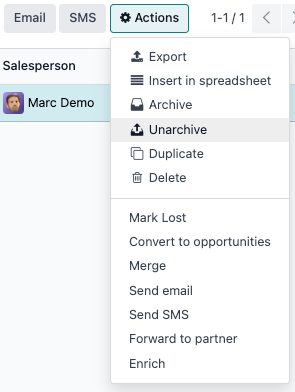
Uma vez que as oportunidades desejadas tenham sido selecionadas, clique no menu suspenso fa-cog Actions no topo da página Pipeline. No menu suspenso fa-cog (Actions), selecione Unarchive.
Isso remove essas oportunidades selecionadas da página Funil porque elas não se encaixam mais nos critérios do filtro Perdido. Exclua o filtro Perdido da barra de pesquisa para exibir essas oportunidades recém-restauradas.
Gerenciar leads perdidos
Se Leads estiverem habilitados em um banco de dados, eles podem ser marcados como lost da mesma forma que as oportunidades. Os Leads usam os mesmos lost reasons <crm/lost-reasons> que as oportunidades.
Marcar um lead como perdido
Para marcar um lead como perdido, navegue para e selecione um lead da lista. Fazer isso revela o formulário de detalhes daquele lead. Em seguida, clique em Lost, localizado no topo do formulário de detalhes do lead.
Isso abre a janela pop-up Mark Lost. No menu suspenso Lost Reason, escolha um motivo de perda existente. Se nenhum motivo aplicável estiver disponível, crie um novo digitando-o no campo Lost Reason e selecionando Create.
Notas e comentários adicionais podem ser adicionados abaixo do motivo da perda designado no campo Nota de encerramento.
Quando todas as informações desejadas tiverem sido inseridas na janela pop-up Marcar como perdido, clique em Marcar como perdido.
Restaurar leads perdidos
Para restaurar um lead perdido, navegue para e clique no ícone fa-caret-down (dropdown) à direita da barra de pesquisa para abrir o menu suspenso que contém as colunas Filters, Group By e Favorites.
Na coluna Filtros, selecione Perdido. Isso exibe todos os leads perdidos na página Leads.
Em seguida, clique no lead perdido desejado para restaurar, o que abre o formulário de detalhes desse lead.
Do formulário de detalhes do lead perdido, clique em Restaurar no canto superior esquerdo. Isso remove a faixa vermelha Perdido do formulário do lead, indicando que o lead foi restaurado.
Restaurar vários leads de uma só vez
Para restaurar vários leads de uma vez, navegue até , abra o menu suspenso Filtros e selecione a opção Perdido. Marque a caixa de seleção à esquerda de cada lead a restaurar.
Uma vez que os leads desejados tenham sido selecionados, clique no menu suspenso fa-cog (Actions) no topo da página Leads. No menu suspenso fa-cog (Actions), selecione Unarchive.
Fazer isso remove esses leads selecionados da página Leads porque eles não se enquadram mais nos critérios do filtro Lost. Exclua o filtro Lost da barra de pesquisa para revelar esses leads recém-restaurados.