Relatório de distribuição de leads
Um relatório de distribuição de leads pode ser usado para verificar se os leads ativos estão sendo atribuídos de forma equitativa entre os membros de vendas. Também pode ser usado para visualizar a distribuição de leads bons ou de qualidade e ver com que frequência cada vendedor está recebendo (e mantendo) leads.
Execute relatórios de distribuição de leads semanalmente para ajudar a manter os vendedores no caminho certo e, ao mesmo tempo, fornecer um grande número de bons leads. Esses relatórios também podem ser usados para verificar se os membros da equipe de vendas seguem produtivos, se um vendedor está perdendo bons leads com muita frequência e qual porcentagem de bons leads está sendo retida em geral.
Gerar relatórios de distribuição de leads
Para criar um relatório de distribuição de leads, primeiro navegue até , que revela o painel Análise do funil.
Remova todos os filtros padrão da barra de pesquisa na parte superior da página. Isso exibe dados relacionados a todos os leads.
Filtros personalizados <search/custom-filters> agora podem ser adicionados clicando no ícone fa-caret-down (cursor para baixo), à direita da barra de pesquisa, para revelar um menu suspenso de opções de pesquisa e filtro.
São exibidas três colunas: Filtros <pesquisa/filtros>, Agrupar por <pesquisa/grupo> e Favoritos <pesquisa/favoritos>. Para começar, navegue até a parte inferior da coluna Filtros e clique em Adicionar filtro personalizado. Isso abre uma janela pop-up Adicionar filtro personalizado, na qual é possível adicionar filtros essenciais, um de cada vez.
Filtros essenciais
As condições de filtro a seguir são usadas para criar um relatório básico de distribuição de leads. Juntas, elas reúnem todos os leads criados dentro de um determinado período de tempo que têm um método de contato associado e foram atribuídos a uma equipe de vendas.
Data de criação do lead
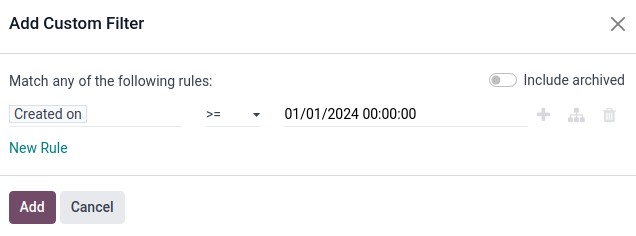
Clique no primeiro campo, em :guilabel:``Corresponder a qualquer uma das seguinte regras:, que tem o valor :guilabel:`País. Na janela pop-over exibida, digite Criado em na barra de pesquisa ou role para pesquisar na lista para localizá-lo e selecioná-lo.
Em seguida, no segundo campo dessa linha, selecione >= no menu suspenso. Esse operador somente inclui valores maiores que (ou iguais a) o valor no terceiro campo mais à direita.
O terceiro campo na janela pop-up Adicionar filtro personalizado deve conter a data mais antiga a partir da qual os leads são selecionados.
Por exemplo, a configuração 01/01/2024 00:00:00 inclui apenas os leads criados desde o primeiro dia de 2024.
Equipe de vendas
Clique em Nova regra para adicionar outra linha ao formulário e escolha Equipe de vendas como parâmetro dessa regra. Em seguida, clique no segundo campo da nova regra e selecione contém no menu suspenso. A seleção desse operador filtra todos os registros que contêm as palavras no terceiro campo mais à direita.
Nesse terceiro campo, digite o nome das equipes de vendas que devem ser incluídas no relatório. É importante que todos os valores do argumento contém sejam específicos o suficiente e estejam escritos exatamente como existem no Odoo, caso contrário, haverá o risco de retornar valores múltiplos (ou zero).
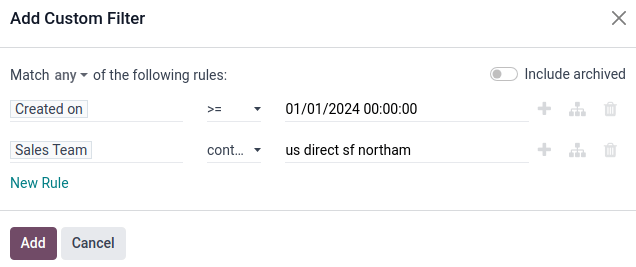
Clique no item de menu padrão any fa-caret-down e certifique-se de que a opção todas fa-caret-down seja escolhida. Essa configuração mostrará apenas os registros que correspondem a todas as regras contidas no formulário.
Método de contato
Adicione outra Nova regra ao formulário e defina o primeiro campo para o primeiro campo como Telefone. Em seguida, selecione está definido no menu suspenso do segundo campo. A seleção desse operador somente filtra os registros que têm um número de telefone associado ao lead.
Como alternativa (ou para além da regra acima), clique em Nova regra e defina o primeiro campo como E-mail. Em seguida, selecione está definido no menu suspenso do segundo campo.
Essas regras adicionam ao relatório apenas leads com um método de contato associado.
Status ativo
Clique no ícone fa-sitemap (Adicionar ramificação) à direita da linha Telefone está definido para adicionar uma nova regra que se ramifica a partir das regras acima.
Dois conjuntos horizontais de campos aparecem abaixo de uma linha que mostra a opção qualquer uma fa-caret-down de:. Essa configuração filtra os registros que correspondem a qualquer das regras contidas nela. Isso usa a mesma lógica de um operador lógico OR (|).
Defina o primeiro campo como Ativo. Em seguida, selecione está definido no próximo campo.
Em seguida, clique no botão fa-plus (Adicionar nova regra) ao lado de Ativo está definido para criar uma nova linha de campos abaixo dela.
Defina o primeiro campo como Ativo. Em seguida, selecione não está definido no próximo campo.
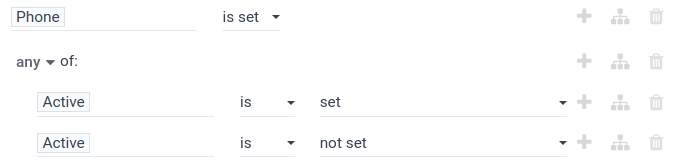
Essa regra adiciona o status de atividade do lead ao relatório.
Agrupar por
Quando todos os filtros estiverem definidos, clique no botão Adicionar para adicionar esses filtros à barra de pesquisa. Para que o relatório seja agrupado adequadamente, clique no ícone fa-caret-down (cursor para baixo), à direita da barra de pesquisa, e clique em Vendedor na seção Agrupar por. Todos os resultados agora são agrupados pelo vendedor atribuído a cada lead.
Depois que as regras do filtro forem definidas, clique no botão roxo Confirmar na parte inferior do menu pop-up para salvar o filtro personalizado e fechar o menu pop-up.
O painel de controle Análise de pipeline é exibido novamente com as regras de filtro na barra de pesquisa.
Clique no ícone fa-area-chart (gráfico), à direita da barra de pesquisa, para visualizar o relatório como um gráfico de barras. Como alternativa, clique no ícone oi-view-list (Lista) para visualizar os leads em uma lista agrupada.
Em seguida, digite um nome para o filtro na caixa de texto abaixo. Marque a caixa de seleção Compartilhado para que o filtro seja compartilhado com qualquer usuário com acesso ao funil. Por fim, clique no botão roxo Salvar abaixo para salvar o filtro.
O filtro agora aparecerá com o nome que recebeu na seção Favoritos do menu suspenso e poderá ser reaplicado clicando nele.
Filtro para leads de qualidade
As condições adicionais a seguir são fornecidas como exemplo de um conjunto de regras bom, mas não abrangente, para encontrar leads de qualidade. Esses filtros devem ser aplicados sobre os crm/track_leads/essential-filters, na ordem especificada, para obter um filtro altamente detalhado.
Referred-by: Filter for referrals, such as by appointment or sales member.
Source: Filter for specific source UTMs, such as Facebook or LinkedIn.
Notes: Filter for internal notes.
Tags: Filter for categorical tags.
Email: Filter for specific email domains, such as gmail.com or yahoo.com.
Salesperson: Filter for leads associated with certain sales members.
Essas condições podem ser adicionadas, removidas ou modificadas para melhor atender às informações desejadas no relatório.
quality_leads_report/add-quality-rules