Comandos e respostas rápidas
No aplicativo Chat ao Vivo do Odoo, os comandos permitem ao usuário executar ações específicas dentro da janela do chat e através de outros aplicativos do Odoo. O aplicativo Chat ao Vivo também inclui respostas rápidas. São substituições personalizadas e pré-configuradas que permitem aos usuários substituir entradas breves por respostas mais longas e bem elaboradas para algumas das perguntas e comentários mais comuns.
Tanto os comandos como as respostas rápidas poupam tempo e permitem aos usuários manter um nível de consistência nas conversas.
Executar um comando
Os comandos do chat ao vivo são palavras-chave que desencadeiam ações pré-configuradas. Quando um operador de chat ao vivo está participando de uma conversa com um cliente ou visitante do site, pode executar um comando escrevendo /, seguido do comando.
Os comandos e as ações resultantes só são visíveis na janela de conversa para o operador do chat ao vivo. O cliente não verá nenhum comando que um operador usa em uma conversa pela sua visualização do chat.
Mais informações sobre os comandos disponíveis podem ser encontradas abaixo.
Ajuda
Se um operador digitar /help na janela do chat, é apresentada uma mensagem informativa que inclui os possíveis tipos de entrada que um operador pode efetuar.
Type @username to mention a user in the conversation. A notification will be sent to that user's inbox or email, depending on their notification settings.
Type /command to execute a command.
Type :shortcut to insert a canned response <live-chat/canned-responses>.
Chamados e pesquisa de chamados
Os comandos /ticket e /search_tickets permitem aos operadores criar chamados da central de ajuda diretamente de uma conversa e pesquisar chamados existentes por palavra-chave ou pelo número do chamado.
Crie um chamado a partir de um chat ao vivo
Se um operador digitar /ticket na janela do chat, a conversa é utilizada para criar um chamado da Central de Ajuda.
Depois de inserir o comando /ticket, digite um título para o chamado na janela do chat e, em seguida, aperte Enter.
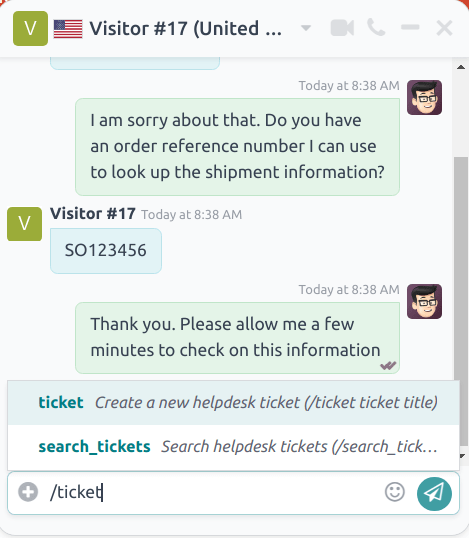
O chamado recém-criado será adicionado à equipe da Central de Ajuda que tiver o chat ao vivo ativado. Se mais do que uma equipe tiver o chat ao vivo ativado, o chamado será automaticamente atribuído com base na prioridade da equipe.
A transcrição da conversa será adicionada ao novo chamado, na aba Descrição.
Para acessar o novo chamado, clique no link na janela do chat, ou vá para o e clique no botão Chamados no cartão kanban da equipe adequada.
Pesquisar um chamado a partir de um chat ao vivo
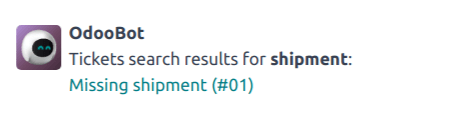
Se os operadores digitarem /search_tickets na janela do chat, poderão pesquisar os chamados da Central de Ajuda por número de chamado ou palavra-chave.
Após digitar o comando /search_tickets, digite uma palavra-chave ou o número do chamado e pressione Enter Se um ou mais chamados relacionados forem encontrados, uma lista de links será gerada na janela de conversa.
Histórico
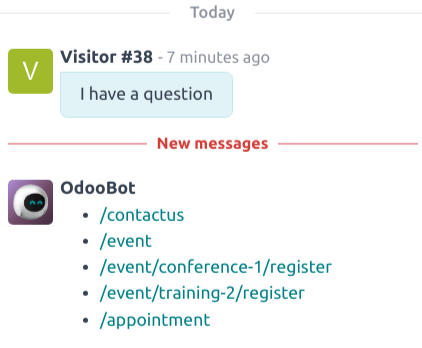
Se um operador digitar /history na janela de chat, será gerada uma lista das páginas mais recentes que o visitante visualizou no site (até 15).
Lead
Ao digitar /lead na janela de chat, um operador pode criar um lead no aplicativo CRM.
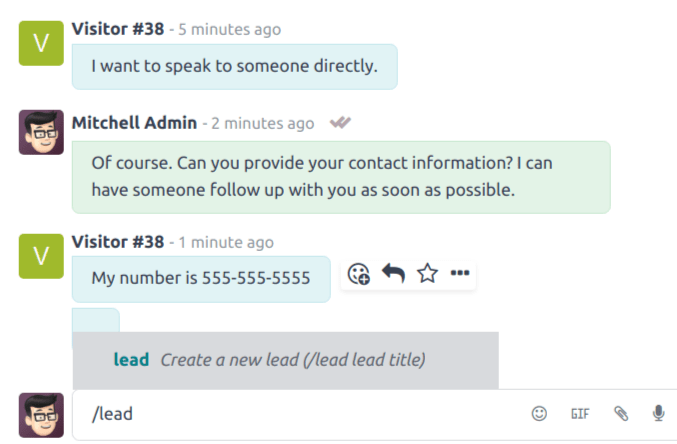
Depois de digitar /lead, crie um título para este novo lead e, em seguida, pressione Enter. Será apresentado um link com o título do contato. Clique no link ou navegue até o app para ver o Funil.
A transcrição dessa conversa específica do chat ao vivo (na qual o lead foi criado) é adicionada à aba Notas internas do formulário do lead.
Na aba Informações adicionais do formulário do lead, a Origem será listada como Chat ao Vivo.
Sair
Se um operador digitar /leave na janela de chat, ele pode sair automaticamente da conversa. Este comando não faz com que o cliente seja removido da conversa, nem encerra a conversa automaticamente.
Respostas predefinidas
As respostas rápidas são entradas personalizáveis em que um atalho substitui uma resposta mais longa. Um operador insere o atalho e este é automaticamente substituído pela resposta substituta expandida na conversa.
Criar respostas predefinidas
Para criar uma nova resposta rápida, vá para .
Escreva um comando de atalho no campo Atalho. Em seguida, clique no campo Substituição, e escreva a mensagem que deve substituir o atalho.
Grupos autorizados
Quando uma nova resposta automática é criada, ela pode ser utilizada apenas pelo operador que a criou. Para permitir que a resposta seja usada por outros operadores, selecione um ou mais grupos <access-rights/groups> na lista suspensa Grupos autorizados.
Utilizar respostas rápidas em uma conversa de chat ao vivo
Para usar uma resposta predefinida em uma conversa, clique no ícone fa-plus-circle (adições) na janela de mensagem. Em seguida, clique em Inserir uma resposta predefinida. Isso abre uma lista de respostas predefinidas disponíveis. Selecione uma resposta da lista ou digite o atalho apropriado e, em seguida, clique no ícone fa-paper-plane (enviar) ou pressione Enter.