Gerenciamento
Solicitações de folga e alocação passam por um processo de aprovação antes de serem concedidas. As solicitações precisam de uma ou duas aprovações, se houver alguma, dependendo de como o tipo específico de folga está configurado. Todas essas configurações podem ser encontradas na seção Gestão da aplicação Folga.
Apenas usuários que podem aprovar solicitações de alocação e folga <employees/work-info-tab> veem a seção Gestão na aplicação Folga.
Gerenciar folgas
Para visualizar as solicitações de folga que precisam de aprovação, navegue até . Isso revela a página Todas as folgas.
As únicas solicitações de folga visíveis nesta página pertencem a funcionários para os quais o usuário tem direitos de acesso Responsável de Folga ou Administrador na aplicação Folga.
O filtro padrão na página Todas as Folgas é fa-filter Aguardando Minha Aprovação. Este filtro apresenta apenas solicitações de folga que precisam ser aprovadas para funcionários atuais da equipe do usuário, com status de Para Aprovar ou Segunda Aprovação.
No lado esquerdo da página Todas as folgas, há várias opções de agrupamento que podem ser usadas para limitar as solicitações de folga apresentadas, localizadas abaixo dos cabeçalhos Status e Departamento.
Como somente as solicitações de folga que precisam ser aprovadas são exibidas, as únicas opções de Status são Tudo, A ser aprovado e Segunda aprovação.
Os vários departamentos dos quais o usuário é membro e gerencia os funcionários também aparecem no lado esquerdo da página, em Departamentos.
Para exibir apenas solicitações de folga para departamentos específicos, clique no Departamento no lado esquerdo da página. Somente as solicitações do departamento selecionado serão apresentadas.
A coluna de status exibe o status de cada solicitação, destacado em uma cor específica.
As solicitações A ser aprovado e Segunda aprovação são destacadas em amarelo e são as únicas que aparecem na lista por padrão.
Se o filtro fa-filter Aguardando Minha Aprovação for removido, todos os status aparecem.
As solicitações com status Aprovado são destacadas em verde, as com status A ser enviado (rascunhos) são destacadas em azul e as com status Recusado são destacadas em cinza.
Para aprovar uma solicitação de folga, clique no botão fa-thumbs-up Aprovar no final da linha.
Para validar uma solicitação de folga que já tenha sido aprovada e que esteja aguardando uma segunda aprovação, clique no botão fa-check Validar no final da linha.
Para recusar uma solicitação, clique no botão fa-times Recusar no final da linha.
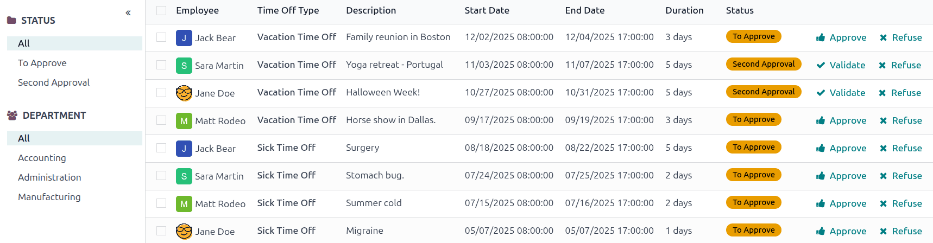
Para obter mais detalhes, clique em qualquer lugar da linha de solicitação de folga (exceto nos botões fa-thumbs-up Aprovar, fa-check Validar e fa-times Recusar). Isso carrega esse formulário específico de solicitação de folga. Dependendo dos direitos do usuário, é possível fazer alterações.
Para modificar a solicitação, faça as alterações desejadas no formulário. Todas as alterações são salvas automaticamente.
Também é possível aprovar, validar ou recusar a solicitação a partir desse formulário. Clique no botão Aprovar para aprovar, no botão Validar para validar ou no botão Recusar para recusar a solicitação.
Gerenciar alocações
Para visualizar as alocações que precisam de aprovação, navegue até . Ao fazer isso, a página Alocações é exibida.
O usuário é apresentado apenas com alocações de funcionários para os quais tem direitos de acesso Responsável de Folga ou Administrador na aplicação Folga.
Os filtros padrão configurados na página Alocações são Primeira Aprovação e Minha Equipe. Esses filtros padrão apresentam apenas funcionários gerenciados pelo usuário que estão aguardando sua primeira aprovação. Solicitações de alocação aprovadas e recusadas não são mostradas.
O lado esquerdo da página Alocações tem várias opções de agrupamento para restringir as solicitações de alocação apresentadas.
As opções de Status são: Tudo, A ser aprovado, Recusado e Aprovado. Clique em um Status específico para visualizar apenas as solicitações com esse status específico.
Para visualizar todas as solicitações de alocação, independentemente do status, clique em Tudo sob o título Status.
Também é possível exibir solicitações de alocação por departamento. Clique no Departamento desejado, no lado esquerdo da página Alocações, para apresentar apenas as alocações para esse departamento específico.
Por exemplo, se não houver solicitações com o status A ser enviado, essa opção de status não aparecerá no lado esquerdo da página Alocações.
Todos os departamentos dos funcionários do usuário aparecem na lista. Se não houver solicitações de alocação que se enquadrem nesse departamento e correspondam aos filtros pré-configurados, a lista ficará em branco.
É sempre possível remover qualquer um dos filtros pré-configurados, clicando no ícone fa-times (remover) no filtro específico para removê-lo.
A coluna de status exibe o status de cada solicitação, com o status destacado em uma cor específica. As solicitações Para Aprovar são destacadas em amarelo, e se o filtro padrão Primeira Aprovação for removido, as solicitações Aprovadas são destacadas em verde, e as solicitações Recusadas são destacadas em cinza.
Para aprovar uma solicitação de alocação, clique no botão fa-thumbs-up Aprovar no final da linha. Para recusar uma solicitação, clique no botão fa-times Recusar.
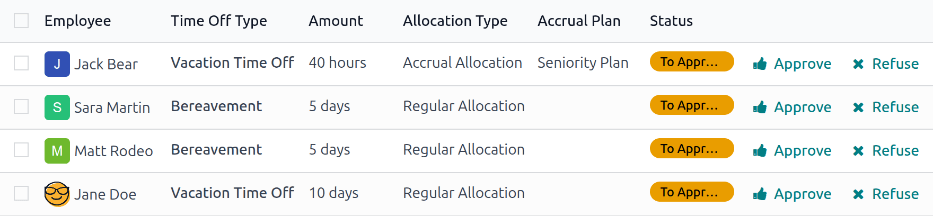
Se mais detalhes forem necessários, clique em qualquer lugar na linha de solicitação de alocação (exceto nos botões fa-thumbs-up Aprovar ou fa-times Recusar) para visualizar a solicitação específica em detalhes, por meio do formulário de solicitação de alocação.
Dependendo dos direitos do usuário, é possível fazer alterações no formulário de solicitação de alocação exibido. Para modificar a solicitação, faça as alterações desejadas no formulário. Todas as alterações são salvas automaticamente.
Também é possível aprovar ou recusar a solicitação a partir deste formulário. Clique no botão Aprovar para aprovar, ou no botão Recusar para recusar a solicitação.