Conectar uma câmera
Uma câmera pode ser conectada a uma IoT Box com uma base de dados Odoo em apenas algumas etapas. Depois que uma câmera é conectada a uma IoT Box, ela pode ser usada em um processo de fabricação ou pode ser vinculada a um ponto de controle de qualidade/verificação de qualidade. Isso permite tirar fotos quando um ponto de controle/verificação de qualidade escolhido é atingido ou quando uma tecla específica é pressionada durante a fabricação.
Conexão
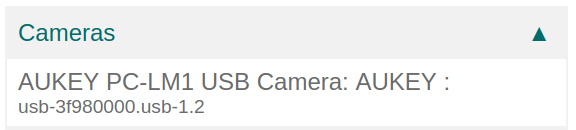
Para conectar uma câmera a uma IoT box, basta conectar as duas por meio de um cabo. Isso geralmente é feito com um cabo :abbr:`USB de algum tipo.
Se a câmera for compatível, não será necessário configurar nada, pois ela será detectada assim que for conectada.
Vincular a câmera ao ponto de controle de qualidade no processo de fabricação
No , é possível configurar dispositivos em um Ponto de controle de qualidade. Para fazer isso, navegue até o e abra o Ponto de controle que será vinculado à câmera.
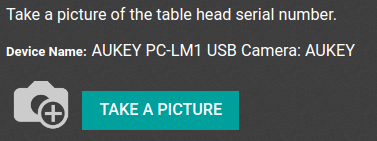
No formulário do ponto de controle, edite o ponto de controle selecionando o campo Tipo e clicando em Tirar foto no menu suspenso. Isso revela um campo chamado Dispositivo, no qual o dispositivo anexado pode ser selecionado. Salve as alterações, se necessário.

A câmera agora pode ser usada com o ponto de controle de qualidade selecionado. Quando o ponto de controle de qualidade é alcançado durante o processo de fabricação, a base de dados solicita que o operador tire uma foto.
Vincular a câmera a um centro de trabalho no app Fabricação
Para vincular uma câmera a uma ação, ela precisa primeiro ser configurada em um centro de trabalho. Acesse o . Em seguida, vá para o centro de trabalho desejado, no qual uma câmera será usada para revelar o formulário de detalhes desse centro de trabalho específico. A partir daí, adicione o dispositivo na guia Disparos de IoT, na coluna Dispositivo, clicando em Adicionar linha.
Agora, o dispositivo de câmera pode ser vinculado à opção suspensa da coluna Ação rotulada como Tirar uma foto. Também é possível adicionar uma frase para acionar a ação.
workcenter_iot